Selecteer hieronder een taboptie voor de versie van Outlook die u gebruikt.
Welke versie van Outlook heb ik?
Opmerking
Als de stappen onder dit tabblad Nieuwe Outlook niet werken, gebruikt u mogelijk nog geen nieuwe Outlook voor Windows. Selecteer het tabblad Klassieke Outlook en volg in plaats daarvan deze stappen.
Automatisch doorsturen inschakelen in nieuwe Outlook
Selecteer instellingen instellingen in het bovenste venster van het nieuwe 
Selecteer E-mail>doorsturen.
Schakel de schakeloptie Doorsturen inschakelen in, voer het e-mailadres voor doorsturen in en selecteer Opslaan.
Opmerking
Als u wilt dat een kopie van het oorspronkelijke bericht in uw postvak blijft, selecteert u Een kopie van doorgestuurde berichten behouden.
Automatisch doorsturen uitschakelen in de nieuwe Outlook
- Selecteer instellingen instellingen in het bovenste venster van het nieuwe
- Selecteer E-mail>doorsturen.
- Schakel de schakeloptie Doorsturen uitschakelen in en selecteer Opslaan.
U kunt uw e-mailberichten automatisch doorsturen of omleiden door een regel voor Postvak IN in te stellen in de klassieke Versie van Outlook. Dit is handig als u berichten uit een ander e-mailaccount wilt lezen en beantwoorden, of als u wilt dat iemand anders in uw afwezigheid uw berichten ontvangt en beantwoordt.
Automatisch doorsturen inschakelen in de klassieke Versie van Outlook
- Voor de klassieke Outlook selecteert u op het lint het tabblad Start en selecteert u vervolgens in de sectie Meer opdrachten
 de optie Regels>beheren & Waarschuwingen.
Als u meerdere e-mailaccounts hebt ingesteld, controleert u op het tabblad Email Regels of Wijzigingen toepassen op deze map is ingesteld op het e-mailadres waarmee u wilt beginnen. Anders gaat u naar de volgende stap.
Selecteer Nieuwe regel.
Selecteer onder Beginnen met een lege regel de optie Regel toepassen op berichten die ik ontvang. Selecteer Next.
Onder Welke voorwaarde(n) wilt u controleren?
Selecteer geen voorwaarden en bewerk de beschrijving van de regel niet in stap 1 of 2.
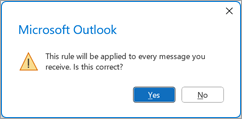
Selecteer Volgende en selecteer vervolgens Ja op Deze regel wordt toegepast op elk bericht dat u ontvangt.
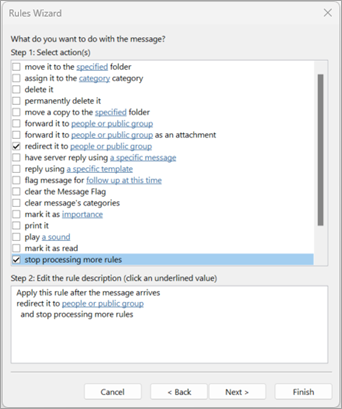
Onder Wat wilt u doen met het bericht?
Selecteer onder Stap 1: selecteer actie(s)omleiden naar personen of openbare groep en stop met het verwerken van meer regels.
Selecteer onder Stap 2: bewerk de regelbeschrijving de koppeling personen of openbare groep .
Selecteer in het dialoogvenster Regeladres onder Adresboek de lijst met contactpersonen met het adres waarnaar u wilt doorsturen.
- Voer in het vak Aan onderaan het e-mailadres in waarnaar u al uw e-mail wilt doorsturen. Selecteer OK. U ziet dat het e-mailadres dat u al uw e-mail wilt laten doorsturen, wordt ingevoegd in de regel onder Stap 2.
Selecteer Voltooien, selecteer Toepassen en selecteer vervolgens OK.
Wanneer u voor het eerst controleert of berichten worden doorgestuurd, controleert u de map Ongewenste e-mail of Spam om te zien of de doorgestuurde berichten daar zijn geplaatst.
Verwante artikelen
E-mailberichten beantwoorden of doorsturen
E-mailberichten beheren met behulp van regels
Automatisch doorsturen inschakelen in webversie van Outlook
Selecteer instellingen instellingen boven aan het venster in
Selecteer E-mail>doorsturen.
Schakel de schakeloptie Doorsturen inschakelen in, voer het e-mailadres voor doorsturen in en selecteer Opslaan.
Opmerking
Als u wilt dat een kopie van het oorspronkelijke bericht in uw postvak blijft, selecteert u Een kopie van doorgestuurde berichten behouden.
Automatisch doorsturen uitschakelen in webversie van Outlook
-
Selecteer instellingen instellingen boven aan het venster in
- Selecteer E-mail>doorsturen.
- Schakel de schakeloptie Doorsturen uitschakelen in en selecteer Opslaan.
Verwante artikelen
E-mailberichten maken, beantwoorden of doorsturen in de webversie van Outlook
Automatisch doorsturen inschakelen in Outlook.com
-
Selecteer instellingen instellingen boven aan de pagina
- Selecteer Email>Forwarding en IMAP.
- Selecteer Doorsturen inschakelen, voer het e-mailadres voor doorsturen in en selecteer Opslaan.
Automatisch doorsturen uitschakelen in Outlook.com
-
Selecteer instellingen instellingen boven aan de pagina
- Selecteer Email>Forwarding en IMAP.
- Selecteer Doorsturen uitschakelen en selecteer Opslaan.
