
Wanneer u begint met typen in de velden Aan, CC en BCC in Outlook, ziet u suggesties op basis van wat u hebt ingevoerd.
Selecteer hieronder een taboptie voor de versie van Outlook die u gebruikt. Welke versie van Outlook heb ik?
Opmerking
Als de stappen onder dit tabblad Nieuwe Outlook niet werken, gebruikt u mogelijk nog geen nieuwe Outlook voor Windows. Selecteer Klassieke Outlook en volg in plaats daarvan deze stappen.
Afhankelijk van het account dat u gebruikt, gebruiken suggesties voor contactpersonen persoonlijke contactpersonen, contactpersonen uit uw organisatie (zoals contactpersonen uit een algemene adreslijst) en opgeslagen namen en adressen die u eerder hebt gebruikt bij het verzenden van berichten.
Gebruik de lijst met suggesties voor contactpersonen en recente People suggesties voor nieuwe Outlook
Wanneer u een naam begint te typen in een vak Aan, CC of BCC , worden in de lijst suggesties voor contactpersonen maximaal vijf overeenkomende namen of adressen weergegeven.
Als u bijvoorbeeld een 'b'-teken typt in een van de geadresseerdevelden, worden in de lijst voorgestelde overeenkomsten weergegeven. In de lijst Suggesties voor contactpersonen wordt gezocht op voornaam, achternaam, e-mailadres en andere contactgegevens, zoals een telefoonnummer, indien beschikbaar. De lijst wordt met ieder ingevoerd teken verder verfijnd. Dus als u eindigt met 'Bo', wordt de lijst voor automatisch aanvullen verder verfijnd om alleen Bob Kelly weer te geven.
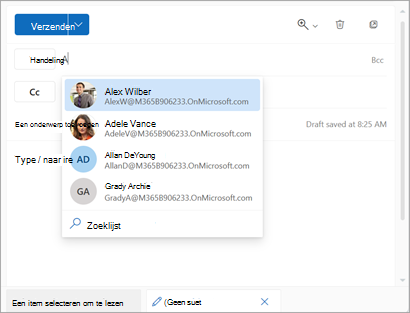
Met elke nieuwe persoon die u e-mailt, worden extra geadresseerden toegevoegd aan de lijst voor automatisch aanvullen.
Tip
Zie Aanbevolen contactpersonen uitschakelen of opnieuw instellen voor meer informatie over het opnieuw instellen van uw zoekopdracht.
Weet je niet zeker van een naam?
Als u niet zeker weet van een naam en deze niet wordt weergegeven in uw lijst met suggesties, kunt u ook de knop Adresboek op het lint selecteren of de knop Aan, CC of BCC selecteren in het adresgebied van uw bericht om het venster Geadresseerden toevoegen te openen .
Selecteer in Geadresseerden toevoegen de lijst met contactpersonen waaruit u wilt zoeken. Dit kan uw persoonlijke lijst met contactpersonen of de algemene adreslijst (GAL) voor uw organisatie zijn.
Schuif in Deze lijst met contactpersonen zoeken door de lijst met namen of typ de naam van de contactpersoon die u zoekt.
Opmerking
Als de lijst Zoeken leeg is, komt dit waarschijnlijk doordat u een naam toevoegt uit de algemene adreslijst (GAL) van uw organisatie die meer dan 500 contactpersonen bevat. U moet beginnen met het typen van tekens voor de voornaam, achternaam of e-mailadres om de zoekopdracht te starten.
Selecteer de ontvanger. De geadresseerde wordt toegevoegd aan de lijst die u hebt geselecteerd (Aan, CC of BCC). U kunt een of meer namen toevoegen.
Als u een naam wilt verwijderen, selecteert u naast de naam die u hebt toegevoegd.
Wanneer u klaar bent met het toevoegen van namen, selecteert u Opslaan. U keert terug naar uw bericht en de namen die u hebt geselecteerd, worden weergegeven in het adresgebied van uw bericht.
Opmerking
Opgeslagen persoonlijke contactpersonen worden nog steeds voorgesteld onder aanbevolen contactpersonen zoeken, tenzij die contactpersoon wordt verwijderd (zie Contactpersonen en lijsten met contactpersonen maken, weergeven en bewerken in Outlook). Contactpersonen van uw organisatie worden nog steeds voorgesteld onder voorgestelde zoekopdrachten naar contactpersonen, tenzij deze worden verwijderd door de beheerder van de organisatie.
Verwante artikelen
Voorgestelde geadresseerden beheren in Outlook voor iOS en Android
Een contactpersoon toevoegen, zoeken, bewerken of verwijderen in Outlook