In elk e-mailbericht kunt u een afzonderlijke chatsessie starten met de afzender of een groepschat met alle geadresseerden. Of selecteer een naam van de e-mailontvangers of van uw contactpersonen om een Teams-gesprek te starten.
Selecteer hieronder een taboptie voor de versie van Outlook die u gebruikt. Welke versie van Outlook heb ik?
Opmerking
Als de stappen onder dit tabblad Nieuwe Outlook niet werken, gebruikt u mogelijk nog geen nieuwe Outlook voor Windows. Selecteer Klassieke Outlook en volg in plaats daarvan deze stappen.
Chatten met e-mailontvangers in de nieuwe Outlook
- Als u wilt chatten in de nieuwe Outlook, begint u met de ontvangen e-mail die is geopend in het nieuwe leesvenster van Outlook.
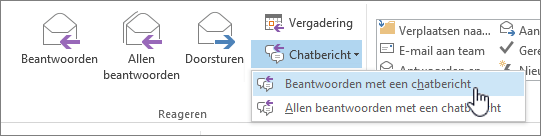
- Selecteer in het lintmenu in de groep Teams de optie Chatten.
- Selecteer in de resulterende vervolgkeuzelijst om te chatten met alleen de afzender van het e-mailbericht of om te chatten met alle geadresseerden van het e-mailbericht.
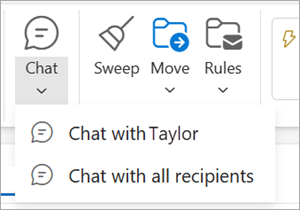
- Er wordt een nieuw Teams-chatvenster geopend, zodat u het gesprek kunt starten.
Een Teams-oproep starten vanuit de nieuwe Outlook
- Selecteer een e-mailbericht dat u wilt openen in het nieuwe leesvenster van Outlook.
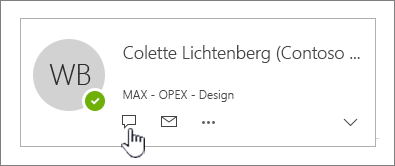
- Selecteer de naam van een geadresseerde om het visitekaartje te openen.
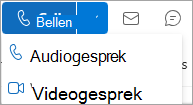
- Selecteer Audiogesprek of Videogesprek in de vervolgkeuzelijst Oproep.