Overzicht
Met automatische afwezigheidsberichten in Outlook kunt u afzenders laten weten dat u niet beschikbaar bent en niet onmiddellijk op hun berichten zult reageren. Met deze functie wordt automatisch eenmaal een aangepast bericht verzonden naar iedereen die u tijdens uw afwezigheid een e-mail stuurt. U kunt antwoorden plannen voor specifieke datums, andere berichten maken voor interne collega's en externe contactpersonen en de functie beheren op alle Outlook-platforms. De instellingsmethoden variëren afhankelijk van uw type e-mailaccount (Exchange/Microsoft 365 versus POP/IMAP) en de versie van Outlook die u gebruikt (Windows-bureaublad, Mac, web of mobiel).
Opmerking
Als de stappen onder dit tabblad Nieuwe Outlook niet werken, gebruikt u mogelijk nog geen nieuwe Outlook voor Windows. Selecteer het klassieke Outlook-tabblad en volg in plaats daarvan deze stappen.
Selecteer op het tabblad Beeld Instellingen weergeven in nieuwe Outlook.
Selecteer Accounts>automatische antwoorden.
Schakel de wisselknop Automatische antwoorden in.
Selecteer Alleen antwoorden verzenden tijdens een bepaalde periode en voer vervolgens de begin- en eindtijd in.
Selecteer Alleen antwoorden naar contactpersonen verzenden als u alleen automatische antwoorden wilt verzenden naar externe afzenders die voorkomen in uw lijst met contactpersonen.
Opmerking
Als u een werk- of schoolaccount gebruikt, hebt u ook de mogelijkheid om antwoorden te verzenden buiten uw organisatie. Als u antwoorden buiten uw organisatie verzendt, wordt uw automatische antwoord verzonden als reactie op elke e-mail die u ontvangt, inclusief nieuwsbrieven, advertenties en mogelijke ongewenste e-mail. Als u ook naar personen buiten uw organisatie automatische antwoorden wilt verzenden, is het beter om alleen antwoorden naar contactpersonen te verzenden.
Selecteer Opslaan wanneer u klaar bent.
Opmerking
Automatische antwoorden worden niet ondersteund door Gmail, Yahoo of andere POP- of IMAP-accounts.
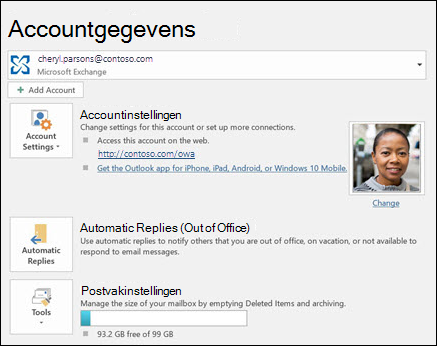
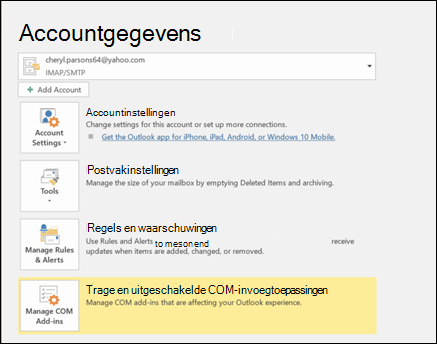
E-mailaccounttype bepalen
In de klassieke versie van Outlook kunt u automatische antwoorden bij afwezigheid op twee manieren verzenden. De manier waarop u dit doet, is afhankelijk van het type e-mailaccount dat u hebt.
Selecteer Bestand aan de linkerkant van het lint:
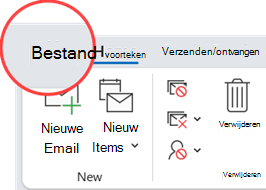
Als u de knop Automatische antwoorden hebt, gaat u door met het volgen van de onderstaande stappen.
Een automatisch antwoord instellen
Selecteer Bestand>Automatische antwoorden.

Schakel in het dialoogvenster Automatische antwoorden het selectievakje Automatische antwoorden verzenden in.
U kunt ook een datumbereik voor automatische antwoorden instellen. Er worden dan geen automatische antwoorden meer verzonden vanaf de datum en tijd die u opgeeft voor de eindtijd. Als u geen bereik opgeeft, moet u automatische antwoorden handmatig uitschakelen.
Typ op het tabblad Automatische antwoorden het antwoord dat u wilt verzenden.
Opmerking
Als u een werk- of schoolaccount hebt, kunt u het antwoord dat u wilt verzenden typen op het tabblad Binnen mijn organisatie of het tabblad Buiten mijn organisatie . Als ik aan iedereen buiten mijn organisatie automatische antwoorden verstuur, wordt uw automatische antwoord verstuurd in reactie op elk e-mailbericht, inclusief nieuwsbrieven, advertenties en mogelijke ongewenste e-mail. Als u ook naar personen buiten uw organisatie automatische antwoorden wilt verzenden, is het beter om Alleen mijn contactpersonen te selecteren.
Selecteer OK om de wijzigingen op te slaan.
Automatische afwezigheidsberichten uitschakelen
Wanneer de klassieke versie van Outlook is ingesteld voor het verzenden van automatische antwoorden, ziet u een bericht onder het lint met deze informatie. Selecteer Uitschakelen om automatische afwezigheidsberichten uit te schakelen. Als u de datums wilt wijzigen voor uw automatische antwoord of het verzonden bericht, gebruikt u de bovenstaande stappen om uw instellingen te wijzigen.

Problemen oplossen: ik heb geen automatische antwoorden
Als u geen automatische antwoorden hebt nadat u Bestand hebt geselecteerd, gebruikt u mogelijk een Gmail-, Yahoo- of ander POP- of IMAP-account dat de functie Automatische antwoorden van Outlook niet ondersteunt. U kunt een regel instellen die inkomende berichten beantwoordt, als u Outlook actief laat terwijl u afwezig bent. Zie Regels gebruiken om een afwezigheidsbericht te verzenden voor meer informatie.
-
Selecteer Instellingen boven aan de pagina
 >Rekening>Automatische antwoorden in webversie van Outlook of Outlook.com.
- Schakel de wisselknop Automatische antwoorden in.
- Schakel het selectievakje Antwoorden alleen tijdens een bepaalde periode verzenden in, en voer vervolgens een begin- en eindtijd in.
Als u geen periode instelt, blijft uw automatische antwoord aan staan totdat u het uitschakelt door de wisselknop automatische antwoorden aan te selecteren.
- Typ in het vak onder in het venster het bericht dat u naar mensen wilt verzenden tijdens de periode dat u afwezig bent.
Als u wilt kunt u met behulp van de opmaakopties bovenaan het vak het lettertype en de kleur van de tekst wijzigen of uw bericht op andere manieren aanpassen.
- Selecteer Alleen antwoorden naar contactpersonen verzenden als u alleen automatische antwoorden wilt verzenden naar externe afzenders die voorkomen in uw lijst met contactpersonen.
- Selecteer Opslaan wanneer u klaar bent.
Als u geen periode hebt ingesteld voor automatische antwoorden (stap 3 hierboven), moet u ze handmatig uitschakelen. Als u automatische antwoorden wilt uitschakelen, meldt u zich aan bij webversie van Outlook, kiest u Instellingen>Rekening>Automatische antwoorden en selecteer vervolgens de wisselknop Automatische antwoorden om deze uit te schakelen.
Verwante artikelen
Automatisch afwezigheidsberichten verzenden vanuit Outlook voor Mac
Automatische afwezigheidsberichten inschakelen vanuit Outlook voor Android of Outlook voor iOS
Regels gebruiken om een afwezigheidsbericht te verzenden