Wanneer u per ongeluk Outlook-items, zoals e-mailberichten, agenda-afspraken, contactpersonen of taken verwijdert, kunt u deze vaak herstellen als ze zich in de map Verwijderde items of Ongewenste Email bevinden. In sommige gevallen kunt u zelfs items herstellen nadat de map Verwijderde Items is leeggemaakt.
De eerste plaats om te zoeken naar een verwijderd item, zoals een e-mailbericht, agenda-afspraak, contactpersoon of taak, is de map Verwijderde items. Als u de code daar niet kunt vinden, kunt u deze mogelijk toch herstellen, afhankelijk van het type Outlook dat u gebruikt.
Selecteer hieronder een taboptie voor de versie van Outlook die u gebruikt.
Welke versie van Outlook heb ik?
Opmerking
Als de stappen onder dit tabblad Nieuwe Outlook niet werken, gebruikt u mogelijk nog geen nieuwe Outlook voor Windows. Selecteer het klassieke Outlook-tabblad en volg in plaats daarvan deze stappen.
Items terugzetten vanuit de mappen Verwijderde items of Ongewenste Email in het nieuwe Outlook
- Selecteer de map Verwijderde items of Ongewenste Email. Als mappen zijn verborgen, selecteert u de knop Navigatiedeelvenster weergeven

- Selecteer het item of de items die u wilt herstellen door de muisaanwijzer op het item te plaatsen en het selectievakje ernaast in te schakelen.
- Selecteer Verplaatsen op het tabblad Start van het lint. Kies een map in de lijst of selecteer Selecteer een andere map en kies vervolgens een locatie in de volledige mappenlijst. U kunt ook berichten naar andere mappen slepen of er met de rechtermuisknop op klikken en Herstellen selecteren.
Een item herstellen dat zich niet meer in de map Verwijderde items bevindt in het nieuwe Outlook
Als u een item niet in de map Verwijderde items kunt vinden, dan kunt u zoeken in de map Herstelbare items .
- Selecteer de map Verwijderde items .
- Selecteer bovenaan de berichtenlijst, naast Items herstellen die uit deze map zijn verwijderd, de knop Herstellen .
- Plaats de muisaanwijzer op een item en schakel het selectievakje ernaast in. Selecteer Herstellen op het startlint.
- Wanneer u klaar bent met het selecteren van de items die u wilt herstellen, selecteert u Ga Terug naar verwijderde items.
Tip
U kunt meerdere items selecteren of het selectievakje naast Herstelbare items inschakelen om alle berichten te selecteren. Selecteer Herstellen.
Bekijk deze video om items uit de map Herstelbare items te herstellen.
Hebt u problemen met het afspelen van de video?
Bekijk het op YouTube.
Begeleide ondersteuning in uw browser kan digitale oplossingen bieden voor Office problemen
Items herstellen vanuit de mappen Verwijderde items of Ongewenste Email in het klassieke Outlook
Selecteer de map Verwijderde items of Ongewenste Email.
Selecteer de items die u wilt herstellen.
Selecteer en houd het item vast (of klik erop met de rechtermuisknop) en selecteer Verplaatsen en selecteer vervolgens de map waarnaar u het wilt verplaatsen.
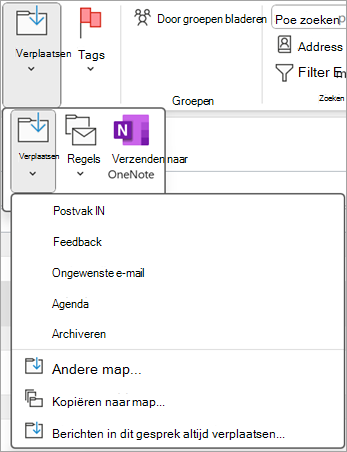
U kunt het item ook selecteren en op het tabblad Start van het lint de optie Verplaatsen selecteren. Kies een map in de lijst of selecteer Verplaatsen naar een andere map en kies vervolgens een locatie in de volledige mappenlijst. U kunt ook berichten naar andere mappen slepen.
Een item herstellen dat zich niet meer in de map Verwijderde items bevindt in de klassieke versie van Outlook
Als u een item niet in de map Verwijderde items kunt vinden, dan kunt u zoeken in de map Herstelbare items . Dit is een verborgen map en de plaats waar items heen worden verplaatst wanneer u een van de volgende handelingen uitvoert:
- Een item verwijderen uit de map Verwijderde items .
- De map Verwijderde items leegmaken.
- U kunt een item definitief verwijderen uit het Postvak IN of uit een andere map door het item te selecteren en op Shift+Delete te drukken.
Bekijk deze video of volg de stappen in deze sectie om items uit de map Herstelbare items te herstellen.
Controleer of u online bent en verbinding hebt met de e-mailserver.
Ga in het klassieke Outlook naar de mappenlijst van uw e-mail en selecteer vervolgens Verwijderde items.
Belangrijk
Als u niet de map Verwijderde items ziet, maar in plaats daarvan de map Prullenbak , biedt uw account geen ondersteuning voor het herstellen van een item dat zich niet meer in de map Verwijderde items bevindt.
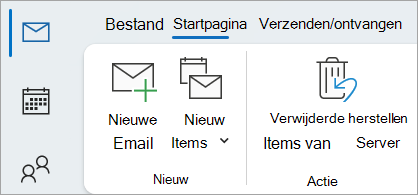
Selecteer op het tabblad Startde optie Verwijderde items herstellen van server.
Belangrijk
Als er geen opdracht Verwijderde items herstellen in het menu staat, biedt uw account geen ondersteuning voor het herstellen van een item dat zich niet meer in de map Verwijderde items bevindt.
Selecteer de items die u wilt terugzetten, selecteer Geselecteerde items terugzetten en selecteer vervolgens OK.
Als u het verwijderde item niet kunt vinden in het venster Verwijderde items herstellen , neem dan contact op met uw systeembeheerder.
Verwijderde mappen herstellen in de klassieke versie van Outlook
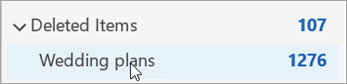
U kunt een verwijderde map (samen met alle bijbehorende berichten) herstellen als deze zich nog in de map Verwijderde items bevindt. Als u de map wilt herstellen, selecteert u Uitvouwen om Verwijderde items uit te vouwen. Zoek de map, houd deze vast en sleep om de map terug te verplaatsen naar de juiste locatie in de mappenlijst.
Opmerking
U kunt een map die permanent is verwijderd niet herstellen. U kunt echter de stappen in dit onderwerp gebruiken om berichten te herstellen vanuit de map die u hebt verwijderd.
Items die zijn hersteld vanaf herstelbare items gaan naar de map Verwijderde items
Als u items uit de map Herstelbare items herstelt, worden deze naar de map Verwijderde items verplaatst. Nadat u een item hebt hersteld, kunt u het vinden in de map Verwijderde items en vervolgens verplaatsen naar een andere map.
Tips en probleemoplossing
Als u een specifiek item wilt zoeken in het venster Verwijderde items herstellen , selecteert u de kolomkop Onderwerp, Verwijderd op of Van om items op die kolom te sorteren.
Houd er rekening mee dat de datum Verwijderd op aangeeft wanneer items definitief zijn verwijderd (met behulp van Shift+Delete ) of wanneer ze uit de map Verwijderde items zijn verwijderd.
Alle items in de map Herstelbare items, waaronder contactpersonen, agenda-items en taken, worden weergegeven met hetzelfde enveloppictogram.
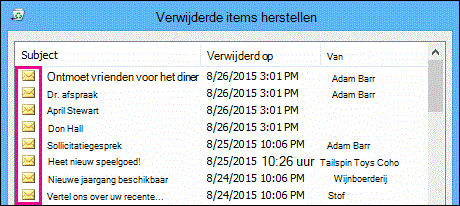
Als u op zoek bent naar een contactpersoon, sorteert u op de kolom Onderwerp en zoekt u vervolgens de naam van de persoon. U kunt ook sorteren op de kolom Van om op lege velden te zoeken. Dit komt omdat contactpersonen geen Van-veld hebben.
Als u op zoek bent naar een agenda-afspraak of taak, sorteert u op de kolom Van en zoekt u vervolgens naar uw naam.
Als u meerdere items wilt herstellen, houdt u Ctrl ingedrukt terwijl u elk item selecteert en selecteert u vervolgens Geselecteerde items herstellen. U kunt ook meerdere aangrenzende items herstellen door het eerste item te selecteren, de Shift-toets ingedrukt te houden en vervolgens het laatste item te selecteren dat u wilt herstellen.
Mogelijk heeft uw beheerder ingesteld hoe lang items in de map Herstelbare items beschikbaar blijven om te kunnen worden hersteld. Er kan bijvoorbeeld een beleid zijn ingesteld waarmee alles wordt verwijderd dat 30 dagen in de map Verwijderde items heeft gestaan en een ander beleid waarmee u items in de map Herstelbare items nog tot wel 14 dagen later kunt herstellen.
Nadat de herstelperiode is verstreken, kan de beheerder een item mogelijk nog herstellen. Als u het item niet in de map Herstelbare items kunt vinden, vraagt u uw beheerder of het kan worden hersteld. Als geen van beiden het item kan vinden, is het item waarschijnlijk definitief verwijderd uit uw postvak en kan het niet worden hersteld.
Wanneer u meerdere Outlook-items verwijdert, worden deze weergegeven in de map Verwijderde items . Als u de items wilt terugzetten, kunt u ze alleen terugzetten naar de volgende mappen.
| Item |
Map |
| Meeting requests (IPM. Schedule.Meeting.Request) |
Agenda |
| Benoemingen (IPM. Afspraakitems) |
Agenda |
| Email messages (IPM. Opmerking) |
Mail |
| Contactpersonen (IPM. Contactpersoon) |
Contactpersonen |
Elk van deze mappen vertegenwoordigt een specifieke berichtklasse. Wanneer u meerdere items selecteert en deze vervolgens gaat verplaatsen, wordt in Outlook een nieuw Outlook-item gemaakt dat specifiek is voor de berichtklasse van de doelmap. Alle geselecteerde items die u verplaatst, worden toegewezen aan het nieuwe item.
Opmerking
- Email wordt na 30 dagen automatisch verwijderd uit de map Verwijderde items.
- Items die zijn verwijderd uit de map Verwijderde Items, kunnen gedurende 30 dagen worden hersteld.
- Ongewenste e-mail wordt 30 dagen bewaard voordat deze automatisch wordt verwijderd.
- Email mapnamen zijn hetzelfde, maar de onderstaande maphyperlinks werken niet als u zich aanmeldt met een werk- of schoolaccount.
- Selecteer in webversie van Outlook of Outlook.com de map Verwijderde items of Ongewenste Email. Als mappen zijn verborgen, selecteert u de knop Navigatiedeelvenster weergeven
- Selecteer het item of de items die u wilt herstellen door de muisaanwijzer op het item te plaatsen en het selectievakje ernaast in te schakelen. Als u geen selectievakje ziet, selecteert u het bericht en houdt u het vast (of klikt u erop met de rechtermuisknop) en selecteert u vervolgens Postvak IN verplaatsen> of kiest u een andere map.
- Selecteer Verplaatsen op het tabblad Start van het lint. Kies een map in de lijst of selecteer Selecteer een andere map en kies vervolgens een locatie in de volledige mappenlijst. U kunt ook berichten naar andere mappen slepen.
Items uit ongewenste Email terugzetten
Soms verschijnen er berichten in de map Ongewenste Email die geen ongewenste e-mail zijn. Het is een goede gewoonte om uw ongewenste e-mail regelmatig te controleren, omdat ongewenste e-mailberichten na 30 dagen permanent worden verwijderd op Outlook.com en webversie van Outlook.
E-mailberichten terugzetten uit de map Ongewenste Email
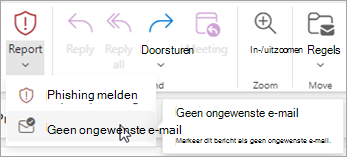
- Als u het bericht wilt terugzetten vanuit de map Ongewenste Email, selecteert u het bericht dat u wilt terugzetten. SelecteerGeen ongewenste e-mailop> het lint. U wordt gevraagd of u de afzender wilt rapporteren als niet-ongewenste e-mail.
E-mail herstellen die uit de map Verwijderde items is verwijderd
Als u een item niet in de map Verwijderde items kunt vinden, dan kunt u dit zoeken in de map Herstelbare items.
Opmerking
- U hebt geen toegang tot de map Herstelbare items als u een mobiele browser gebruikt. Gebruik een pc of Mac om de map Herstelbare items te openen.
- Als u de verwijderde berichten niet ziet die u wilt herstellen, zijn ze waarschijnlijk definitief verwijderd uit de map Verwijderde Items of de map Ongewenste E-mail. U wordt aangeraden om deze mappen niet te gebruiken om uw berichten op te slaan. Zie Werken met berichtmappen als u berichten wilt opslaan in andere mappen dan uw Postvak IN.
Selecteer in het linkerdeelvenster van webversie van Outlook of Outlook.com de map Verwijderde items.
Selecteer bovenaan de berichtenlijst, naast Items herstellen die uit deze map zijn verwijderd, de knop Herstellen .
Selecteer de items die u wilt terugzetten en kies Herstellen.
Opmerking
- U kunt alleen alles selecteren als alle berichten zichtbaar zijn. Dit is om onbedoelde acties te voorkomen op berichten die u niet kunt zien.
- Met Ctrl+klikken selecteert u afzonderlijke berichten, met Shift+klikken selecteert u alles tussen twee klikken in.
Waar gaan herstelde items heen?
De items die u selecteert om te herstellen, worden zo mogelijk teruggezet naar de oorspronkelijke mappen. Als een oorspronkelijke map niet meer aanwezig is, worden de items als volgt teruggezet:
- Berichten gaan naar uw Postvak IN.
- Agenda-items gaan naar uw Agenda.
- Contactpersonen gaan naar de map Contactpersonen.
- Taken gaan naar de map Taken.
Voorkomen dat de map Verwijderde items telkens wordt leeggemaakt wanneer u zich afmeldt
Outlook kan de map Verwijderde items leegmaken telkens wanneer u zich afmeldt. U kunt dit als volgt wijzigen:
-
Selecteer
 Instellingen boven aan de pagina.
- Selecteer Berichtafhandeling .
- Onder Wanneer u zich afmeldt, schakelt u het selectievakje Mijn map Verwijderde items leegmakenuit.
Bekijk deze video om items te herstellen.
Hebt u problemen met het afspelen van de video?
Bekijk het op YouTube.
Nog steeds hulp nodig?

|
Als u ondersteuning wilt krijgen in Outlook.com, tikt of klikt u hier of selecteert u Help op de menubalk en voert u uw vraag in. Als de zelfhulp uw probleem niet oplost, schuift u omlaag naar Hebt u nog steeds hulp nodig? en selecteer Ja.
Als de bovenstaande stappen niet werken of als u zich niet kunt aanmelden, tikt of klikt u hier. |

|
Ga voor meer hulp bij uw Microsoft-account en abonnementen naar Hulp bij accounts & facturering. |

|
Voer hier uw probleem in om hulp te krijgen en problemen op te lossen met andere Microsoft-producten en -services. |

|
Plaats vragen, volg discussies en deel je kennis in de Outlook.com Community. |
Verwante artikelen
Een geweigerde vergadering weergeven in mijn agenda
Een verwijderde contactpersoon herstellen of wissen in Outlook
De map Verwijderde items in Outlook leegmaken
Verwijderde contactpersonen in Outlook terugzetten
