Als u iemands aandacht wilt trekken in een e-mailbericht of uitnodiging voor een vergadering, typt u het @-symbool gevolgd door de naam in het bericht of de uitnodiging. Als u dit doet, wordt hun naam gemarkeerd en wordt Outlook gevraagd om ze toe te voegen aan de regel Aan, zodat ze dit opmerken en het @-symbool naast hun bericht in het Postvak IN toevoegen.
Selecteer hieronder een taboptie voor de versie van Outlook die u gebruikt. Welke versie van Outlook heb ik?
Opmerking
Als de stappen onder dit tabblad Nieuwe Outlook niet werken, gebruikt u mogelijk nog geen nieuwe Outlook voor Windows. Selecteer Klassieke Outlook en volg in plaats daarvan deze stappen.
Voor de nieuwe Outlook: gebruik @ in de hoofdtekst van een bericht of uitnodiging voor een vergadering
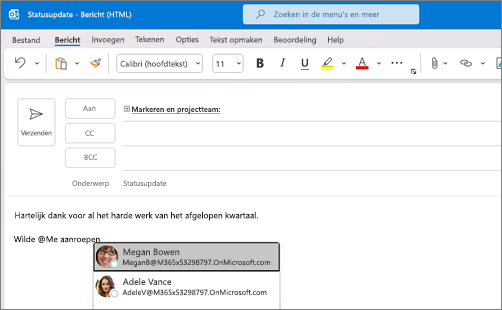
- Typ in de hoofdtekst van het e-mailbericht of de uitnodiging van de agenda het @-symbool en de eerste paar letters van de voor- of achternaam van de contactpersoon.
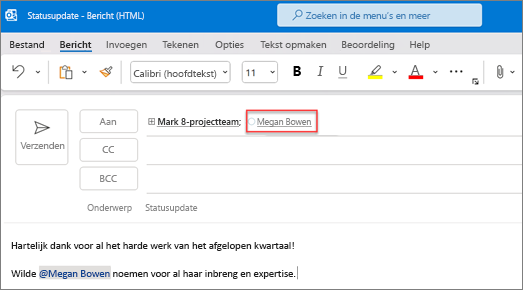
- Wanneer de nieuwe Outlook u een of meer suggesties geeft, kiest u de contactpersoon die u wilt vermelden. Standaard wordt de volledige naam van de contactpersoon opgenomen en toegevoegd aan de regel Aan:.
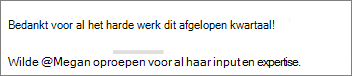
- U kunt een deel van de vermelding verwijderen, bijvoorbeeld alles behalve de voornaam van de persoon.
Berichten filteren waarin u wordt genoemd
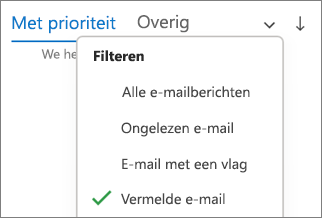
Als u veel e-mailberichten ontvangt, kunt u de berichten in een map filteren zodat alleen de berichten worden weergegeven waarin u wordt genoemd.
- Selecteer
 Filter bovenaan de berichtenlijst.
 - Selecteer @ vermeldt mij.
Opmerking
De functie Vermelde e-mail is alleen beschikbaar voor geadresseerden die gebruikmaken van Exchange Server 2016, Exchange Server 2019, Exchange Online of Outlook.com. De indicator @ (at-symbool) is alleen beschikbaar voor Exchange Online of Outlook.com.
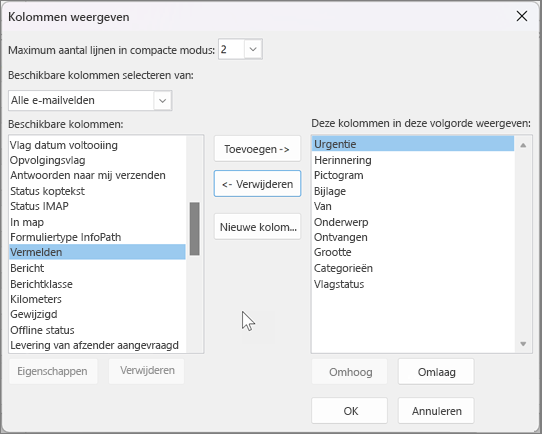
Voeg Vermelding toe aan uw e-mailkolommen om te zien waar u wordt vermeld
In de nieuwe Outlook voor Windows worden @mention tags automatisch weergegeven in de berichtenlijst.