
Historia połączeń ułatwia śledzenie przeszłych połączeń w kolejce połączeń. Możesz przeglądać działania, podejmować działania następcze w związku z nieodebranymi połączeniami i w razie potrzeby oddzwonić do kogoś.
Tematy w tym artykule: Dowiedz się więcej o osobistej i udostępnionej historii połączeń, sposobie wyświetlania połączeń, aktualizowania stanu połączenia, filtrowania listy i wyświetlania szczegółów połączeń.
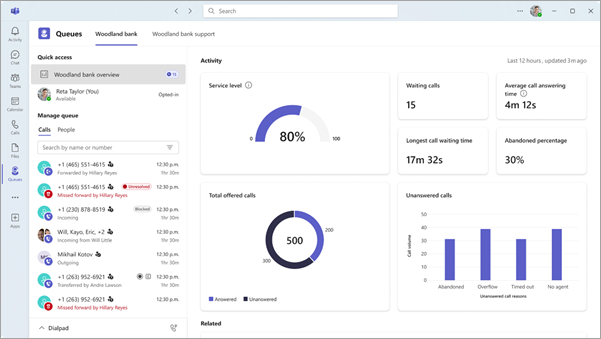
Osobista historia połączeń (domyślna)
Osobista historia połączeń zawiera tylko Twoje własne połączenia. Obejmują one:
- Rozmowy z agentem odebrane
- Połączenia wykonane przez agenta
Użyj tego widoku, gdy chcesz śledzić tylko własną pracę.
Udostępniona historia połączeń (opcjonalnie)
Udostępniona historia połączeń pokazuje połączenia dla całej kolejki. Obejmują one:
- Nieodebrane połączenia w kolejce
- Połączenia, które zakończyły się pocztą głosową
- Połączenia przychodzące i wychodzące obsługiwane przez dowolnego agenta w kolejce
Użyj tego widoku do koordynowania działań monitujących i unikania dwukrotnego dzwonienia do tej samej osoby.
Uwaga
Administrator aplikacji Teams musi włączyć udostępnioną historię połączeń. Aby uzyskać szczegółowe informacje, zobacz Udostępniona historia połączeń dla kolejek połączeń - Microsoft Teams | Microsoft Learn.
Wyświetlanie historii połączeń
Aby wyświetlić historię połączeń:
- Otwórz aplikację Kolejki.
- W obszarze Zarządzaj kolejką wybierz pozycję Połączenia.
Lista historii połączeń zawiera połączenia nieodebrane, połączenia, które zostały przekazane do poczty głosowej i inne niedawne działania.
Zarządzanie historią połączeń
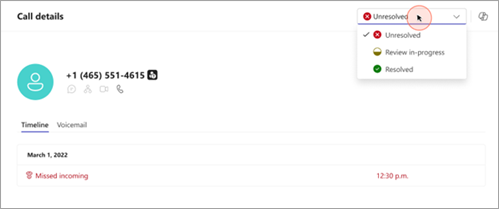
Możesz zaktualizować stan połączenia, aby śledzić postępy:
- Połączenia nieodebrane są rozpoczynane jako nieodebrane.
- Gdy pracujesz nad flagą monitującą, aktualizuj stan do W toku .
- Po rozwiązaniu problemu zmień jego stan na Rozwiązany .
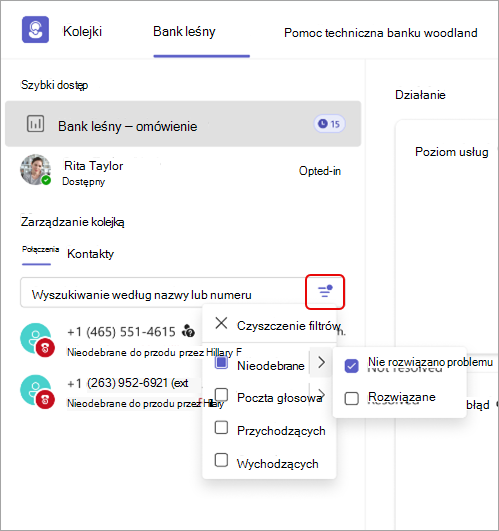
Możesz także filtrować listę połączeń, aby znaleźć to, czego potrzebujesz:
- Nieodebrane połączenia
- Odebrane połączenia
- Połączenia wychodzące
Filtry ułatwiają określanie priorytetów działań kolejki połączeń i zarządzanie nimi.
Wyświetlanie szczegółów połączenia
Wybierz połączenie, aby wyświetlić szczegóły, takie jak:
- Numer dzwoniącego
- Data i godzina połączenia
- Typ połączenia (nieodebrane, odebrane lub wychodzące)
- Stan połączenia (nierozwiązane, w toku lub rozwiązane)
- Skojarzona poczta głosowa (jeśli jest dostępna)
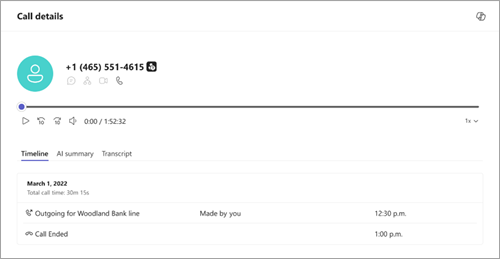
- Nagrywanie i transkrypcja (jeśli automatyczne nagrywanie jest włączone dla kolejki)
Uzyskiwanie dostępu do nagrań rozmów
Jeśli administrator włączył automatyczne nagrywanie dla kolejki połączeń, możesz uzyskać dostęp do nagrań z historii połączeń.
- Wybierz połączenie z listy.
- W szczegółach połączenia wybierz link do nagrywania.
Nagrania są przechowywane w programie SharePoint. W zależności od ustawień administratora możesz mieć do nich dostęp bezpośrednio z witryny programu SharePoint.
Oddzwoń z historii połączeń
Aby do kogoś oddzwonić:
- Wybierz połączenie z listy.
- Wybierz pozycję Połącz.
- Połączenie używa identyfikatora wywołującego kolejki (jeśli został skonfigurowany). W przeciwnym razie będzie używany Twój identyfikator rozmówcy.
Tematy pokrewne
Korzystanie z aplikacji Kolejki
Monitorowanie i pomaganie członkom zespołu w aplikacji Kolejki
Uzyskiwanie analiz historycznych i w czasie rzeczywistym w aplikacji Kolejki