
Zaloguj się do telefonu w aplikacji Microsoft Teams, aby uzyskać aktualne informacje o połączeniach i spotkaniach oraz opcje szybkiej współpracy.
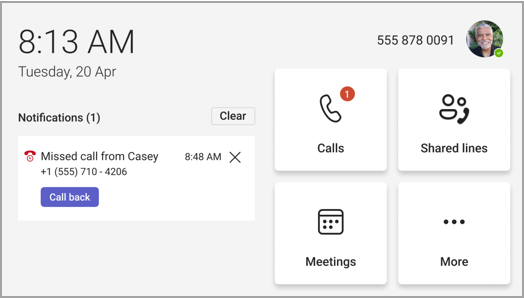
Po zalogowaniu się na ekranie głównym zobaczysz nadchodzące spotkania, nieodebrane połączenia, wiadomości poczty głosowej i nie tylko. Dostępne są również opcje dołączania do spotkania, odsłuchiwania poczty głosowej lub odpowiadania na zaproszenia.
W tym artykule
Łączenie telefonu w aplikacji Teams z pulpitem aplikacji Teams dla systemu Windows
Tekst w czasie rzeczywistym (RTT)
Zarządzanie połączeniami
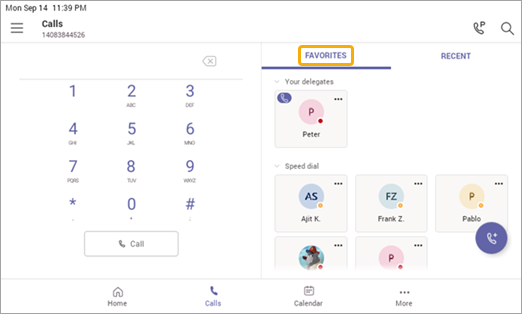
Wybierz pozycję Połączenia , aby uzyskać dostęp do ulubionych. Mogą to być kontakty szybkiego wybierania numerów, Twoi pełnomocnicy lub osoby, które obsługujesz, przeniesione z pulpitu aplikacji Teams.
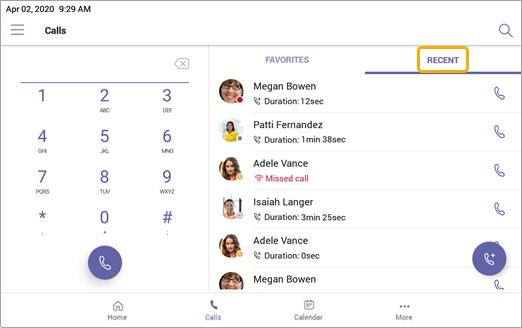
Wybierz pozycję Ostatnie dla historii połączeń i wykonuj połączenia jednym kliknięciem.
Chcesz dodać dzwoniącego jako kontakt szybkiego wybierania? Wybierz osobę dzwoniącą, a następnie gwiazdkę. Aby usunąć wywołującego, po prostu wybierz gwiazdkę ponownie, aby anulować wybór.
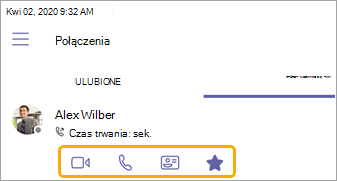
Możesz również rozpocząć rozmowę wideo lub telefoniczną albo przejść do wizytówki osoby dzwoniącej, aby wyświetlić więcej szczegółów przed skontaktowaniem się z nią.
Na telefonach z wyświetlaczem poziomym konsola wybierania numerów jest zawsze dostępna. Jeśli ekran telefonu jest pionowy, wybierz ikonę telefonu, aby uzyskać dostęp do konsoli wybierania numerów.
Przełączanie połączenia za pomocą podsumowania funkcji Copilot
Po przełączeniu połączenia na urządzenie telefoniczne w aplikacji Teams możesz zezwolić funkcji Copilot na dołączenie podsumowania dotychczasowego połączenia.
Aby dowiedzieć się, jak to zrobić, zobacz Wprowadzenie do funkcji Copilot w aplikacji Telefon w Microsoft Teams.
Wysyłanie połączeń przychodzących do poczty głosowej
Aby wysłać połączenie przychodzące bezpośrednio do poczty głosowej, wybierz opcję Wyślij do poczty głosowej na ekranie połączenia przychodzącego.
Nawiązywanie połączenia z czyjąś pocztą głosową bezpośrednio
Z menu połączeń wybierz pozycję Więcej opcji obok kontaktu i wybierz pozycję Opuść pocztę głosową. Telefon tej osoby nie zadzwoni i zostaniesz poproszony o pozostawienie wiadomości poczty głosowej.
Uwaga
Jeśli nie widzisz opcji wysyłania połączeń przychodzących do poczty głosowej, skontaktuj się z administratorem IT.
Włączanie przekazywania połączeń
Możesz włączyć opcję przekazywania połączeń, aby przekazywać połączenia do poczty głosowej, kontaktów, numeru telefonu, grup połączeń lub pełnomocników.
Włącz przekazywanie połączeń bezpośrednio z ekranu głównego. Jeśli nie widzisz opcji przekazywania połączeń na ekranie głównym, włącz opcję Wyświetl przekazywanie połączeń na ekranie głównym w menu Ustawienia .
Inne możliwości:
- Wybierz pozycję Więcej> Więcej opcji, Ustawienia,>Nawiązywanie połączeń,>Przekazywanie połączeń.
- U dołu menu połączeń wybierz opcję Przekazuj połączenia do poczty głosowej.
- Z listy rozwijanej wybierz opcję Przekaż do poczty głosowej lub Przekaż do kontaktu.
- Jeśli przesyłasz dalej do kontaktu, wprowadź numer telefonu kontaktu albo wyszukaj istniejące kontakty według nazwy lub numeru.
Aby wyłączyć przekazywanie połączeń, wróć do tego samego menu i wybierz opcję Nie przekazuj.
Parkowanie i pobieranie połączeń
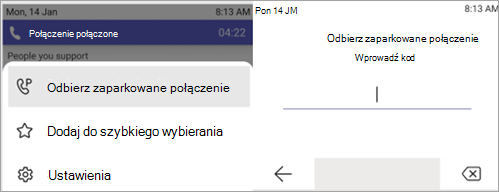
Możesz zaparkować trwające połączenie, wybierając pozycję Zaparkuj połączenie podczas rozmowy.
Zostanie wygenerowany unikalny kod, który będzie musiał zostać wprowadzony, gdy Ty lub ktoś inny odbierze zaparkowane połączenie.
Jeśli inna osoba odbiera połączenie, skopiuj kod i udostępnij jemu.
Aby odzyskać zaparkowane połączenie, wybierz opcję Odbierz zaparkowane połączenie, wprowadź kod, a następnie wybierz opcję Odbierz.
Uczestniczenie w spotkaniach
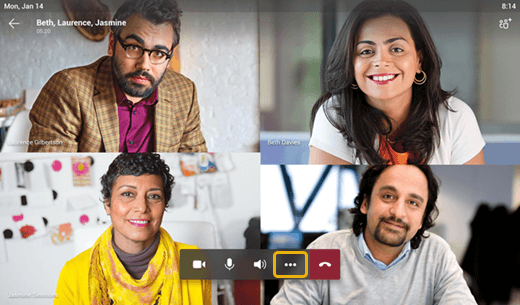
Dołączaj do spotkania z poziomu kalendarza lub powiadomienia jednym kliknięciem. Po wejściu do środka będziesz mógł:
- Jeśli Twój sprzęt umożliwia obsługę wideo, wysyłaj i odbieraj wideo oraz wyłączaj przychodzące wideo, aby zmniejszyć wymaganą przepustowość.
- Rozpocznij nagrywanie spotkania.
- Podnieś wirtualną rękę, aby zasygnalizować, że chcesz wnieść swój wkład.
- Włączanie i wyłączanie napisów na żywo.
Wybierz przycisk Więcej opcji , aby uzyskać dostęp do menu.
Aby uzyskać więcej informacji, zobacz Spotkania i połączenia.
Dodawanie kontaktów i grup kontaktów
Możesz dodawać kontakty do grup na telefonach dotykowych i niedotykowych.
Przejdź do People ekranu, aby wyświetlić wszystkie kontakty i połączyć się z nimi oraz podzielić je na grupy, co ułatwi ich znajdowanie.
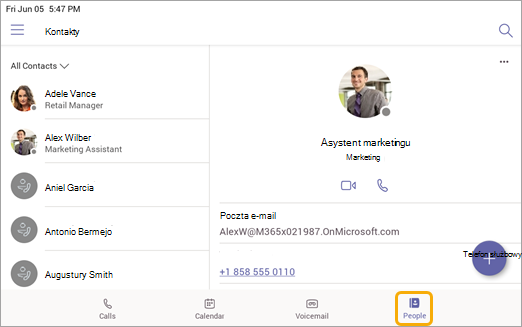
Wybierz pozycję Dodaj + , aby dodać kontakt do bieżącej grupy (powyżej bieżąca grupa to Wszystkie kontakty) lub utworzyć nową grupę.
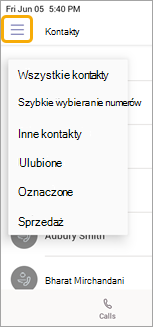
Aby przełączyć widok ze strony Wszystkie kontakty na inną grupę, wybierz menu obok pozycji People i wybierz grupę.
Delegowanie połączeń
Możesz wybrać inną osobę, która będzie działać jako pełnomocnik — osobę lub wspólne konto telefoniczne, które może odbierać i nawiązywać połączenia w Twoim imieniu. Dodanie pełnomocnika powoduje, że w zasadzie udostępniasz mu swoją linię telefoniczną, aby mógł on widzieć wszystkie Twoje połączenia i zarządzać nimi.
Dodawanie pełnomocnika
- Naciśnij swój obrazek profilu.
- Przejdź do pozycji Ustawienia>Zarządzaj pełnomocnikami.
- Wpisz imię i nazwisko osoby lub numer telefonu w części wspólnej, który chcesz dodać.
Wyświetlanie lub zmienianie uprawnień pełnomocnika
Możesz zmienić możliwości pełnomocników, na przykład zdecydować, czy mogą oni dodawać nowych pełnomocników i zmieniać ich ustawienia.
- Przejdź do pozycji Połączenia,
 > kartyPołączenia, Ulubione.
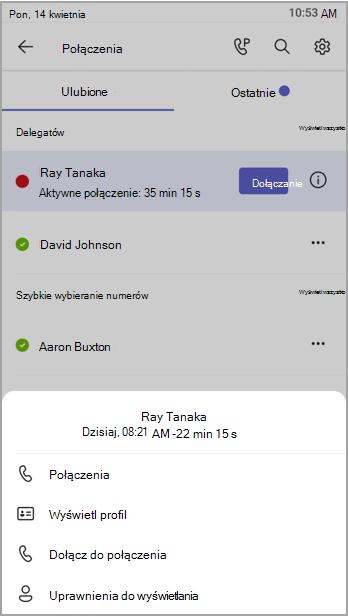
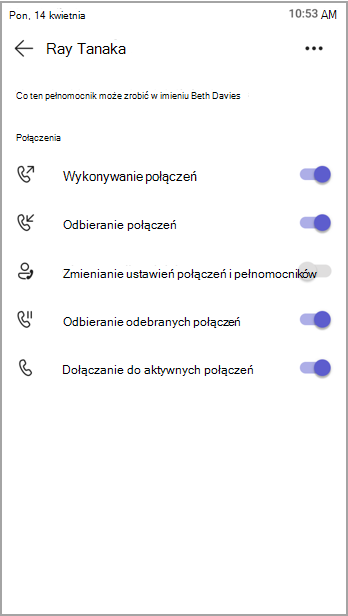
 - W obszarze Pełnomocnicy naciśnij imię i nazwisko > pełnomocnika. Wyświetl uprawnienia.
- Włącz lub wyłącz przełączniki funkcji, do której chcesz nadać pełnomocnikowi dostęp.
Włączenie przełącznika Zmień ustawienia połączenia i pełnomocnika umożliwi pełnomocnikowi uzyskiwanie dostępu do tego menu i samodzielne wprowadzanie zmian.
Dostęp do tych uprawnień można również uzyskać z menu Zarządzaj pełnomocnikami w poprzedniej sekcji.
Dołączanie do aktywnych połączeń
Jako osoba delegująca zawsze będziesz mieć możliwość dołączenia do każdego aktywnego połączenia obsługiwanego przez Twoich pełnomocników.
- Przejdź do pozycji Połączenia,> kartyPołączenia, Ulubione lub Ostatnie.
- W obszarze Ulubione trwające połączenia będą wyświetlane obok imienia i nazwiska pełnomocnika. W obszarze Ostatnie na karcie Trwające zostaną wyświetlone wszystkie aktualnie aktywne i zawieszone połączenia.
- Naciśnij pozycję Dołącz.
Zawieszanie i wznawianie połączeń
Jako osoba delegująca możesz wznowić wszelkie połączenia zawieszone przez Twoich pełnomocników. Wystarczy nacisnąć pozycję Wznów w sekcji W tokuw sekcji Ostatnie.
Działanie jako pełnomocnik
Jeśli ktoś wyznaczył Cię jako pełnomocnika, możesz nawiązywać i odbierać połączenia jako ta osoba. Możliwe jest również bycie pełnomocnikiem dla kilku różnych osób.
Wyświetlanie linii wspólnych i przełączanie między nimi
Możesz przełączać się między wierszami udostępnianymi różnym osobom delegującym.
- Na ekranie głównym kliknij Linie wspólne.
- Za pomocą listy rozwijanej u góry ekranu możesz przełączać się między osobami delegującymi.
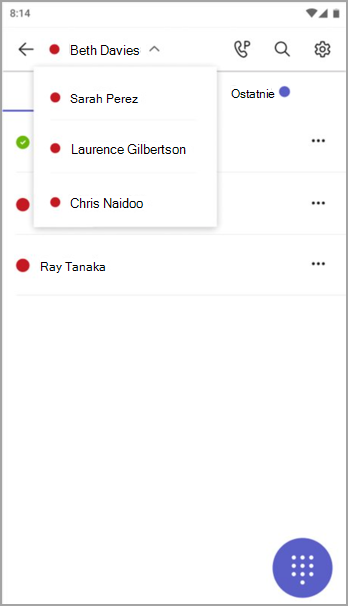
Ponadto możesz przełączać się między liniami udostępnionymi Połączenia. Po prostu naciśnij nazwę osoby delegującej w obszarze People, którą obsługujesz.
Zarządzanie linią delegującego
Możesz wyświetlać połączenia na linii delegującej. Jeśli masz odpowiednie uprawnienia, możesz jako osoba delegująca nawiązywać połączenia, dołączać do aktywnego połączenia i wznawiać zawieszone połączenia, a także zarządzać innymi pełnomocnikami w imieniu tej osoby delegującej.
Nawiązywanie połączeń jako inna osoba
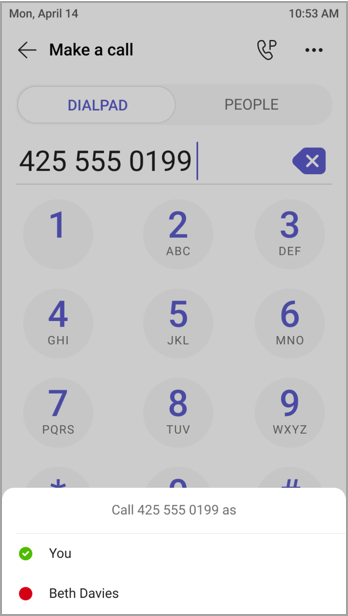
Jeśli masz odpowiednie uprawnienia, możesz nawiązywać połączenia jako osoba delegująca. Za każdym razem, gdy nawiążesz połączenie, zostanie wyświetlone menu z pytaniem, czy chcesz zadzwonić jako Ty, czy jako jeden z Twoich pełnomocników.
Zablokuj ekran
Aby chronić poufne informacje, gdy będziesz z dala od domu lub gdy przebywasz z gościem, zablokuj ekran telefonu. Nadal będzie można odbierać połączenia telefoniczne, ale nie będzie można ich nawiązywać.
Aby uzyskać dostęp do ustawienia blokady telefonu, wybierz , a następnie pozycję Ustawienia>Ustawienia urządzenia.
Łączenie telefonu w aplikacji Teams z pulpitem aplikacji Teams dla systemu Windows
Podłącz telefon do komputera z systemem Windows, aby umożliwić interakcję między urządzeniami. Telefon w Teams można wygodnie blokować i odblokowywać, gdy komputer jest zablokowany lub odblokowany.
Uwaga
Komputery Mac, Linux, klienci internetowi, mobilni i klienci 32-bitowi/ARM nie są obecnie obsługiwani.
Przed rozpoczęciem
- Na komputerze musi być uruchomiony 64-bitowy klient stacjonarny aplikacji Teams w wersji 1.3.00.15364 lub nowszej.
- Komputer musi obsługiwać technologię Bluetooth.
- Telefon aplikacji Teams musi znajdować się w pobliżu komputera.
Łączenie urządzeń
Zaloguj się do komputera i telefonu w Microsoft Teams jako ten sam użytkownik.
Na telefonie w aplikacji Teams wybierz swoje zdjęcie, a następnie wybierz pozycję Połącz urządzenie.
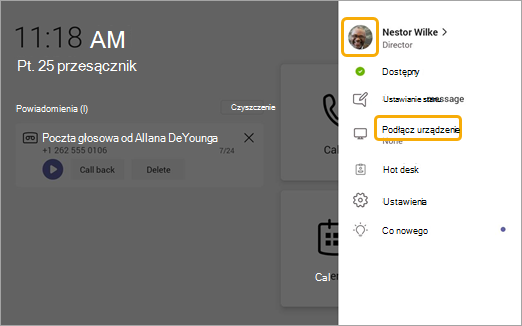
Wybierz pozycję Znajdź urządzenie.
Gdy telefon w aplikacji Teams zlokalizuje komputer, wybierz pozycję Połącz.
Na komputerze wybierz pozycję Połącz.
Real-Time tekstu (RTT)
Tekst w czasie rzeczywistym (RTT) to funkcja ułatwień dostępu dostępna na urządzeniach telefonicznych Teams, która umożliwia natychmiastowe wyświetlanie przesyłanego tekstu, znak po znaku w miarę jego wpisywania, bez konieczności naciskania przycisku Wyślij.
Jeśli funkcja RTT jest włączona, otrzymasz powiadomienie, gdy ktoś zadzwoni lub zaprosi Cię na spotkanie.
Uwaga
Wprowadzanie tekstu jest obsługiwane tylko na komputerze stacjonarnym lub urządzeniu przenośnym. Urządzenia telefoniczne obsługują funkcję tylko do odczytu (RTT). Aby można było korzystać z funkcji RTT na telefonach w aplikacji Teams, należy włączyć funkcję RTT na komputerze stacjonarnym lub urządzeniu przenośnym. Więcej informacji można znaleźć tutaj: Tekst w czasie rzeczywistym (RTT) w aplikacji Microsoft Teams.
Tematy pokrewne
Udostępnij linię telefoniczną swojemu zastępcy