
Jeśli jesteś agentem kolejki połączeń, zostaną wyświetlone karty kolejki połączeń w obszarze Połączenia ustawień > w aplikacji Teams dla wszystkich kolejek połączeń, w których jesteś agentem. Możesz kontrolować, czy odbierasz połączenia z przydzielonych kolejek, jeśli administrator IT udzielił Ci uprawnień do rezygnacji z połączeń w kolejce
Zarządzanie połączeniami w kolejce w ustawieniach aplikacji Teams
Jeśli administrator IT włączył Ci zarządzanie statusem w kolejce połączeń, możesz użyć przełącznika "Włącz, aby rozpocząć odbieranie połączeń", aby kontrolować, czy odbierasz połączenia z kolejki
W systemie : Będziesz odbierać połączenia z kolejki
Wyłączone : Przestaniesz odbierać połączenia z kolejki
Jeśli opcja rezygnacji nie jest włączona, przełącznik zostanie wyłączony i nie będzie można zmienić swojego statusu
Zarządzanie połączeniami w kolejce w aplikacji Kolejki
Jeśli masz licencję Teams Premium, możesz zarządzać tym, czy odbierasz połączenia w kolejce bezpośrednio z aplikacji Kolejki.
Zarządzanie połączeniami w kolejce w kanałach
Jeśli jesteś agentem kolejki połączeń, a administrator IT połączył kolejkę połączeń Twojego zespołu z kanałem w usłudze Teams, możesz wyświetlać połączenia pomocy technicznej, odpowiadać na nie i współpracować nad nimi bezpośrednio w aplikacji Teams.
Wyświetlanie kolejki połączeń
W kanale wybierz kartę Połączenia .
Zobaczysz historię kolejek połączeń poszczególnych agentów oraz podglądy udostępnionej transkrypcji poczty głosowej twojej kolejki połączeń.
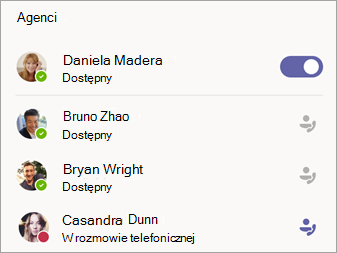
Lista Agentów w prawym dolnym rogu wskazuje, kto jeszcze może odbierać połączenia.
Zmienianie widoku
Przełącz się z historii kolejki połączeń na udostępnioną pocztę głosową zespołu pomocy technicznej, wybierając pozycję Wszystkie połączenia lub Poczta głosowa w górnej części ekranu.
Zwracanie połączenia
Po prostu wskaż połączenie w kolejce i wybierz pozycję Połącz.
Zmienianie dostępności
Poinformuj innych agentów, gdy jesteś poza służbą.
W obszarze Agenci wybierz przełącznik obok swojego imienia i nazwiska, aby usunąć siebie z listy.
Uwaga
Może upłynąć do dwóch minut, aż inni agenci zobaczą zmianę.
Współpraca z członkami zespołu
Aby wspierać współpracę, wszystkie typowe funkcje połączeń w aplikacji Teams są dostępne na karcie Połączenia kanału. Są to między innymi:
- Jednoczesny dzwonek
- Dodawanie osoby do połączenia
- Przełączanie połączeń
- Wstrzymanie połączenia
- Przekazywanie połączeń
- Scalanie rozmów
- Call park
Możesz również wymieniać wiadomości czatu z wewnętrznymi dzwoniącymi w oknie kolejki połączeń.
Uwaga
Wyświetlanie agentów dodanych do kanału w wykazie kolejek połączeń może potrwać do 24 godzin.