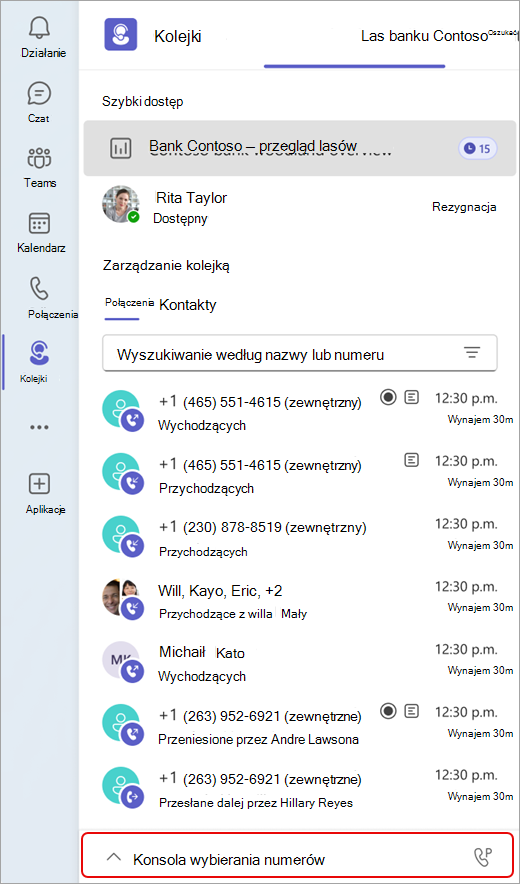
Aplikacja Kolejki to natywne środowisko aplikacji Teams, które rozszerza możliwości angażowania klientów w organizacji. To oparte na współpracy rozwiązanie do obsługi połączeń umożliwia członkom zespołu zarządzanie połączeniami z klientami, a zespół umożliwia zarządzanie kolejkami, uzyskiwanie dostępu do raportów i analizowanie danych. Możesz przypiąć aplikację do lewej strony aplikacji Teams, aby mieć do nich łatwy dostęp.
W zależności od uprawnień zespół może korzystać z aplikacji Kolejki, aby:
- Obsługiwanie połączeń przychodzących niezależnie od tego, czy są to połączenia PSTN, czy VOIP.
- Nawiązywanie połączeń wychodzących w imieniu kolejek połączeń lub automatycznych recepcjonistek, do których Cię przypisano.
- Przejrzyj metryki kolejki połączeń i bezproblemowo współpracuj z klientami lub współpracownikami w ramach pracy.
- Monitorowanie kolejek połączeń i automatycznych recepcjonistek w czasie rzeczywistym, włączanie i wyłączanie członków zespołu, generowanie raportów o wydajności oraz konfigurowanie kolejek połączeń i automatycznych recepcjonistek.
Uwaga
Aplikacja Kolejki jest domyślnie dostępna, jeśli Twoja organizacja ma zarówno licencję Teams Premium, jak i aplikację Teams Phone.
Uruchom aplikację
Po uzyskaniu autoryzacji przez administratora IT aplikacja Kolejki będzie gotowa do użycia.
- Wybierz pozycję Wyświetl więcej aplikacji
 po lewej stronie okna aplikacji Teams.
- Znajdź aplikację Kolejki.
- Możesz przypiąć aplikację do paska, klikając ją prawym przyciskiem myszy i wybierając polecenie Przypnij.
Wyświetlanie kolejki połączeń
W zależności od struktury organizacji może być dostępnych kilka kolejek połączeń, do których możesz się przyłączyć. W aplikacji Kolejki możesz zobaczyć dostępne kolejki do dołączenia w górnej części okna.
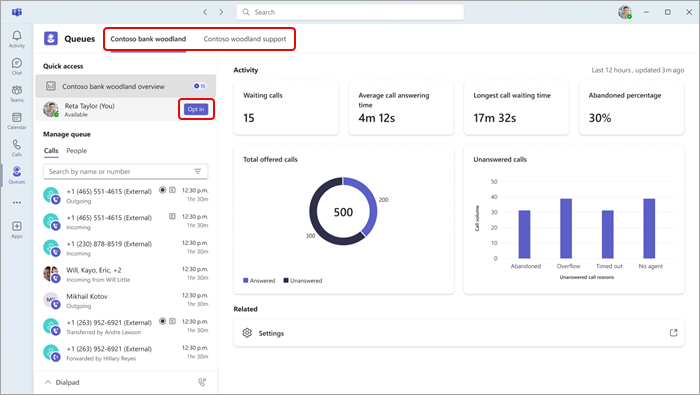
- Wybierz kolejkę, do jakiej chcesz się zalogować.
- Wybierz pozycję Zaloguj się.
Po wybraniu tej funkcji zaczniesz odbierać połączenia z tej kolejki. Aby zrezygnować, wróć do tego samego przycisku i wybierz pozycję Zrezygnować. Spowoduje to usunięcie Cię z listy członków wybranego zespołu i przestaniesz odbierać połączenia.
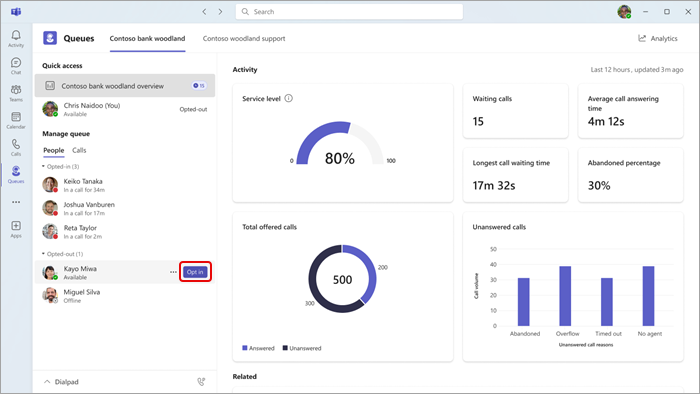
Ponadto liderzy zespołu mogą włączyć lub zrezygnować bezpośrednio z udziału członków zespołu. Umieść wskaźnik myszy na imieniu i nazwisku tej osoby, a zostanie wyświetlony przycisk Opt in/Opt out (Opt in/Opt out).
Uwaga
Jeśli funkcja routingu opartego na obecności jest włączona w ustawieniach połączeń, członkowie zespołu muszą mieć włączony status Dostępny, aby móc odbierać połączenia.
Interakcja z zespołem
Członkowie Twojego zespołu są pogrupowane według ich statusu zgody/rezygnacji. Aby wysłać wiadomość lub zainicjować połączenie, po prostu wybierz członka zespołu z menu.
- W obszarze Zarządzaj kolejką wybierz pozycję People.
- Kliknij imię i nazwisko osoby, z którą chcesz wchodzić w interakcję. Jeśli w ten sposób zadzwonisz do członka zespołu, będziesz mieć możliwość wybrania numeru telefonu używanego przez połączenie wychodzące.
Korzystanie z klawiatury numerycznej
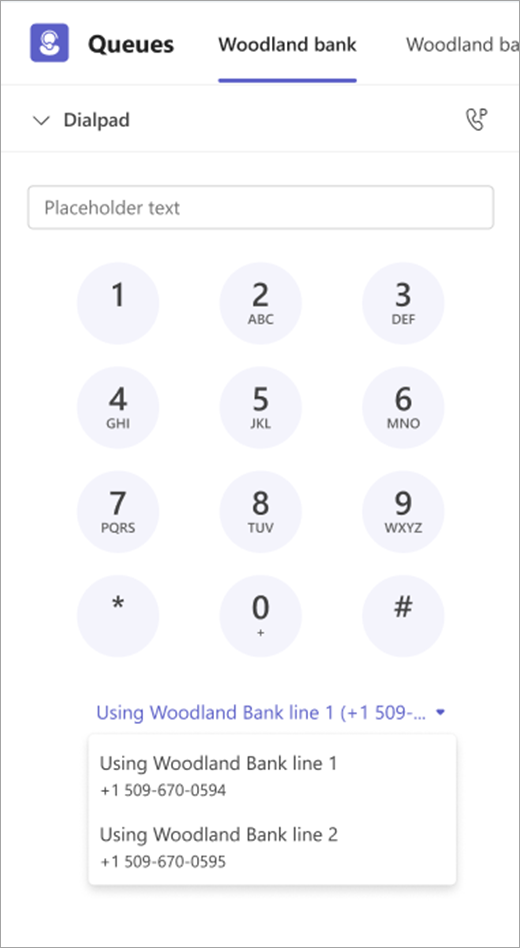
Wybierz pozycję Klawiatura numeryczna w lewym dolnym rogu okna, aby rozwinąć widok. W tym miejscu możesz nawiązywać połączenia wychodzące.
Jeśli Twoja organizacja ma wiele numerów wychodzących do wyboru, nad przyciskiem Połącz zostanie wyświetlona lista rozwijana umożliwiająca wybranie numeru, pod którym chcesz nawiązywać połączenia wychodzące.
Wyświetlanie historii połączeń w aplikacji Kolejki
Zarządzanie ustawieniami kolejki połączeń i automatycznej recepcjonistki
Automatyczna recepcjonistka i raporty historyczne kolejki połączeń
Zarządzaj kolejkami połączeń i kontaktuj się z klientami wszędzie tam, gdzie pracujesz.
Aplikacja Kolejki w aplikacji Teams dla urządzeń przenośnych (iOS i Android) umożliwia pracownikom mobilnym w podróży pozostawanie w kontakcie i reagowanie podczas obsługi połączeń z klientami.
Dzięki bezproblemowemu dostępowi mobilnemu przedstawiciele połączeń i przełożeni mogą zarządzać przypisanymi kolejkami, kontrolować uczestnictwo w kolejce i przeglądać historię połączeń — wszystko z ich urządzeń przenośnych.
Jeśli Twoja organizacja korzysta z aplikacji Teams Phone i Teams Premium, uprawnieni użytkownicy mogą uzyskiwać dostęp do aplikacji Kolejki bezpośrednio z aplikacja mobilna Teams, aby zarządzać kolejkami połączeń z dala od biurka.
Za pomocą aplikacji Kolejki na urządzeniu przenośnym Teams:
- Przedstawiciele połączeń i osoby nadzorujące mogą wyświetlać kolejki połączeń, do których są przypisani.
- Przedstawiciele połączeń i kierownicy mogą przeglądać szczegóły kolejki, w tym pełną listę wszystkich członków skojarzonych z kolejką.
- Przedstawiciele połączeń mogą zrezygnować z routingu połączeń w kolejce ze swojego urządzenia przenośnego lub zrezygnować z tego.
- Kierownicy nadzoru mogą zbiorczo zarządzać uczestnictwem w kolejce dla swoich zespołów.
- Przedstawiciele połączeń i przełożony mogą przeglądać swoją historię połączeń związanych z kolejką na urządzeniach przenośnych.
Dzięki mobilnemu dostępowi do kolejek zespoły mogą szybciej odpowiadać, obsługiwać połączenia płynniej i zapewniać lepsze środowisko klienta — zawsze i wszędzie.
Uruchom aplikację
Po autoryzacji przez administratora IT aplikacja Kolejki jest gotowa do użycia.
Otwórz aplikacja mobilna Teams, a następnie naciśnij pozycję Więcej na pasku kart. W celu znalezienia aplikacji Kolejki może być konieczne przesunięcie palcem po pasku zadań.
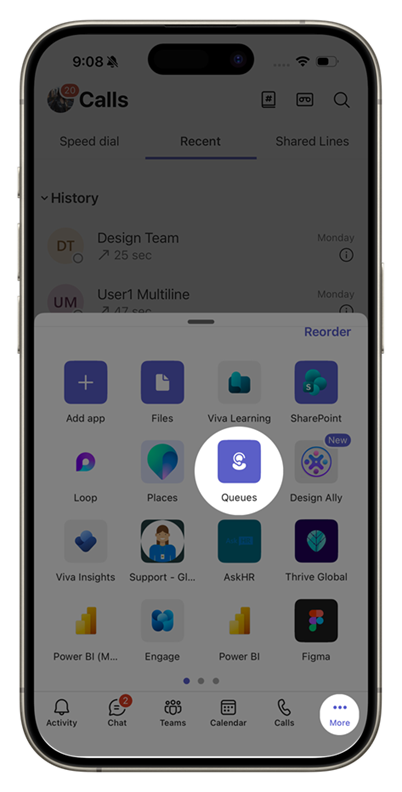
Włączanie i wyłączanie kolejek połączeń
Otwórz aplikację Kolejki, aby wyświetlić wszystkie kolejki połączeń, do których cię dodano.
Na ekranie głównym naciśnij przełącznik obok każdej kolejki, aby włączyć lub wyłączyć tę funkcję. Po włączeniu tej funkcji zaczniesz odbierać połączenia z tej kolejki.
Aby zrezygnować, wróć do tego samego przełącznika i wyłącz go. Ta akcja powoduje usunięcie Cię z listy członków wybranego zespołu i zaprzestanie odbierania połączeń z kolejki.
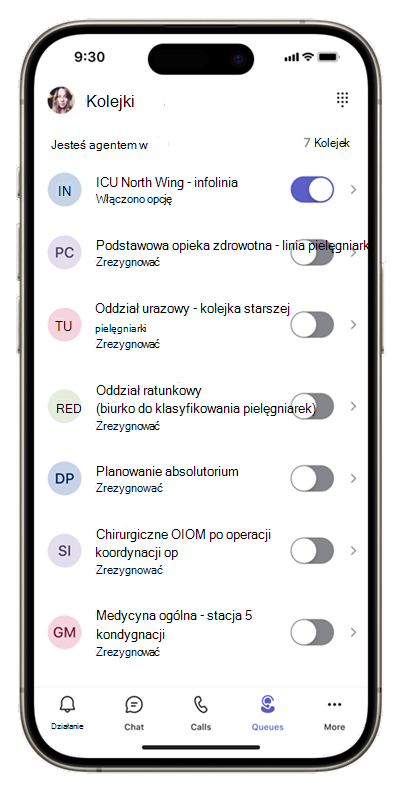
Naciśnij kolejkę, aby wyświetlić wszystkie szczegóły. Możesz również włączyć lub włączyć się w tym miejscu.
Zrezygnować z udziału lub zrezygnować z członków zespołu
Jeśli jesteś kierownikiem, możesz włączyć lub wyłączyć członków swojego zespołu.
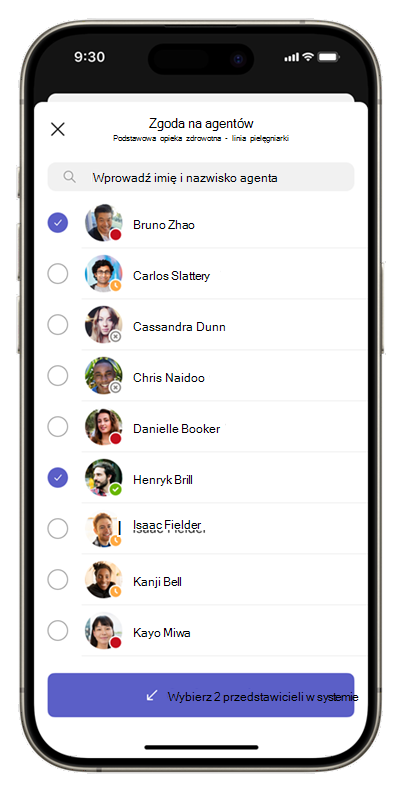
Zbiorcze włączanie i wyłączanie członków zespołu
Otwórz kolejkę połączeń i przejdź do karty People. Naciśnij pozycję Agenci optyma w systemie lub Opcje agentów, aby wyświetlić pełną listę.
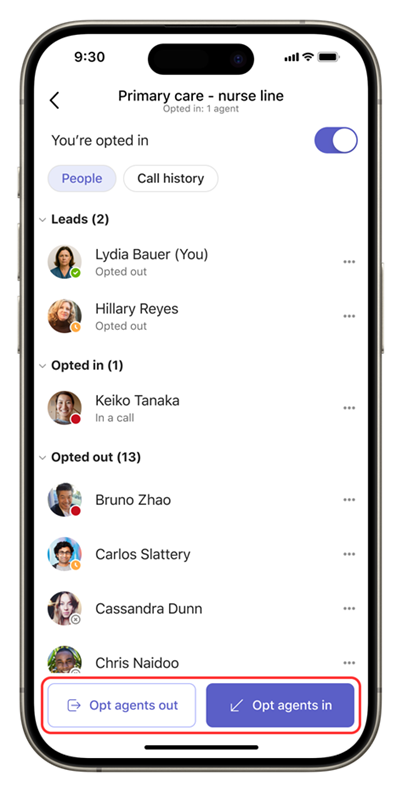
Wybierz wszystkie osoby, które chcesz włączyć lub wyłączyć tę opcję, a następnie zastosuj tę zmianę za jednym razem.
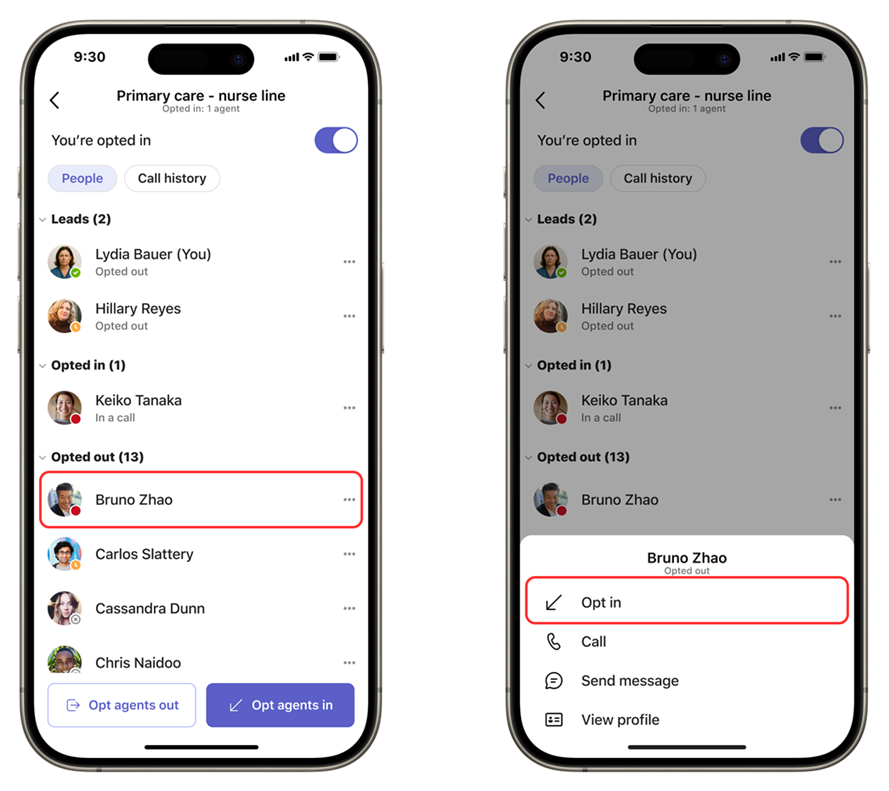
Zaznaczanie lub rezygnacja z poszczególnych członków zespołu
Możesz też nacisnąć imię i nazwisko osoby, aby włączyć lub wyjść z kolejki.
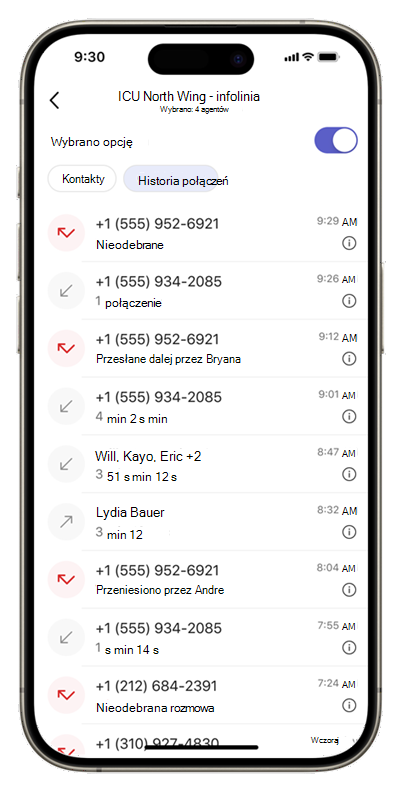
Nawiązywanie połączeń i wyświetlanie historii połączeń
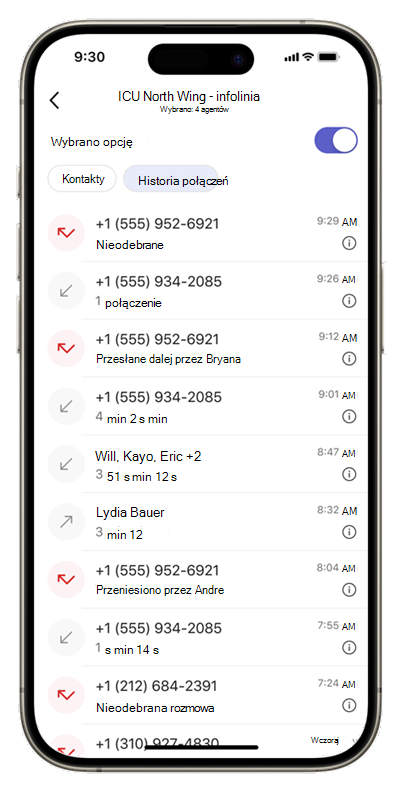
Po wybraniu kolejki połączeń pod nazwą kolejki są widoczne dwie karty: People i Historia połączeń. Na karcie Historia połączeń połączenia są wyświetlane połączenia w kolejce.
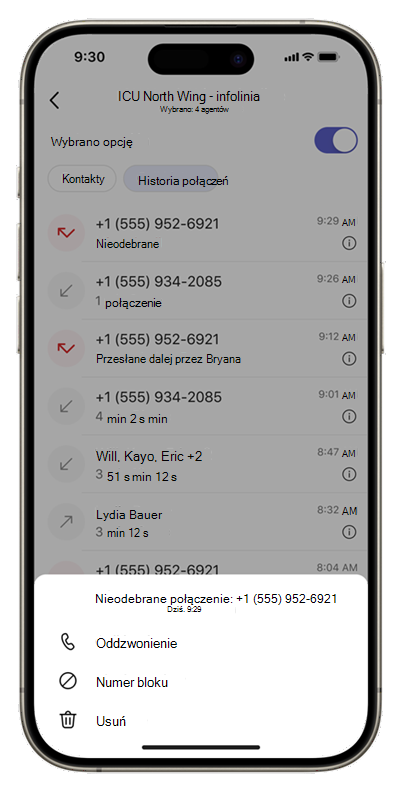
Naciśnij wpis, aby oddzwonić, lub naciśnij sygnaturę czasową , aby uzyskać więcej akcji.
Korzystanie z klawiatury numerycznej
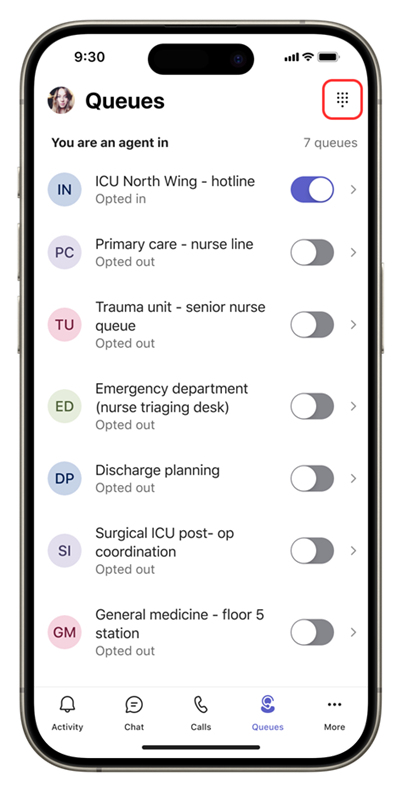
Aby nawiązywać połączenia wychodzące, w prawym górnym rogu ekranu głównego aplikacji Kolejki naciśnij ikonę Klawiatura numeryczna.
Interakcja z zespołem
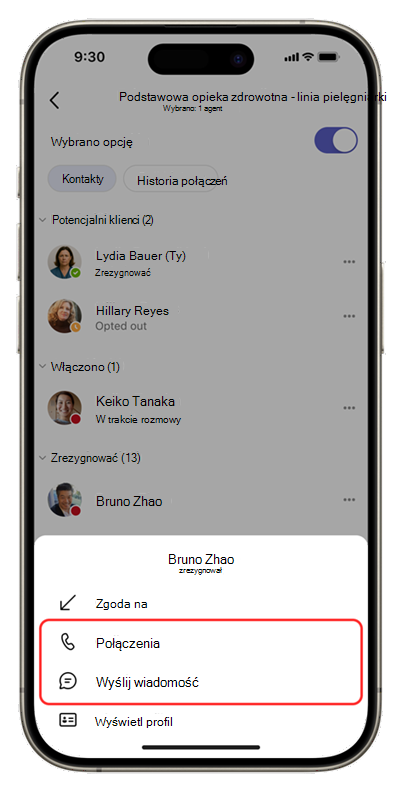
Członkowie Twojego zespołu są pogrupowane według ich statusu zgody lub rezygnacji. Aby wysłać wiadomość lub rozpocząć połączenie, naciśnij imię i nazwisko osoby, z którą chcesz się skontaktować.
Po zakończeniu procesu konfiguracji i autoryzacji przez administratora IT aplikacja Kolejki będzie gotowa do użycia na twoim urządzeniu z aplikacją Teams Phone.
Włączanie i wyłączanie kolejek połączeń
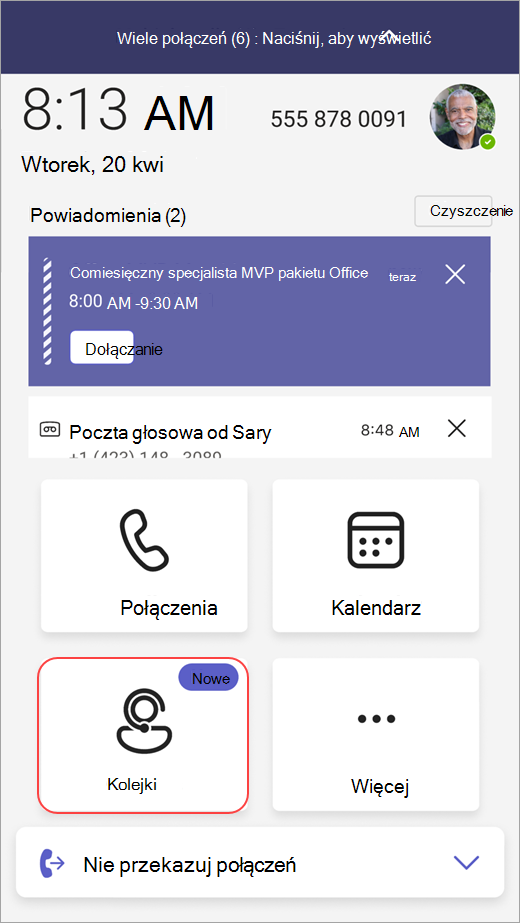
Aby rozpocząć, wybierz Kolejki na telefonie Teams Phone.
Na następnym ekranie zostaną wyświetlone dostępne kolejki do dołączenia.
Wybierz przełącznik obok kolejki, aby włączyć lub wyłączyć tę opcję.
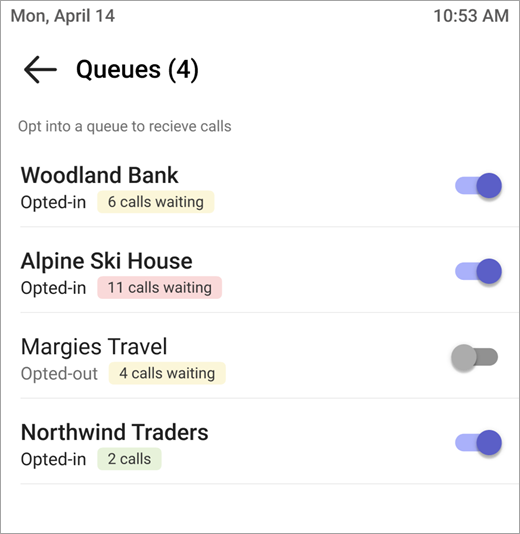
Po wybraniu tej funkcji zaczniesz odbierać połączenia z tej kolejki.
Aby zrezygnować, wróć do tego samego przełącznika i wyłącz go. Spowoduje to usunięcie Cię z listy członków wybranego zespołu i przestaniesz odbierać połączenia.
Nawiązywanie połączeń i wyświetlanie historii połączeń
Po wybraniu kolejki połączeń pod nazwą kolejki będą widoczne dwie karty: Połączenia i People.
Na karcie Połączenia możesz wyświetlić historię połączeń.
Wybierz dowolne połączenie w historii, aby wyświetlić bardziej szczegółowe informacje i oddzwonić pod ten numer przy użyciu numeru skojarzonego z kolejką połączeń.
Obecnie historia połączeń zawiera odebrane połączenia lub nieodebrane połączenia z pocztą głosową.
Na karcie People zobaczysz stan zespołu potencjalnych klientów i obserwowanych osób.
Aby wyświetlić informacje o profilu i opcje połączeń, wybierz pozycję Więcej opcji obok imienia i nazwiska osoby.
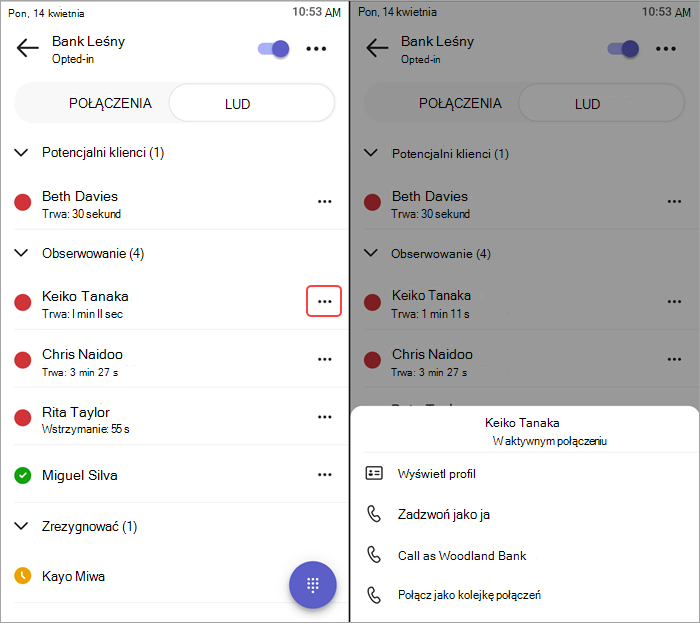
W dowolnym momencie możesz uzyskać dostęp do  z poziomu przycisku u dołu ekranu. Jeśli Twoja organizacja ma wiele numerów wychodzących do wyboru, nad przyciskiem Połącz zostanie wyświetlona lista rozwijana umożliwiająca wybranie numeru, pod którym chcesz nawiązywać połączenia wychodzące.