
Możesz scalić połączenia w aplikacji Teams na kilka różnych sposobów.
Tworzenie nowej rozmowy i scalanie jej z istniejącą rozmową
Podczas rozmowy indywidualnej lub grupowej możesz zdecydować, że chcesz zadać komuś innemu istotne pytanie.
Możesz wykonać kolejne połączenie, gdy nadal prowadzisz pierwsze połączenie. Po nawiązaniu połączenia z drugim połączeniem możesz je scalić z pierwszym.
Uwaga
Pierwsze połączenie jest automatycznie zawieszane przy kolejnym połączeniu. Możesz też przejść do opcji sterowania połączeniami i wybrać pozycję Więcej akcji > wielokropkaPrzytrzymaj, aby wykonać tę akcję przed wykonaniem kolejnego połączenia.
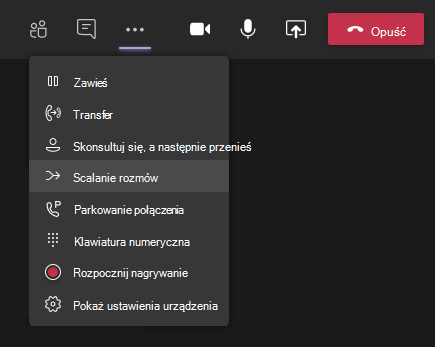
Po nawiązaniu połączenia drugiego połączenia przejdź do opcji sterowania połączeniami i wybierz pozycję Więcej akcji> wielokropkaScalanie połączeń .
.
Scalanie połączenia przychodzącego z istniejącym połączeniem
Podczas połączenia w aplikacji Teams możesz odebrać połączenie od innej osoby lub grupy i zdecydować, że chcesz scalić nowe połączenie z już trwającym połączeniem.
Po zaakceptowaniu nowego połączenia drugie połączenie zostaje automatycznie zawieszone. Następnie możesz scalić nowe połączenie z pierwszym.
Przejdź do opcji sterowania połączeniami i wybierz pozycję Więcej akcji> wielokropkaScalanie połączeń .
Konsultowanie i scalanie połączenia ze spotkaniem
Podczas spotkania w aplikacji Teams może być konieczne szybkie skonsultowanie się z kimś przed włączeniem go do konwersacji.
Możesz nawiązać połączenie konsultacyjne bezpośrednio ze spotkania, porozmawiać z daną osobą prywatnie, a następnie, gdy wszystko będzie gotowe, ponownie scalić połączenie ze spotkaniem.
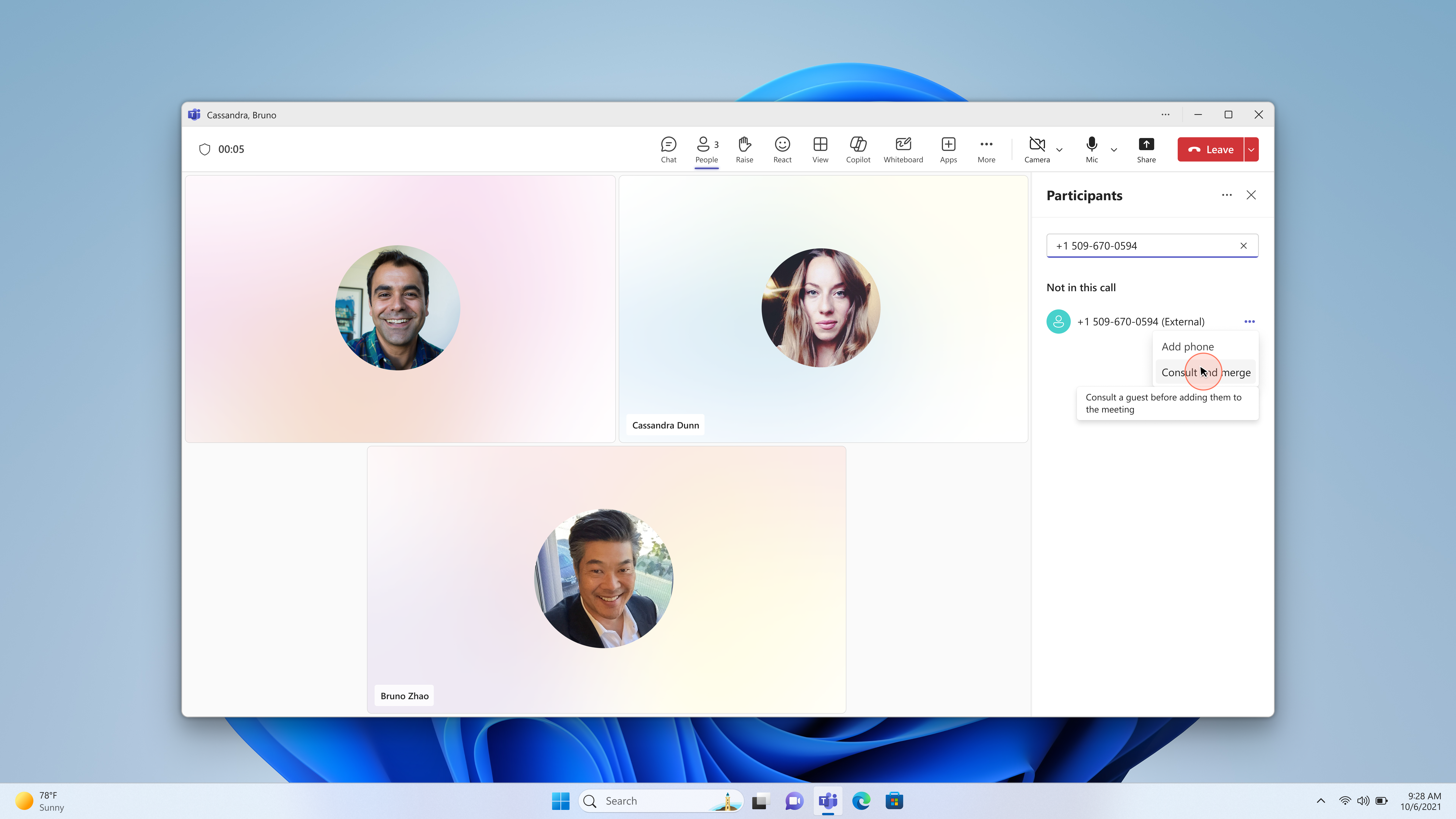
- Na karcie People podczas spotkania wpisz numer telefonu lub wyszukaj kontakt w polu Zaproś kogoś lub wybierz numer numeru.
- Wybierz pozycję Więcej akcji (...) >Konsultowanie i scalanie.
- Porozmawiaj z osobą uczestniczącą w rozmowie konsultacyjnej. Gdy wszystko będzie gotowe, aby zaprosić tę osobę na spotkanie, wybierz pozycję Scal.
Po utworzeniu korespondencji seryjnej uczestnik pojawi się na liście uczestników spotkania, a wszyscy uczestnicy słyszą dźwięk z dźwiękiem.
Porada: Jeśli musisz skontaktować się z osobą siedzącą za IVR-em lub automatyczną recepcjonistką, wybierz ikonę konsoli wybierania numerów podczas konsultacji, aby wysłać sygnały DTMF (0–9, *, #) i poruszać się po menu. Konsola wybierania numerów jest dostępna tylko podczas konsultacji — po połączeniu nie jest już wyświetlana.
Uwaga
- Scalanie połączeń nie jest dostępne w przypadku połączeń z liniami udostępnionymi nawiązywanych przez przełożonego i pełnomocników.
- Scalania połączeń możesz użyć w celu dodania użytkownika znajdującego się za IVR-em do rozmowy grupowej: wykonaj nowe połączenie jeden do jednego z IVR, użyj konsoli wybierania numerów DTMF w celu dotarcia do użytkownika docelowego, a następnie scal połączenie z istniejącym połączeniem lub rozmową grupową.
- Aby skonsultować połączenie i scalić je w spotkanie, organizator spotkania musi mieć licencję na konferencje głosowe lub PSTN. Wydarzenia, seminaria internetowe i zebrania nie są obsługiwane.
- Konsola wybierania numerów jest dostępna tylko podczas konsultacji. Po scaleniu połączenia konsola wybierania numerów nie będzie już wyświetlana.