
Dostosuj ustawienia połączeń w aplikacji Microsoft Teams używanej w pracy lub szkole, aby zarządzać pełnomocnikami, ustawiać wiadomości poczty głosowej i nie tylko. Aby dowiedzieć się więcej o zarządzaniu ustawieniami połączeń w aplikacji Teams w wersji bezpłatnej, zobacz Połączenia i spotkania w aplikacji Microsoft Teams w wersji bezpłatnej) (wersja bezpłatna).
Uzyskiwanie dostępu do ustawień połączeń
Aby uzyskać dostęp do ustawień połączeń w aplikacji Teams:
- Wybierz Ustawienia i nie tylko
 obok obrazka profilu w górnej części aplikacji Teams.
 - Wybierz pozycję Ustawienia
 .
. - Przejdź do pozycji Połączenia
 .
.
Dodawanie i usuwanie pełnomocników
Pełnomocnicy to zaufane osoby, które mogą nawiązywać i odbierać połączenia w Twoim imieniu.
Uwaga
Aby dowiedzieć się więcej o pełnomocnikach, odwiedź stronę Udostępnianie linii telefonicznej pełnomocnikowi w usłudze Microsoft Teams.
- Aby dodać lub usunąć pełnomocników albo zmienić ich ustawienia i uprawnienia, wybierz pozycję Ustawienia i nie tylko>Ustawienia
 > koła zębatego UstawieniaIkona
 .
. - W obszarze Zarządzaj pełnomocnikami wybierz pozycję Dodaj pełnomocnika.
- Zacznij wpisywać nazwę kontaktu, który chcesz dodać jako pełnomocnika, a następnie wybierz nazwę tej osoby z listy rozwijanej.
Po dodaniu osoby jako pełnomocnika zostaną wyświetlone ustawienia jej uprawnień. Jeśli chcesz, możesz umożliwić swoim pełnomocnikom nawiązywanie i odbieranie połączeń w Twoim imieniu, a także zezwolić im na zmienianie Twoich ustawień połączeń i pełnomocnictw. Aby usunąć go jako pełnomocnika, wybierz pozycję Usuń obok jego imienia i nazwiska.
Zmienianie domyślnego mikrofonu, głośnika lub kamery
Aby wybrać mikrofon, głośnik i kamerę, które mają być używane w usłudze Teams do połączeń i spotkań, wybierz pozycję Ustawienia i nie tylko>Ustawienia> koła zębatego UstawieniaUrządzenia .
.
W sekcji Ustawienia audio wybierz głośnik i mikrofon, które mają być domyślnie używane w aplikacji Teams.
W obszarze Kamera w ustawieniach> wideo wybierz kamerę, która ma być używana w usłudze Teams, a następnie sprawdź podgląd obrazu wideo z tej kamery.
Jeśli do komputera podłączono wiele certyfikowanych urządzeń, ustaw jedno z nich jako dodatkowy dzwonek , aby dzwoniło po nadejściu połączenia.
Nawiązywanie połączenia testowego
Aby wykonać połączenie testowe, wybierz pozycję Ustawienia i nie tylko>Ustawienia> koła zębatego UstawieniaUrządzenia .
.
Wybierz pozycję Wykonaj połączenie testowe w obszarze Ustawienia dźwięku.
Podczas połączenia testowego sprawdzisz, jak działa mikrofon, głośnik i kamera. Postępuj zgodnie z instrukcjami od bota połączenia testowego i nagraj krótką wiadomość. Wiadomość zostanie odtworzona. Następnie otrzymasz podsumowanie połączenia testowego i możesz przejść do ustawień urządzenia, aby wprowadzić zmiany.
Uwaga
- Twoje nagranie testowe usuniemy natychmiast po zakończeniu połączenia. Nie są one zachowywane ani używane przez firmę Microsoft.
- Funkcja połączenia testowego jest obecnie dostępna tylko w aplikacji klasycznej Teams dla systemów Windows i Mac.
Określanie reguł odbierania połączeń
Aby skonfigurować reguły odbierania połączeń, wybierz pozycję Ustawienia i nie tylko>Ustawienia> koła zębategoPołączenia .
W sekcji Obsługa i przekazywanie połączeń wybierz, w jaki sposób usługa Teams ma obsługiwać połączenia przychodzące.
Uwaga
Aby dowiedzieć się więcej o przekazywaniu połączeń i ustawianiu reguł odbierania połączeń, zobacz Przekazywanie połączeń, grupy połączeń i jednoczesne dzwonienie w aplikacji Microsoft Teams.
Dostosowywanie ustawień poczty głosowej
Aby zmienić ustawienia poczty głosowej, wybierz pozycję Ustawienia i nie tylko>Ikona>UstawieniaIkona .
Wszystkie ustawienia poczty głosowej znajdziesz w sekcji Zarządzaj pocztą głosową. Powitanie poczty głosowej
Aby zarejestrować nowe powitanie poczty głosowej, wybierz pozycję Nagraj powitanie i postępuj zgodnie z instrukcjami w celu nagrania wiadomości.
Wybierz język domyślnego powitania i Wybierz, co się stanie, gdy połączenie zostanie przekierowane do poczty głosowej, wybierając z menu rozwijanych.menu rozwijane.menu w dół.
Skonfiguruj powitanie niestandardowe funkcji zamiany tekstu na mowę , wpisując powitanie w polu tekstowym. Jeśli masz nagrane powitanie, zastąpi ono to ustawienie.
Zarządzaj pocztą głosową podczas nieobecności , zaznaczając, kiedy powitanie ma być odtwarzane. W polu tekstowym możesz również wpisać niestandardowe powitanie podczas nieobecności.
Reguły odbierania połączeń
Aby zmienić sposób obsługi połączeń po uruchomieniu poczty głosowej, przejdź do pozycji Reguły odbierania połączeń. Domyślnie aplikacja Teams odtwarza powitanie poczty głosowej i umożliwia osobie dzwoniącej nagranie wiadomości. Oto kilka innych opcji:
- Osoba dzwoniąca może nagrać wiadomość.
- Osoba dzwoniąca może nagrać wiadomość lub jej połączenie może zostać przełączone do kogoś innego.
- Połączenie może zostać zakończone bez odtwarzania powitania.
- Połączenie może zostać zakończone po odtworzeniu powitania.
- Połączenie może zostać przełączone do innej osoby.
Jeśli wybierzesz opcję obejmującą przełączenie połączenia, w obszarze Dokąd mają być przekazywane połączenia, ustaw nazwę lub numer, pod który mają być przekierowywane połączenia?
Wybieranie sposobu wyświetlania połączeń przychodzących
Połączenia przychodzące możesz wyświetlać w dużym lub małym oknie. W trakcie połączenia można zmienić rozmiar obu. Gdy użytkownik lub ktoś inny włączy tekst w czasie rzeczywistym (RTT) lub napisy, jest wyświetlane tylko duże okno.
Wybierz pozycję Ustawienia i nie tylko > wielokropkaPrzycisk> Ustawienia UstawieniaPołączenia .
W obszarze Wyświetlanie połączeń przychodzących wybierz Duże okno lub Małe okno.
Wybieranie dzwonków
Aby ustawić preferowane dzwonki, wybierz Ustawienia i nie tylko obok obrazka profilu u góry aplikacji Teams, a następnie wybierz pozycję Ustawienia> koła zębategoUstawienia Połączenia Ikona .
W obszarze Obsługa i przekazywanie połączeń przejdź do pozycji Wybierz dzwonek , aby wybrać dzwonki dla normalnych połączeń i przekazywanych połączeń.
Te same opcje dzwonków są dostępne na komputerach stacjonarnych i urządzeniach przenośnych. Dzwonki są ustawiane dla poszczególnych urządzeń, więc możesz wybrać inny dzwonek dla pulpitu i dla telefonu komórkowego, jeśli wolisz.
Włącz/wyłącz sygnał dźwiękowy połączenia oczekującego
Sygnał połączenia oczekującego to funkcja telefonu, która zapewnia mniej inwazyjny ton, gdy jesteś w trakcie rozmowy i przychodzi drugie połączenie. Sygnał dźwiękowy jest odtwarzany co 5 sekund przez cały czas trwania połączenia przychodzącego.
Aby włączyć sygnał dźwiękowy połączenia oczekującego na pulpicie:
Przejdź do menu Ustawienia i nie tylko Zrzut ekranu
 >wielokropka
 >Powiadomienia i aktywność
 . Włącz opcję Odtwarzaj dźwięki, gdy jestem zajęty lub jestem na spotkaniu.
Uwaga
W aplikacji Teams Mobile (iOS i Android) sygnał połączenia oczekującego jest domyślnie włączony.
Włączanie trybu dalekopisu (TTY)
Wybierz Ustawienia i nie tylko>, Ustawienia> koła zębatego, Ułatwienia dostępu .
.
Wybierz przełącznik obok opcji Tryb dalekopisu , aby go włączyć lub wyłączyć.
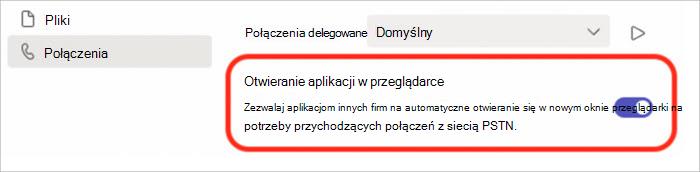
Włączanie/wyłączanie wyskakujących okienek aplikacji połączeń w przeglądarce
Jeśli ta opcja została włączona przez administratora IT, możesz wybrać, czy połączenia PSTN mają być odbierane w aplikacjach innych firm, które będą automatycznie otwierane w domyślnej przeglądarce internetowej.
Aby dostosować to ustawienie w aplikacji Teams:
Wybierz Ustawienia i nie tylko
>Ustawienia> UstawieniaPołączenia .W obszarze Otwórz aplikacje w przeglądarce włącz lub wyłącz przełącznik.
Uwaga
To ustawienie jest dostępne tylko wtedy, gdy zostało włączone przez administratora IT.
Zarządzanie zablokowanymi kontaktami
Aby wyświetlić zablokowane numery i zarządzać nimi, wybierz pozycję Ustawienia i nie tylko>Przycisk>prywatności
Wybierz pozycję Edytuj zablokowane kontakty w obszarze Zablokowane kontakty , aby wyświetlić zablokowane numery i usunąć je z listy.
Aby zablokować połączenia anonimowe, wybierz opcję Blokuj połączenia bez identyfikatora wywołującego.
Uwaga
Blokowanie połączeń anonimowych obecnie działa tylko w przypadku klientów routingu bezpośredniego. Obsługa pakietu telefonicznego będzie dostępna wkrótce.
Zarządzanie powiadomieniami grup połączeń
Włącz lub wyłącz powiadomienia grup połączeń z menu szybkich ustawień w aplikacji Połączenia. Powiadomienia grup połączeń są domyślnie wyłączone.
- Otwórz aplikację Połączenia w aplikacji Teams.
- U dołu aplikacji Połączenia wybierz opcję W [numer] grupy połączeń.
- W obszarze Grupa połączenia wybierz pozycję Włącz powiadomienia o połączeniach lub Wyłącz powiadomienia o połączeniach.
Aby zmienić dodatkowe ustawienia powiadomień, wybierz pozycję Edytuj powiadomienia.
Zarządzanie powiadomieniami o kolejce połączeń
Jeśli jesteś agentem kolejki połączeń, możesz wyłączyć lub włączyć powiadomienia dla każdej kolejki.
Przejdź do >Ustawienia UstawieniaPołączenia i przewiń w dół do pozycji Kolejki połączeń, aby wyświetlić listę kolejek. Kliknij przełącznik obok każdej kolejki, aby włączyć lub wyłączyć powiadomienia.
Tematy pokrewne
Zarządzanie ustawieniami kolejki połączeń i automatycznej recepcjonistki