
Aby zarządzać kontaktami, użyj aplikacji People w usłudze Microsoft Teams. Możesz dodawać kontakty osobiste, zapisywać osoby ze swojej organizacji i porządkować je przy użyciu ulubionych i kategorii.
Przechodzenie do aplikacji People
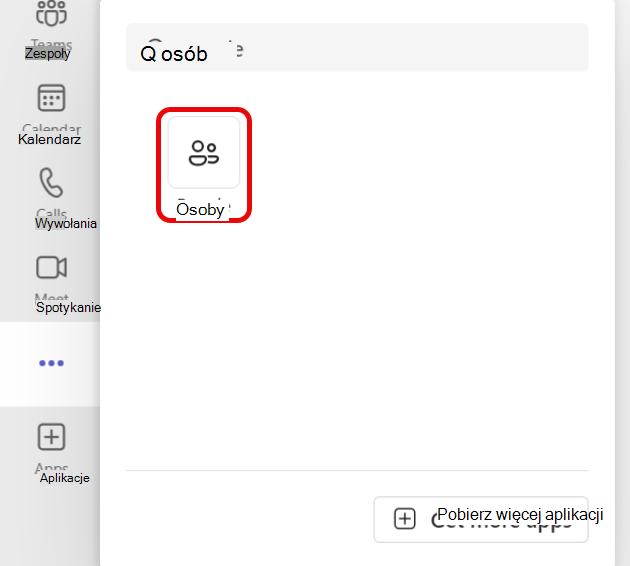
Aby uzyskać dostęp do aplikacji, przejdź do pozycji Wyświetl więcej aplikacji po lewej stronie aplikacji Teams. Wyszukaj hasło "osoby" lub wybierz je z listy wstępnie zainstalowanych aplikacji. Przypnij ją do lewego okienka nawigacji, klikając prawym przyciskiem myszy People, a następnie wybierając pozycję Przypnij.
Typy kontaktów
Istnieją dwa typy kontaktów: kontakty z katalogu pochodzące z Twojej organizacji i kontakty lokalne, które możesz dodać od podstaw do swojej kopii aplikacji Teams.
Niektóre kontakty w katalogu zawierają niektóre pola ustawiane przez organizację, a dodatkowe pola mogą być edytowane samodzielnie.
Kontakty lokalne są zapisywane tylko w aplikacji Teams i nie są synchronizowane z katalogiem organizacji ani innymi aplikacjami platformy Microsoft 365.
Dodawanie nowego kontaktu
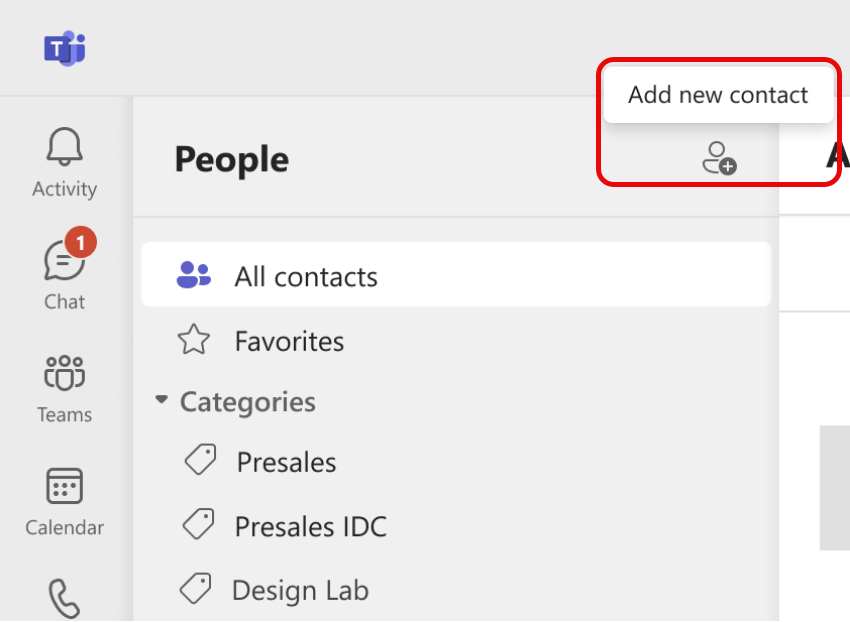
Wybierz pozycję Dodaj kontakt w lewym górnym rogu.
Wpisz imię i nazwisko lub numer telefonu osoby, którą chcesz dodać. Jeśli w firmie skonfigurowano katalog, w oknie zostaną automatycznie wyświetlone sugerowane osoby należące do organizacji. Aby uzyskać więcej informacji, zobacz sekcję poniżej.
Po wybraniu pozycji dodaj będziesz mógł podać więcej informacji o kontakcie.
Wybierz pozycję Utwórz.
Nowy kontakt jest automatycznie zapisywany na liście kontaktów i jest widoczny na karcie Wszystkie kontakty w nawigacji po lewej stronie. Kontakty będą również dostępne za pośrednictwem platformy Microsoft 365 w programie Outlook.
Dodawanie osób z organizacji do zapisanych kontaktów
Jeśli w firmie skonfigurowano katalog, będzie można wyświetlać informacje o współpracownikach bez zapisywania ich jako kontaktów. Możesz wyszukiwać tę osobę w sekcji Wyszukaj w aplikacji Teams lub wybrać jej zdjęcie w czatach lub kanałach. Na karcie profilu tej osoby będą wyświetlane informacje zebrane z katalogu.
Jeśli chcesz dodać inne informacje lub wyświetlić współpracowników na liście kontaktów, możesz ich zapisać w kontaktach, wybierając ich nazwiska w przeszukiwaniu katalogu podczas tworzenia kontaktu.


Nowy kontakt zostanie połączony z istniejącym kontaktem z katalogu i zostanie automatycznie zaktualizowany, aby informacje z katalogu były aktualne. Jeśli na przykład zmieni się stanowisko danej osoby w katalogu, kontakt lokalny zostanie zaktualizowany o te same informacje.
Informacje dodane do kontaktu będą widoczne tylko dla Ciebie, a wprowadzone zmiany nie będą synchronizowane z katalogiem firmy.
W przypadku kontaktów z katalogu nie można edytować ani usuwać żadnych pól katalogu, w tym m.in. imienia i nazwiska oraz adresów e-mail. Te pola będą wyszarzone i nie będzie można ich modyfikować. W przypadku takich wniosków skontaktuj się z administratorem IT lub działem kadr.
Wyświetlanie informacji o kontakcie
Wybierz zdjęcie lub nazwę kontaktu z listy, aby otworzyć kartę profilu i dowiedzieć się więcej o kontaktach.

Edytowanie informacji kontaktowych
Aby edytować kontakt, wybierz pozycję Edytuj kontakt z menu rozwijanego. Otworzy się edytor kontaktów, w którym możesz zaktualizować odpowiednie dane.

Uwaga
W przypadku kontaktów tworzonych na podstawie katalogu firmy administrator może kontrolować niektóre pola, takie jak imię i nazwisko czy adres e-mail. Będą one wyszarzone i nie będzie można ich modyfikować.
Dodawanie kontaktu do ulubionych
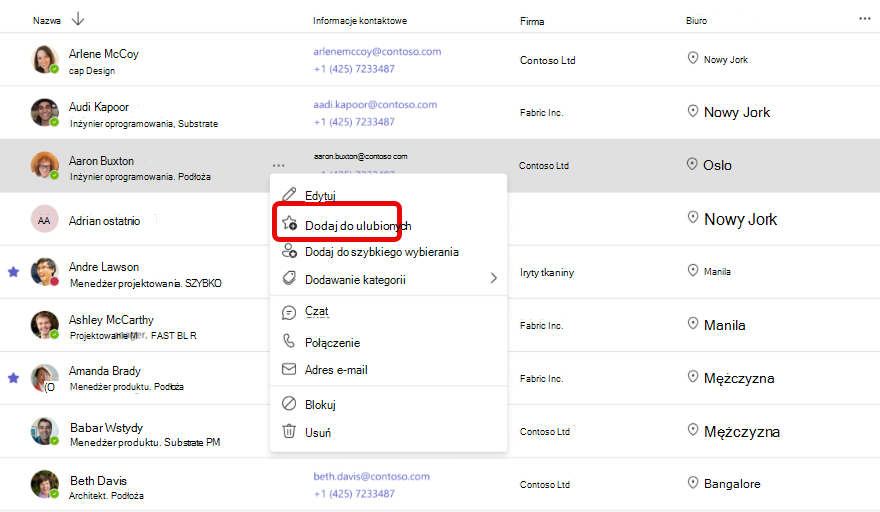
Aby dodać kontakt do ulubionych, zaznacz go, a następnie z menu rozwijanego wybierz pozycję Dodaj do ulubionych .
Porada
Ulubione kontakty możesz znaleźć na osobnej karcie Ulubione w nawigacji po lewej stronie. Ulubione są specyficzne dla aplikacji Teams i nie będą dostępne w innych produktach.

Dodawanie kontaktu do szybkiego wybierania numerów
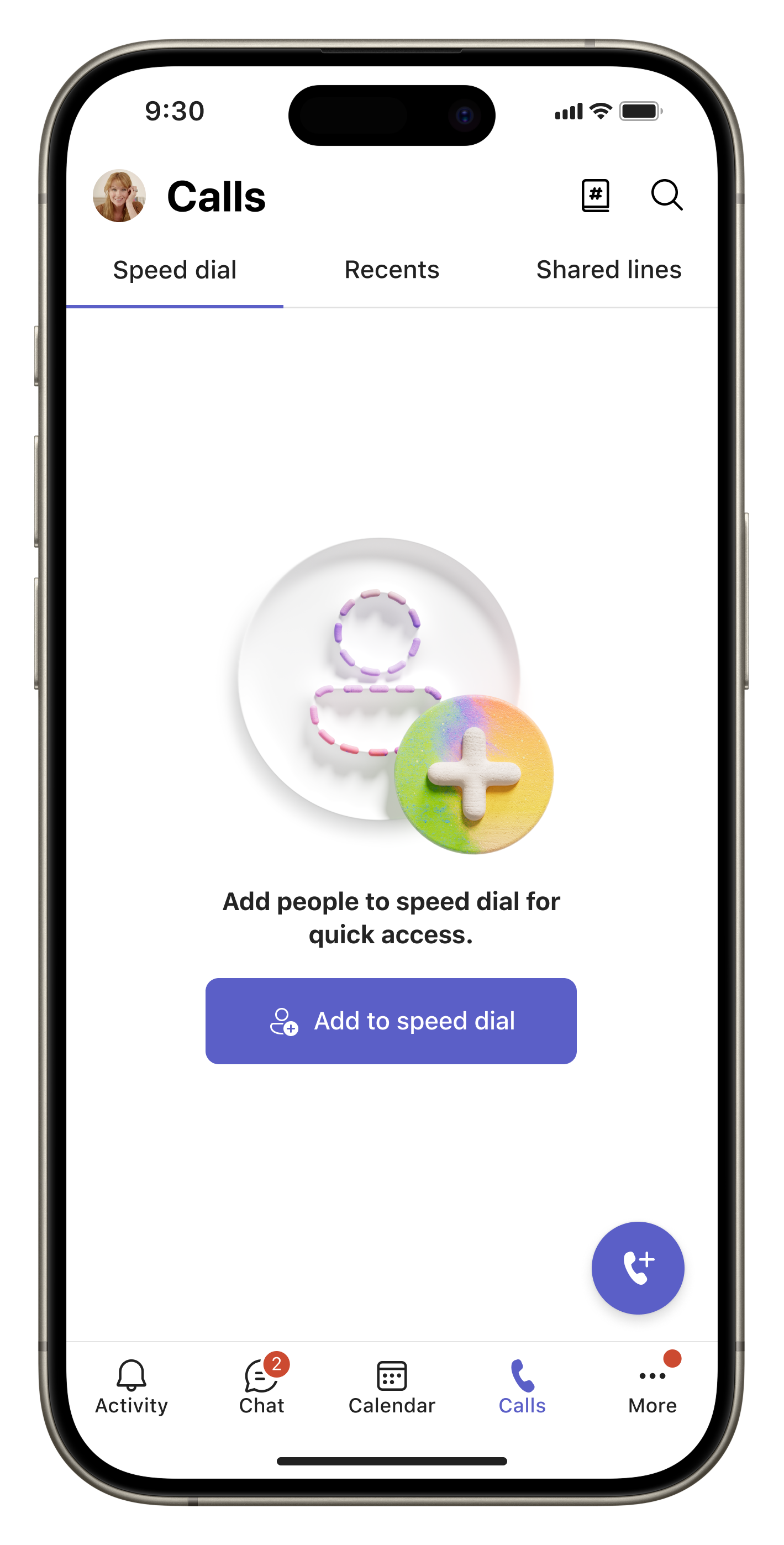
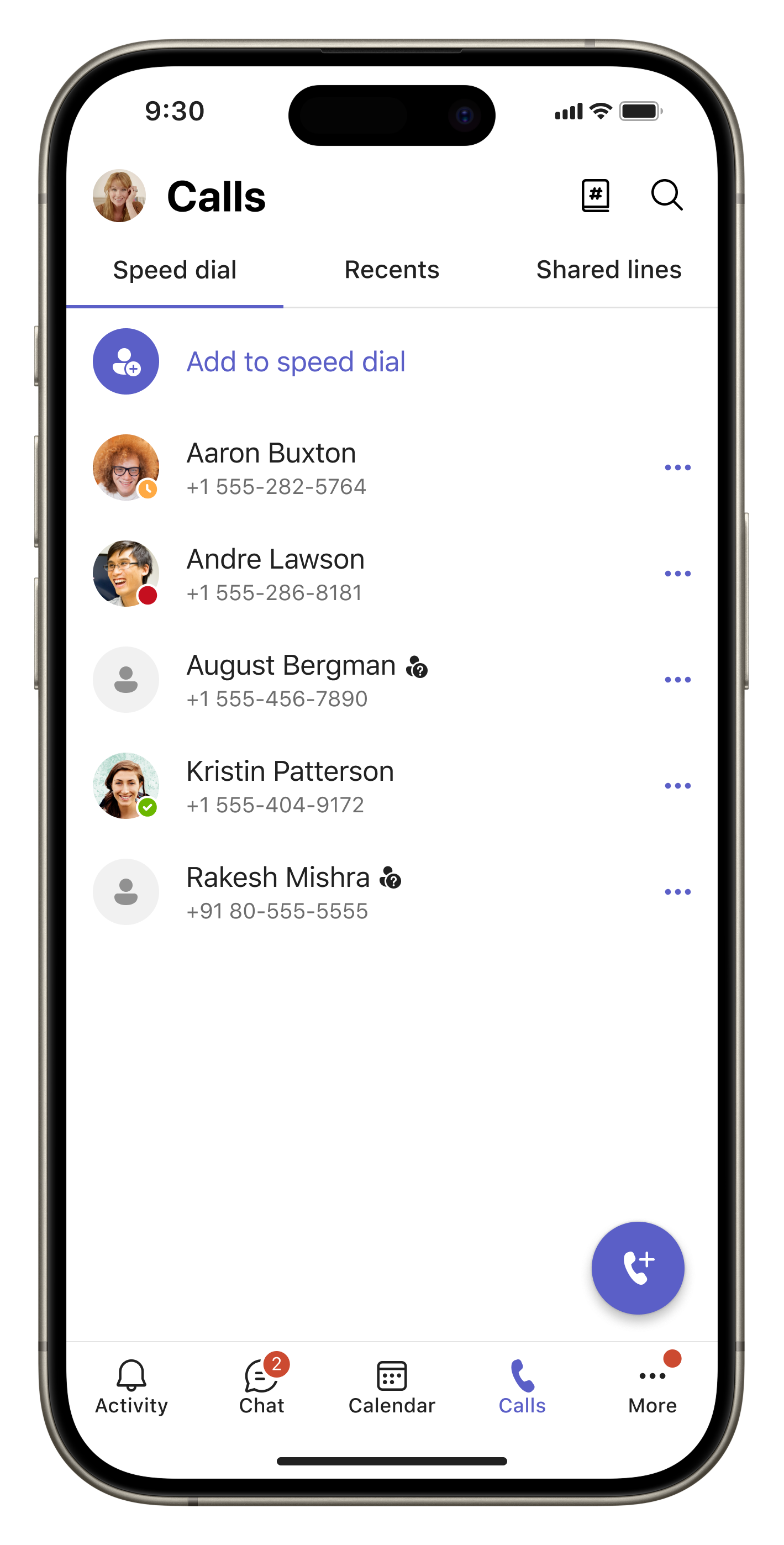
Aby dodać kogoś do listy szybkiego wybierania, zaznacz kontakt, a następnie z menu rozwijanego wybierz pozycję Dodaj do szybkiego wybierania .
Porada
Przejdź do aplikacji Połączenia, aby wyświetlić zaktualizowane szybkie wybieranie i wykonywać połączenia z tego miejsca.

Dodawanie kontaktu do kategorii
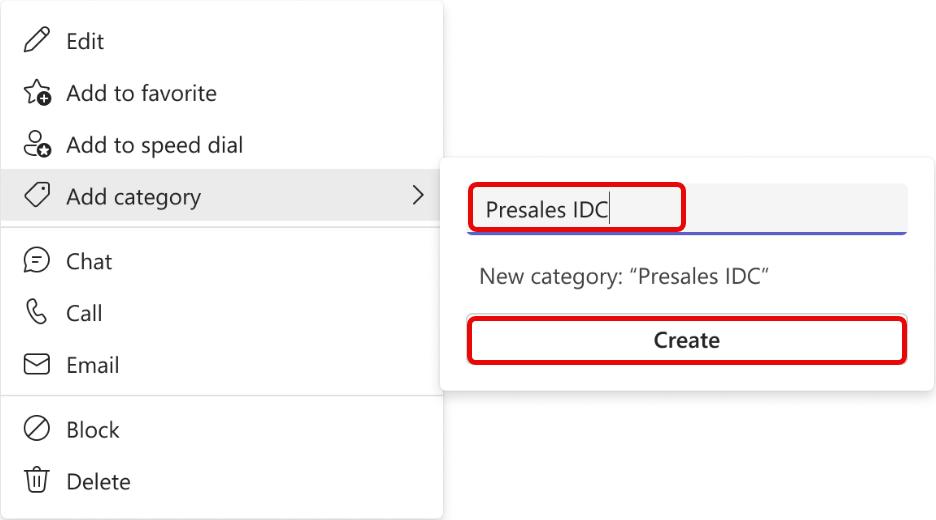
Aby dodać kontakt do kategorii, zaznacz kontakt, a następnie z menu rozwijanego wybierz pozycję Dodaj kategorię . Otworzy się menu pozwalające wybrać jedną z istniejących kategorii lub utworzyć nową.

Możesz zobaczyć już przypisane kategorie oznaczone na liście rozwijanej. Kliknij określoną nazwę kategorii, aby dodać lub usunąć kontakt z tej kategorii.
Jeśli chcesz utworzyć nową kategorię, wpisz żądaną nazwę w polu wyszukiwania i potwierdź ją, klikając przycisk Utwórz . Nowo utworzona kategoria pojawi się w lewym obszarze nawigacji.
Po usunięciu wszystkich kontaktów z kategorii zostanie ona automatycznie usunięta z aplikacji.
Porada: Kategorie są specyficzne dla aplikacji Teams i nie będą dostępne w innych produktach.
Usuwanie kontaktu
- Wybierz kontakt, który chcesz usunąć, a następnie wybierz Usuń z menu rozwijanego.
- Zaznacz pozycję Usuń, aby potwierdzić. Usuniętych kontaktów nie można odzyskać.
Uwaga
W przypadku kontaktów opartych na katalogu można usunąć tylko lokalną kopię kontaktu.
Eksportowanie kontaktów
- Przejdź do Outlook.com i postępuj zgodnie z podanymi tam instrukcjami: Eksportowanie kontaktów z programu Outlook — pomoc techniczna firmy Microsoft.
- Jeśli używasz aplikacji Teams z kontem osobistym, możesz wyeksportować kontakty za pomocą instrukcji: Eksportowanie lub usuwanie danych w aplikacji Microsoft Teams w wersji bezpłatnej) - Pomoc techniczna firmy Microsoft.