
Możesz przekazywać połączenia pod inny numer lub do innego członka aplikacji Teams albo dzwonić pod inny numer w tym samym czasie, co na numer służbowy.
Konfiguruj przekazywanie połączeń
Aby rozpocząć przekazywanie połączeń, wybierz pozycję Ustawienia i nie tylko obok obrazka profilu w górnej części aplikacji Teams. Następnie wybierz pozycję Ustawienia>Obraz
 .
.
W obszarze Obsługa i przekazywanie połączeń wybierz przełącznik, aby wybrać sposób obsługi wszystkich opcji przekazywania połączeń lub skonfigurować różne odpowiedzi dla różnych scenariuszy. Możesz wybrać, czy połączenia mają być kierowane do poczty głosowej, na nowy numer lub do określonego kontaktu, grupy połączeń grupowych lub Twoich pełnomocników.
Porada
Dowiedz się, jak skonfigurować pełnomocnika i przekazywać połączenia do innych osób lub grup.
Uwaga
- Przekazywanie połączeń jest dostępne tylko w przypadku połączeń indywidualnych.
- Jeśli nie widzisz żadnych opcji przekazywania połączeń w ustawieniach, prawdopodobnie nie masz licencji na usługę Enterprise Voice lub Business Voice. Należy również pamiętać, że wprowadzenie zmian w licencjach może potrwać do 24 godzin.
Tworzenie grupy połączeń
Członkowie grupy połączeń telefonicznych mogą odbierać połączenia w Twoim imieniu. Po utworzeniu grupy połączeń skorzystaj z instrukcji w poprzedniej sekcji, aby przekazywać połączenia do tej grupy.
Aby rozpocząć, przejdź do Ustawienia i nie tylko
obok obrazka profilu w górnej części aplikacji Teams. Następnie wybierz pozycję Ustawienia>Obraz .W obszarze Zarządzaj grupą połączeń wybierz pozycję Dodaj grupę połączeń , aby utworzyć nową grupę. Jeśli grupa połączeń została już utworzona, wybierz pozycję Edytuj , aby zmienić członków, ustawienia lub kolejność połączeń.
W obszarze Dodaj osoby dodaj osoby, które chcesz umieścić w grupie połączeń. Grupa połączeń może składać się z maksymalnie 25 osób.
Uwaga
Musisz dodać osoby ze swojej organizacji. Numery telefonów nie są obsługiwane.
Możesz wybrać kolejność przekazywania połączeń do członków grupy połączeń lub wybrać jednoczesne połączenie dla wszystkich osób w grupie.
- Wybierz listę rozwijaną powyżej listy członków grupy, aby wybrać kolejność pierścionków: Wszyscy naraz lub W poniższej kolejności.
- Jeśli wybierzesz opcję W poniższej kolejności, przeciągnij członków grupy połączeń do preferowanej kolejności odbierania połączeń.
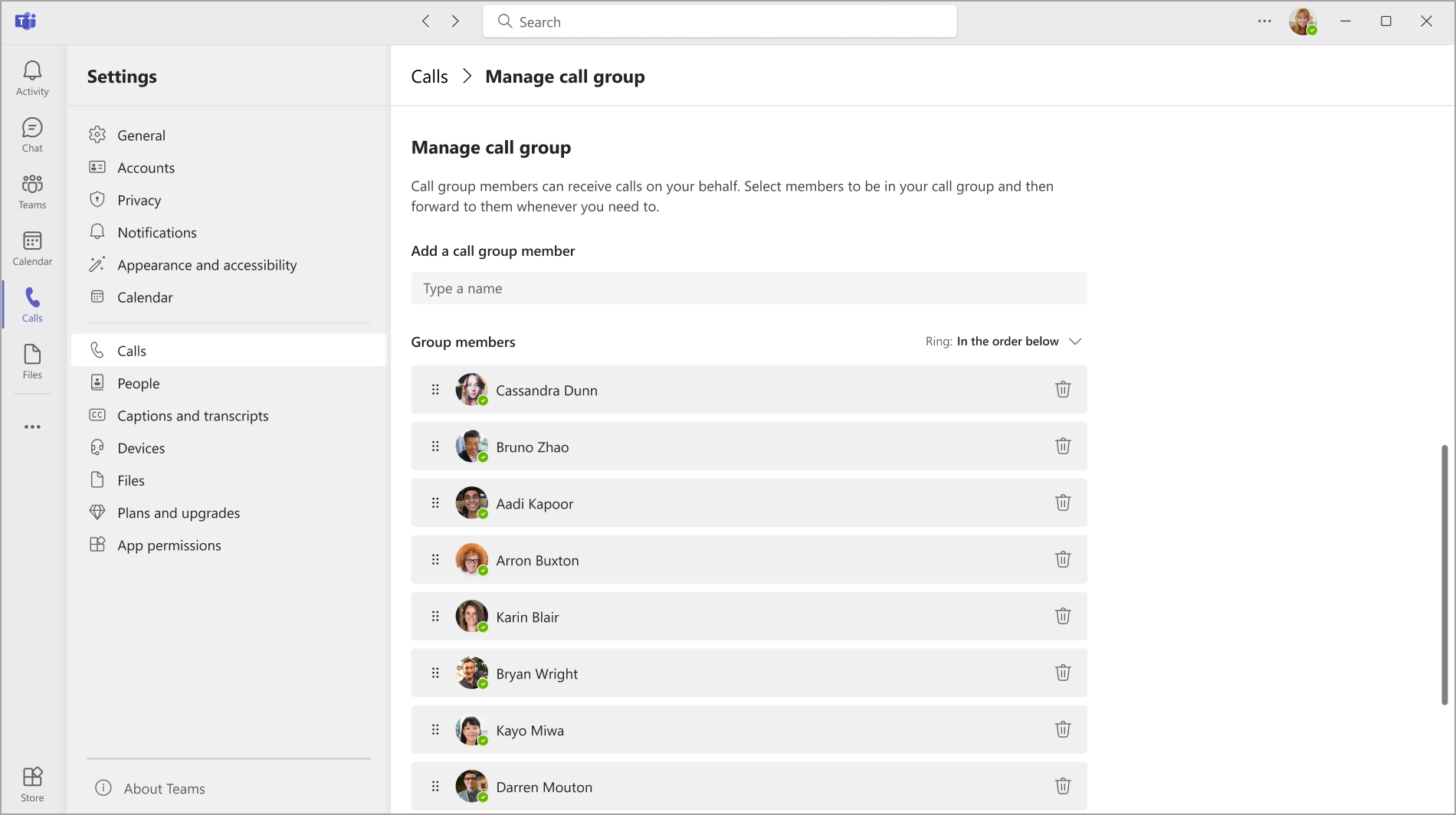
Odbieranie rozmów grupowych jest mniej uciążliwe niż inne formy przekazywania połączeń. Odbiorcy mogą wybrać sposób powiadamiania o połączeniu przychodzącym w swoich ustawieniach i zdecydować, czy chcą je odebrać.
Uwaga
Urządzenia przenośne będą otrzymywać powiadomienia grupy połączeń tylko wtedy, gdy są ustawione na baner i dzwonek.
Używanie szybkiego menu przekazywania połączeń
Możesz szybko wyświetlić i zmienić stan przekazywania połączeń bezpośrednio z aplikacji Połączenia bez otwierania Ustawień.
Szybkie menu u dołu aplikacji Połączenia pokazuje bieżącą konfigurację routingu połączeń:
- Nie przekazuj: Nie jest aktywne żadne przekazywanie ani jednoczesne dzwonienie. Połączenia są sygnalizowane tylko u Ciebie.
- Przekaż do [nazwa/numer]: połączenia są przekazywane do tego obiektu docelowego lub skonfigurowano równoczesne dzwonienie ("Dzwoń") dla tego celu.
- Przekaż do poczty głosowej: Wszystkie połączenia są przekazywane do poczty głosowej.
Aby zmienić ustawienia przesyłania z poziomu szybkiego menu:
- Przejdź do aplikacji Połączenia w aplikacji Teams.
- U dołu aplikacji Połączenia wybierz stan przekazywania (na przykład "Nie przekazuj" lub "Przekaż do [imię i nazwisko/numer]").
- Z menu wybierz:
- Nie przekazuj: wyłącza przekazywanie i jednoczesne dzwonienie.
- Przekaż do poczty głosowej: przekierowuje wszystkie połączenia do poczty głosowej.
- Przekaż do [nazwa/numer]: przekazuje połączenia do obiektu docelowego (pokazane są maksymalnie trzy).
- Przekazywanie do grupy połączeń: przekierowuje połączenia do grupy połączeń (jest widoczne tylko wtedy, gdy grupa połączeń została skonfigurowana).
- Przekazywanie do pełnomocników: przekazuje połączenia do pełnomocników (jest wyświetlane tylko wtedy, gdy pełnomocnicy zostali skonfigurowani).
- Więcej ustawień: Otwiera okno Ustawienia>Wywołuje pełne opcje konfiguracji.
Jak działają cele szybkiego menu: W menu można znaleźć maksymalnie trzy nazwiska lub cyfry. Aplikacja dodaje te cele na podstawie tego, kto został ostatnio ustawiony jako cel przekazywania lub "Dzwoń" w Ustawieniach>połączeń. Zostaną wyświetlone najnowsze cele, a starsze zostaną zastąpione podczas konfigurowania nowych. Aby usunąć element docelowy z szybkiego menu, ustaw inny cel przesyłania dalej w ustawieniach, aby wypchnąć go z listy.
Uwaga
Jeśli w ustawieniach skonfigurujesz opcję "Dzwoń też" (jednoczesne dzwonienie), w szybkim menu będzie wyświetlany komunikat "Przekaż do [nazwa]", mimo że połączenia będą nadal sygnalizowane również w Twoim imieniu. Aby potwierdzić, czy połączenia są przekazywane, czy jednocześnie uruchamiane, wybierz Więcej ustawień lub przejdź do Ustawienia>Obsługa>i przekazywanie połączeń i sprawdź ustawienie Po otrzymaniu połączenia .
Konfigurowanie przekazywania połączeń dla urządzenia SIP aplikacji Teams
W menu głównym urządzenia wybierz przycisk programowy CFW. Zostanie wyświetlony stan przekazywania połączeń aplikacji Teams wraz z instrukcjami dotyczącymi jego zmiany za pomocą kodów funkcji wybierania numerów.
Uwaga
Przekazywanie połączeń nie jest obecnie obsługiwane przez następujące modele urządzeń: Yealink T30, Yealink T30P, Cisco 6821, Poly Trio 8500, Poly Trio 8800 i AudioCodes.
Zawsze przesyłaj dalej
Wybierz *33* , a następnie numer telefonu, do którego przekazano połączenie. Numer telefonu może być w formacie E.164 lub może być zarejestrowany jako ciąg wybierania numerów, który zostanie przekonwertowany zgodnie z planem wybierania numerów.
Aby przekazywać połączenia na pocztę głosową, ustaw przekierowywanie na numer telefonu przekierowywany na telefon w Twoim biurze. Możesz to zrobić dla wszystkich ustawień przesyłania dalej.
- Przykład: *33*+14257222217 lub *33*14257222217
Jeśli dzwoniący usłyszy dzwonek cztery razy lub sygnał szybkiej zajętości, oznacza to, że ustawienie działa.
Prześlij dalej po przekroczeniu limitu czasu (nieodebrane połączenia)
- Wybierz *34*.
- Wprowadź opcjonalną godzinę (w sekundach). Ten czas należy zaokrąglić do kolejnych 10 i może on wynosić maksymalnie 60 sekund. Wartością domyślną jest 20 sekund.
- Wybierz numer * , a po nim numer telefonu, do którego przekazano połączenie.
- Przykład: *34*10*14257222217 (zadzwoń do mnie 10 sekund, a jeśli nie otrzymasz odpowiedzi, przekaż do 14257222217 lub *34*14257222217 (zadzwoń do mnie przez 20 sekund – domyślnie, a w przypadku braku odpowiedzi przekaż do 14257222217).
Resetowanie
Wybierz *32*
Konfigurowanie przekierowywania połączeń zewnętrznych
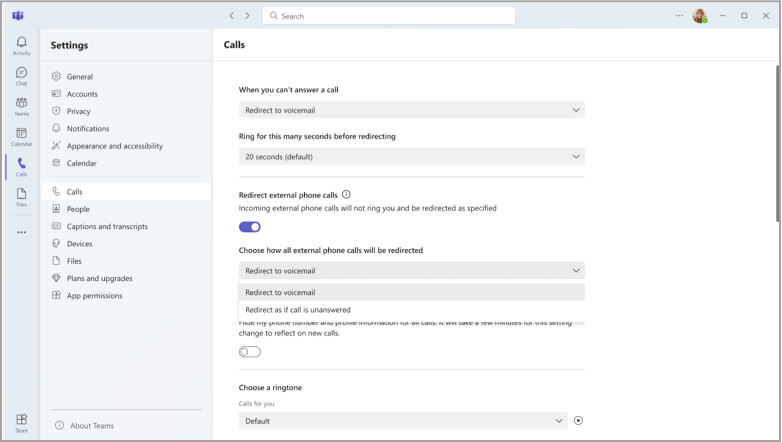
Zewnętrzne przekierowywanie połączeń umożliwia przekierowywanie przychodzących połączeń telefonicznych (nie połączeń Teams) do poczty głosowej lub ustawień nieodebranych połączeń. Pomaga to filtrować połączenia zawierające spam i zapewnia różne poziomy kontroli nad połączeniami telefonicznymi i połączeniami w aplikacji Teams.
- Wybierz Ustawienia i nie tylko obok obrazka profilu w górnej części aplikacji Teams.
- Następnie wybierz pozycję Ustawienia>, Połączenia, .
- W obszarze Obsługa i przekazywanie połączeń Przekierowywanie>zewnętrznych połączeń telefonicznych wybierz między przekierowywaniem połączeń do poczty głosowej a przekierowywaniem ich jako nieodebranych. Przełącznik jest domyślnie wyłączony.
Uwaga
Jeśli nie widzisz tej opcji w ustawieniach połączeń, prawdopodobnie ta funkcja nie została skonfigurowana przez administratora IT. Skontaktuj się z nimi, aby dowiedzieć się więcej.
Konfigurowanie jednoczesnego dzwonienia
Jeśli chcesz, aby połączenia przychodzące powodowały jednoczesny połączenia dla Ciebie i innej osoby (np. pełnomocnika), możesz to skonfigurować w aplikacji Teams.
- Wybierz Ustawienia i nie tylko obok obrazka profilu w górnej części aplikacji Teams. Następnie wybierz pozycję Ustawienia>, Połączenia, .
- W obszarze Obsługa i przekazywanie> połączeńPo otrzymaniu połączenia możesz wybrać, czy chcesz zadzwonić do kontaktu, grupy połączenia lub swoich pełnomocników.
- Jeśli zdecydujesz się zadzwonić pod nowy numer lub kontakt, zacznij wpisywać nazwisko osoby, do której chcesz jednocześnie odbierać połączenia, a następnie wybierz jej nazwę z listy rozwijanej.
- Następnie możesz opóźnić jednoczesne dzwonienie. Ta opcja kieruje połączenia w pierwszej kolejności do zamierzonego adresata, zamiast powiadamiać wszystkich w momencie nadejścia połączenia. Z menu rozwijanego wybierz liczbę sekund, o jaką chcesz opóźnić połączenie, maksymalnie 20 sekund. To ustawienie domyślne to Bez opóźnień.
Uwaga
Jeśli w ustawieniach nie widzisz żadnych opcji jednoczesnego dzwonienia, prawdopodobnie nie masz licencji usługi Enterprise Voice lub Business Voice. Należy również pamiętać, że wprowadzenie zmian w licencjach może potrwać do 24 godzin.