
Nawiązywanie połączeń telefonicznych bezpośrednio z aplikacji Microsoft Teams przy użyciu konsoli wybierania numerów, podobnie jak w przypadku tradycyjnego telefonu. Możesz dzwonić pod numery telefonów, wyszukiwać kontakty według imienia i nazwiska lub rozpoczynać połączenia grupowe z wieloma osobami — wszystko to w sekcji Połączenia w aplikacji Teams.
Połączenie z numerem telefonu
Wybierz zewnętrzny lub wewnętrzny numer telefonu bezpośrednio z konsoli wybierania numerów aplikacji Teams.
- Wybierz
 po lewej stronie aplikacji Teams.
 - Wprowadź numer telefonu za pomocą konsoli wybierania numerów lub klawiatury.
- Wybierz pozycję Połącz.
Porada
Możesz wprowadzać numery za pomocą klawiatury fizycznej, klawiatury ekranowej lub wklejać numer ze schowka.
Nawiązywanie połączenia z kontaktem według nazwy
Wyszukaj osobę w organizacji lub na liście kontaktów bez jej numeru telefonu.
- Wybierz w aplikacji Teams.
- W konsoli wybierania numerów zacznij wpisywać imię i nazwisko osoby.
- Wybierz osobę z listy rozwijanej.
- Wybierz pozycję Połącz.
Uwaga
Lista rozwijana kontaktu nie jest dostępna podczas wpisywania tekstu na konsoli wybierania numerów za pomocą ekranu dotykowego komputera przenośnego. Użyj klawiatury, aby wyszukiwać kontakty według nazwy.
Rozpoczynanie połączenia grupowego
Zadzwoń do wielu osób jednocześnie, dodając je przed nawiązaniem połączenia telefonicznego.
- Wybierz w aplikacji Teams.
- Na konsoli wybierania numerów wprowadź imię i nazwisko lub numer, a następnie wybierz odpowiednią osobę z listy rozwijanej.
- Kontynuuj dodawanie imion i nazwisk lub numerów dla każdej osoby, którą chcesz uwzględnić.
- Wybierz pozycję Połącz , aby rozpocząć połączenie grupowe.
Korzystanie z wielu linii telefonicznych
Jeśli administrator przypisył do Twojego konta więcej niż jeden numer telefonu, wszystkie Twoje wiersze zostaną wyświetlone w widoku Połączenia . Możesz wybrać numer, z którego chcesz nawiązać połączenie, i wyświetlić aktywność na wszystkich liniach w jednym miejscu.
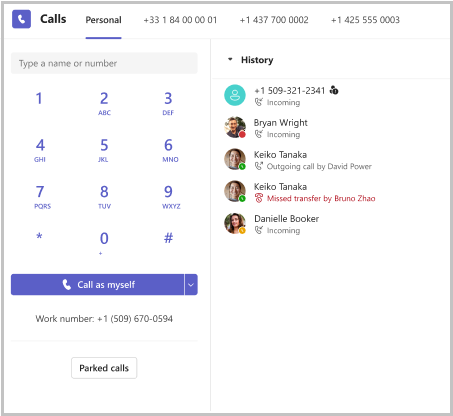
Wybierz linię, z której chcesz nawiązać połączenie
- Wybierz w aplikacji Teams.
- W górnej części widoku Połączenia wybierz kartę numeru dla wiersza, którego chcesz użyć, lub wybierz listę rozwijaną obok pozycji Połącz jako ja pod konsolą wybierania numerów.
- Wybierz numer lub wyszukaj kontakt, a następnie wybierz przycisk Połącz .
Porada
Wybranie numeru lokalnego podczas nawiązywania połączenia z klientami w określonym regionie sprawia, że połączenie przychodzące jest wyświetlane jako lokalne, co może pomóc w budowaniu zaufania.
Zwracanie połączenia z określonego wiersza
- W historii znajdź połączenie, które chcesz zwrócić.
- Wybierz listę rozwijaną połączenia obok pozycji.
- Wybierz, z którego z przypisanych numerów chcesz oddzwonić.
Określanie linii, na której nastąpiło połączenie
Każdy wpis w historii połączeń zawiera tag wskazujący, z którego numeru telefonu nawiązano lub odebrano połączenie. Gdy otrzymasz połączenie przychodzące, zostanie wyświetlone powiadomienie, które z Twoich linii jest wywoływane. Ułatwia to dostosowanie powitania na podstawie roli lub regionu skojarzonego z tym numerem.
Uwaga
Administrator może przypisać do Twojego konta maksymalnie 10 numerów telefonów. Skontaktuj się z administratorem IT, aby skonfigurować dodatkowe wiersze.
Korzystanie z konsoli wybierania numerów podczas połączenia
Uzyskaj dostęp do konsoli wybierania numerów w trakcie połączenia, aby wprowadzić numery wewnętrzny, poruszać się po menu telefonu (IVR) lub wprowadzać dźwięki DTMF.
- Podczas połączenia przejdź do opcji sterowania połączeniami w górnej części okna połączenia.
- Wybierz przycisk Konsola wybierania numerów
 .
. - Użyj ekranowej konsoli wybierania numerów, aby wprowadzić dźwięki (na przykład "Naciśnij 1, aby uzyskać informacje o sprzedaży").
Połączenia alarmowe
Ważne
Jeśli aplikacja Teams nie ma połączenia z Internetem, nie można nawiązać połączenia alarmowego z numerem 911. Aby dowiedzieć się więcej o połączeniach alarmowych w aplikacji Teams, zobacz Zarządzanie numerami alarmami.

