
Microsoft Teams Rooms dla systemu Android udostępnia pliki wideo HD, audio i zawartość w połączeniach i spotkaniach w aplikacji Microsoft Teams o różnych rozmiarach, od małych, małych, po duże sale konferencyjne. Niwelując lukę między osobami pracującymi zdalnie a osobami w biurze, Teams Rooms umożliwić wszystkim zobaczenie, wysłuchanie i pełne uczestnictwo z dowolnego miejsca.
Oto kilka rzeczy, które możesz znaleźć w pokoju aplikacji Teams:
- kamery, mikrofony, głośniki, które mogą być zintegrowane lub modułowe
- jeden lub dwa monitory zewnętrzne, które mogą nie być dotykowe lub dotykowe
- konsola ekranu dotykowego na stole do sterowania pomieszczenie
- urządzenie z płytką dotykową
Teams Rooms może być oparta na systemie Windows lub android.
Tutaj znajdziesz podręcznik użytkownika systemu Windows: Teams Rooms (Windows)
Co chcesz zrobić?
Informacje o kontrolkach ekranu dotykowego

Konsola z ekranem dotykowym w sali konferencyjnej to serce każdego spotkania. Automatycznie wznawia działanie po wykryciu ruchu. Na ekranie możesz wykonać kilka czynności:
- Dołącz do nadchodzącego zaplanowanego spotkania, wybierając pozycję Dołącz.
- Zeskanuj kod QR pokoju, aby dołączyć do spotkania na urządzeniu przenośnym za pomocą systemu pokoi lub oddać zawartość z urządzenia przenośnego na ekran pokoju.
- Rozpocznij nowe spotkanie, wybierając
 .
. - Aby nawiązać połączenie telefoniczne, wybierz
 i wybierz numer.
 - Jeśli masz ekran pokoju z obsługą dotyku, wybierz
 aplikacji Whiteboard Teams, aby współpracować na cyfrowej kanwie poza spotkaniem. Możesz wybrać pozycję Rozpocznij spotkanie , aby przenieść tablicę do spotkania błyskawicznego.
 - Wyświetlaj na innym ekranie laptopa, podłączając kabel podłączony do konsoli. W zależności od ustawień pokoju może on być wyświetlany automatycznie lub może być konieczne wybranie
 na konsoli pokoju.
 - Emituj zawartość na ekran pomieszczenia z pulpitu lub urządzenia przenośnego.
- Wybierz pozycję Dołącz przy użyciu identyfikatora
 , aby dołączyć do spotkania, które nie znajduje się w Twoim kalendarzu.
 - Wybierz pozycję Pomoc ? , aby zgłosić problem lub przekazać opinię.
- Wybierz
 , aby zmienić ustawienia. Możesz również dostosować głośność dźwięków systemowych (powiadomień, dzwonka połączeń przychodzących i odtwarzania dźwięku z zawartością HDMI).
Podczas spotkania będziesz mieć opcje zarządzania kamerą i mikrofonem, udostępniania zawartości, zarządzania uczestnikami, wywoływania reakcji, zmieniania układów wyświetlania w pokoju i opuszczania spotkania.
Uwaga
Aby spotkanie było wyświetlane na konsoli pokoju, organizatorzy powinni ustawić pokój jako lokalizację spotkania.
Zapraszanie pokoju na spotkanie
Za pomocą programu Outlook zarezerwuj pokój wyposażony w Microsoft Teams Rooms
Porada
Aby zapobiec wyświetlaniu nazwy spotkania na przedpokoju pokoju w aplikacji Teams i na konsoli z ekranem dotykowym, aby każda osoba w pokoju była widoczna, oznacz spotkanie jako prywatne w programie Outlook.
- Otwórz program Outlook i przejdź do kalendarza.
- Wybierz pozycję Nowe spotkanie aplikacji Teams w sekcji Spotkanie w aplikacji Teams lub Nowe spotkanie, a następnie Spotkanie w aplikacji Teams.
- Wybierz pozycję Wyszukiwanie pomieszczeń w harmonogramie spotkania lub wpisz adres e-mail sali konferencyjnej.
- Wybierz pozycję Pokaż listę pomieszczeń i znajdź budynek lub listę.
- Wybierz pokój z listy dostępnych pomieszczeń.
- Przed wysłaniem wypełnij zaproszenie na spotkanie tak samo, jak w przypadku każdego innego spotkania.
Użyj aplikacji Microsoft Teams, aby zarezerwować pokój wyposażony w Microsoft Teams Rooms
- Otwórz aplikację Microsoft Teams i przejdź do kalendarza.
- Wybierz pozycję Nowe spotkanie , aby zaplanować spotkanie. Wybierz typ spotkania z menu rozwijanego, aby zaplanować seminarium internetowe lub wydarzenie na żywo.
- Wybierz pozycję Dodaj wymaganych uczestników w harmonogramie spotkania i wpisz nazwę lub adres sali konferencyjnej.
- Wybierz pokój z listy dostępnych pomieszczeń.
- Przed wysłaniem wypełnij zaproszenie na spotkanie tak samo, jak w przypadku każdego innego spotkania.
Uwaga
W przypadku wydarzeń na żywo możesz dodać pokój jako osobę prowadzącą, ale nie jako producent lub uczestnik.
Dodawanie pokoju aplikacji Microsoft Teams do istniejącego spotkania za pomocą aplikacji Microsoft Teams
- Dołącz do spotkania z urządzenia osobistego.
- Wybierz pozycję Kontakty.
- Wyszukaj nazwę pokoju (na konsoli) i wybierz przycisk OK.
- Odbierz połączenie na konsoli, aby dołączyć do spotkania.
Dodawanie pokoju aplikacji Microsoft Teams do istniejącego spotkania za pomocą aplikacji Teams lub Outlook
- Otwórz spotkanie w aplikacji Teams lub Outlook na urządzeniu osobistym.
- Dodaj nazwę pokoju (na konsoli) do listy uczestników lub znajdź pokój za pomocą wyszukiwania pomieszczeń w harmonogramie spotkania (dostępnym w programie Outlook) i wyślij aktualizację.
- Jeśli spotkanie zostanie zaakceptowane, zostanie ono wyświetlone na konsoli.
- Wybierz spotkanie na konsoli, do które chcesz dołączyć.
Dołączanie do spotkania
Dołączanie do zaplanowanego spotkania
Znajdź spotkanie na konsoli i wybierz pozycję Dołącz , aby wejść.
Harmonogram pokoju wyświetla bieżące spotkanie na górze. Nadchodzące spotkania i dostępne miejsca są dostępne w ramach bieżącego spotkania. Możesz wybrać nadchodzące spotkanie, aby wyświetlić jego szczegóły.
Jeśli ustawienia pokoju zezwalają na dołączanie do spotkań innych firm, możesz dołączyć do spotkań innych dostawców, wprowadzając ich identyfikator spotkania i kod dostępu, jeśli jest to wymagane, a następnie wybierając pozycję Dołącz.
Jeśli zaplanowane spotkanie nie jest widoczne w kalendarzu pokoju lub jeśli na kafelku spotkania nie ma przycisku Dołącz , możesz zaprosić pokój, zeskanować kod QR pokoju, wybrać pozycję Dołącz za pomocą identyfikatora lub dodać pokój na urządzeniu osobistym, aby dołączyć do spotkania w systemie pokoju.
Dołączanie do zaplanowanego spotkania, które nie jest na konsoli
Dołącz do spotkania na swoim urządzeniu osobistym.
Po wybraniu ustawień audio i wideo będziesz mieć możliwość dodania pokoju i korzystania ze sprzętu audio i wideo tego pokoju. Urządzenie osobiste może nawet wykrywać pobliski pokój przy użyciu interfejsu Bluetooth.
Jeśli tak, zobaczysz (sugerowane) obok pozycji Dźwięk w pokoju. Jeśli pobliski pokój już dołączył do spotkania, po prostu wybierz pozycję Dźwięk wyłączony , aby dołączyć z wyłączonym dźwiękiem i uniknąć zakłócania spotkania.

Jeśli urządzenie nie wykrywa pokoju w pobliżu, wybierz pozycję Dźwięk pokoju i wyszukaj pokój.

Jeśli już dołączyłeś/-aś do spotkania na swoim urządzeniu osobistym, możesz wybrać pozycję Pokaż uczestników
 , a następnie przejdź do pozycji Zaproś kogoś lub wybierz numer i wyszukaj nazwę pokoju. Następnie wybierz pokój i przycisk OK , aby zadzwonić do spotkania.
Następnie zadzwoni pokój. Aby dołączyć do spotkania, wybierz pozycję Zaakceptuj na konsoli pokoju.
Uwaga
Zanim zaakceptujesz połączenie na konsoli w pomieszczeniu, upewnij się, że dźwięk na urządzeniu osobistym jest wyłączony, lub możesz wywołać echo.
Rozpoczynanie spotkania błyskawicznego
- Wybierz przycisk Rozpocznij spotkanie na ekranie głównym. Spotkanie rozpocznie się automatycznie.
- W obszarze Wpisz nazwę wyszukaj osoby, które chcesz zaprosić.
- Wybierz imiona i nazwiska osób z wyników wyszukiwania. Osoby te zostaną automatycznie wezwane do spotkania błyskawicznego.
Rozpoczynanie rozmowy
- Wybierz pozycję Połącz na ekranie głównym.
- Wybierz numer, a następnie wybierz pozycję Połącz z .
Udostępnianie zawartości
Udostępnianie ekranu w pokoju aplikacji Teams (poza spotkaniem w aplikacji Teams)
Aby udostępnić swój pulpit uczestnikom w pokoju poza spotkaniem w aplikacji Teams, podłącz swoje osobiste urządzenie do odpowiedniego kabla podłączonego do systemu pokoi. W zależności od ustawień pokoju ekran może być udostępniany automatycznie lub może być konieczne wybranie w systemie pomieszczeń.
Możesz również emitować zawartość ze swojego urządzenia osobistego. Aby dowiedzieć się więcej, zobacz emitowania z urządzenia przenośnego lub emitowania z pulpitu.
Udostępnianie ekranu wszystkim uczestnikom spotkania (podczas spotkania w aplikacji Teams)
Istnieje kilka sposobów udostępniania zawartości uczestnikom spotkania w pokoju i aplikacji Teams z urządzenia osobistego:
- Dołącz do spotkania na urządzeniu osobistym i wybierz , a następnie element, który chcesz udostępnić. Przejdź do sekcji Udostępnianie ekranu podczas spotkania w aplikacji Teams , aby dowiedzieć się więcej.
- Podłącz urządzenie osobiste do kabla podłączonego do systemu pomieszczeń. W zależności od ustawień pokoju ekran może być udostępniany automatycznie lub może być konieczne wybranie >Udostępnij ekran UdostępnijPodłączone urządzenie w systemie pomieszczeń. Określ, kiedy chcesz emitować dźwięk urządzenia, włączając lub wyłączając przełącznik obok pozycji Udostępnij dźwięk systemowy.
- Emituj zawartość z urządzenia osobistego. Dowiedz się więcej na temat emitowania z urządzenia przenośnego lub rzutowania z pulpitu.
- Jeśli w pokoju jest wyświetlany ekran dotykowy, możesz użyć aplikacji Microsoft Whiteboard podczas spotkania, wybierając przycisk >Microsoft Whiteboard w systemie pokoi.
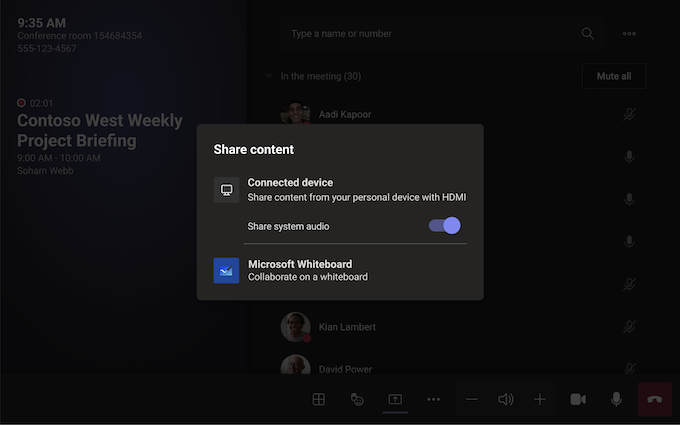
Aby zatrzymać udostępnianie, wybierz pozycję Zatrzymaj udostępnianie w systemie pokoju.
Uwaga
W zależności od ustawień urządzenia mogą być widoczne różne opcje udostępniania zawartości.
Zarządzanie uczestnikami spotkania
Dodawanie uczestnika
- W obszarze spotkania wpisz nazwę uczestnika, którego chcesz dodać, na pasku wyszukiwania.
- Wybierz imiona i nazwiska osób z wyników wyszukiwania. Osoby te zostaną automatycznie wezwane do spotkania.

Przypinanie uczestnika
Jeśli chcesz skupić się na konkretnych uczestnikach, wybierz ich nazwy w systemie pokoju, a następnie przypnij do mnie.
Uwaga
Spowoduje to przypięcie klipu wideo tylko do systemu pokoi, a nie dla innych uczestników spotkania.
Usuwanie uczestnika ze spotkania
Aby usunąć kogoś ze spotkania, wybierz jego nazwę w systemie pokoju, a następnie wybierz pozycję Usuń ze spotkania.
Zmienianie widoku na spotkaniu
Zarządzanie widokiem z przodu ekranu pokoju
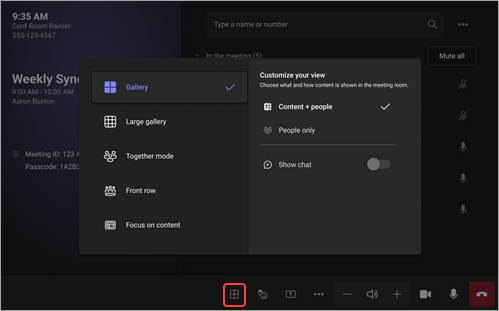
Wybierz pozycję  Widok w systemie pokoi. Możesz przełączać się między różnymi widokami wyświetlania w pokoju.
Uwaga
W zależności od typu licencji przypisanej do konta pokoju niektóre funkcje mogą być niedostępne.
| Widok | Użyj go do... |
|---|---|
| Galeria | Zoptymalizuj układ zawartości udostępnionej, aby powiększyć tę zawartość, jednocześnie pokazując więcej uczestników wideo. |
| Zawartość + galeria | Gdy ktoś udostępnia zawartość, taką jak prezentacja, opcja Zawartość + galeria optymalizuje układ, aby była jak najbardziej duża, a jednocześnie pokazywała więcej uczestników wideo. |
| Content (Zawartość) | Dostępny, gdy zawartość jest udostępniana. W tym widoku możesz wybrać, czy chcesz zwrócić szczególną uwagę na zawartość bez rozpraszania się na oglądanie kanałów wideo innych osób. |
| Duża galeria | Wyświetl maksymalnie 49 strumieni wideo jednocześnie. Duży widok galerii jest dostępny, gdy co najmniej 9 osób ma włączone kamery. |
| Pierwszy wiersz | Ulepsz spotkania hybrydowe i zapewnij uczestnikom w pokoju większy kontekst spotkania. Na ekranie z przodu pokoju możesz zobaczyć uczestników zdalnych na poziomie oczu, w tym środowiska spotkań, takie jak czat i widok uczestników z podniesionymi rękami. |
| Pokaż czat | Włącz przełącznik obok opcji Czat w trybie Galeria i Duża galeria. Uczestnicy w pokoju mogą zobaczyć czat spotkania wysyłany przez uczestników zdalnych na ekranie front-of-room. Jednak urządzenie w pokoju nie może wysłać wiadomości. |
Zarządzanie innymi opcjami spotkania
Zmienianie ustawień spotkania
Kontrolki spotkania na konsoli dotykowej są podobne do tych, które można znaleźć w aplikacji klasycznej Teams.

| Kontroli | Użyj go do... | Dowiedz się więcej |
|---|---|---|
| Widok | Dostosuj widok widoczny z przodu ekranu pokoju, aby skupić się na różnych aspektach spotkania. | |
| Wyświetlanie uczestników | Otwórz panel uczestników. | |
| React | Wysyłaj reakcje na żywo lub podnieś ręce, aby uczestniczyć w spotkaniu. |
Reakcje na żywo Podnieś rękę |
| Udostępnianie zawartości | Udostępnianie zawartości połączonego urządzenia i aplikacji Microsoft Whiteboard. | Zobacz powyższą sekcję Udostępnianie zawartości |
| Więcej akcji | Dostosuj dźwięk, wideo, czat, ustawienia połączeń i nie tylko. |
Włączanie/wyłączanie napisów na żywo Pokazywanie/ukrywanie bąbelków czatu Włączanie/wyłączanie przychodzącego wideo Włączanie/wyłączanie zdalnego dostępu do pokoju Zawieszenie połączenia Zgłoś problem |
| Wolumen | Dostosuj głośność głośników. | |
| Camera (Aparat) | Włącz lub wyłącz kamerę albo wybierz urządzenie wideo, którego chcesz użyć. Wybierz strzałkę listy rozwijanej obok aparatu, aby wyświetlić następujące opcje:
|
|
| Mikrofon | Włączanie i wyłączanie mikrofonu. | |
| Opuść | Opuszczanie spotkania. |
Tematy pokrewne
Microsoft Teams Rooms (Windows)