
Połączenia to szybki i wydajny sposób łączenia się w aplikacji Teams. Oto zestawienie informacji w aplikacji Połączenia, które łączą kontakty, pocztę głosową i historię połączeń.
1. Nawiązywanie połączenia przy użyciu numeru telefonu lub imienia i nazwiska
Jeśli masz skonfigurowany plan połączeń , możesz zadzwonić do dowolnej osoby z aplikacji Teams.
Aby wybrać numer z aplikacji Teams, przejdź do pozycji Połączenia. Na konsoli wybierania numerów wprowadź numer osoby, z którą chcesz się skontaktować. Następnie wybierz  . Aby nawiązać połączenie przy użyciu czyjegoś imienia i nazwiska, przejdź do pozycji Połączenia i w polu tekstowym konsoli wybierania numerów wpisz nazwę kontaktu.
Aby nawiązywać połączenia grupowe, wprowadź wiele imion i nazwisk lub numerów na konsoli wybierania numerów, a następnie wybierz .
2. Wyświetlanie historii połączeń i filtrowanie połączeń
Historia połączeń znajduje się w centrum obsługi połączeń i zawiera listę wcześniejszych połączeń i nieodebranych połączeń.
Aby zwrócić nieodebrane połączenie, umieść wskaźnik myszy na kontakcie z listy historii połączeń i wybierz pozycję Więcej akcji >Oddzwoń . Możesz rozmawiać na czacie z tym kontaktem, dodawać je do szybkiego wybierania numerów i dodawać je do kontaktów — wszystko to z menu Więcej akcji .
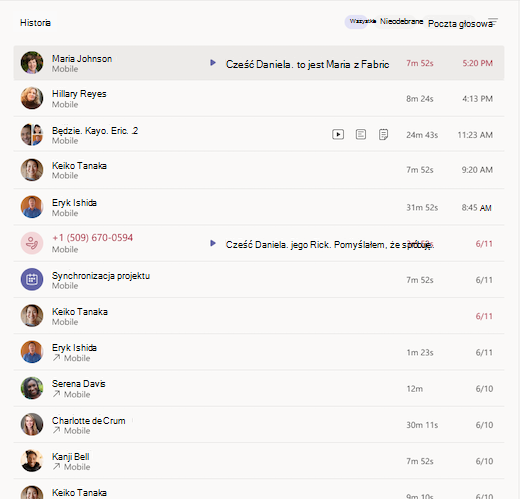
Aby przejrzeć wcześniejsze połączenia, nieodebrane połączenia i pocztę głosową, wybierz odpowiednie filtry u góry listy historii połączeń.

3. Uzyskiwanie dostępu do szybkiego wybierania numerów, kontaktów i podsumowań poczty głosowej w jednym miejscu
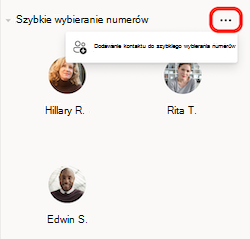
Kontakty szybkiego wybierania numerów są wyświetlane po prawej stronie aplikacji Teams wraz z wszystkimi grupami kontaktów i połączeń, którymi zarządzasz. Grupy kontaktów umożliwiają organizowanie członków zespołu w celu ułatwienia znajdowania określonych osób lub kontaktowania się z nich na podstawie roli lub zespołu. Aby dodać kogoś do grupy połączeń, wybierz pozycję Więcej akcji obok nazwy grupy kontaktów i wybierz pozycję Dodaj kontakt.
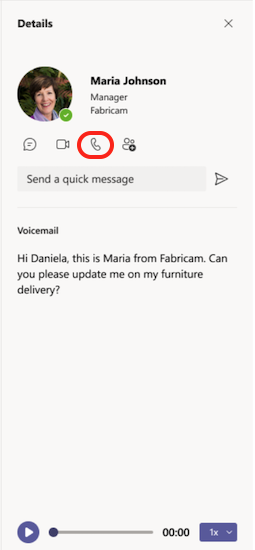
Innym znanym narzędziem umożliwiającym wykorzystanie możliwości połączeń jest poczta głosowa. Przejrzyj podsumowania i transkrypcje poczty głosowej z prawej strony aplikacji Teams.
Oddzwoń do kogoś z poczty głosowej, wybierając przycisk Więcej akcji obok nazwy lub > z listy historia połączeń. Możesz również wybrać przycisk Połącz pod jego szczegółami kontaktów.
4. Wyświetlanie podsumowań połączeń za pomocą inteligentnego podsumowania
Podsumowanie jest pomocne w przypadku nieodebranej części połączenia lub konieczności późniejszego potwierdzenia szczegółów. Zamiast prosić innych o aktualizacje, możesz szybko zobaczyć, co zostało omówione i jakiekolwiek decyzje podjęto. Pozwala zaoszczędzić czas i utrzymać wszystkich na tej samej stronie.
W przypadku nagrania lub transkrypcji połączenia aplikacja Teams utworzy podsumowanie zawierające transkrypcję, nagranie, notatki i udostępnione pliki. Dzięki temu można łatwo nadrobić zaległości bez ponownego odtwarzania całego połączenia.
Uwaga
Podsumowanie jest dostępne zarówno dla połączeń jeden na jeden, jak i grupowych połączeń VOIP i PSTN.
Jak uzyskać dostęp do podsumowania
- Aplikacja Połączenia: W aplikacji Połączenia poszukaj przycisku Podsumowanie . Wygląda na to, że połączenia zostały nagrane lub przepisane.
- Podsumowanie strony wyskakujące: Wybranie przycisku Podsumowanie powoduje otwarcie wyskakującej strony, podobnie jak w przypadku spotkań.
- Środowisko sieci Web: W sieci Web aplikacja Podsumowanie zostanie otwarta na nowej karcie przeglądarki.
- Wiele podsumowań: Jeśli połączenie ma wiele podsumowań, zostaną one wyświetlone w aplikacji Połączenia, podobnie jak wątki czatu.
Inne funkcje
- Historia połączeń: Podsumowanie obsługuje wiele wystąpień połączeń, w tym wiele nagrań.
- Podsumowanie tylko transkrypcji: Dostępne dla połączeń PSTN.
- Polecane dokumenty: Sugerowane pliki są wyświetlane dla wszystkich typów połączeń.
- Powiadomienia: Będziesz otrzymywać powiadomienia dotyczące połączeń VOIP.
Dowiedz się więcej: Podsumowanie w aplikacji Microsoft Teams
5. Zarządzanie ustawieniami połączeń
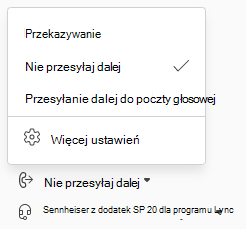
Zarządzaj ustawieniami połączeń bezpośrednio w środowisku połączeń. Aby zmienić połączone urządzenie, wybierz z menu rozwijanego w lewym dolnym rogu środowiska połączeń. Z tego menu możesz również zarządzać przekazywaniem połączeń i grupami połączeń.
Aby uzyskać więcej informacji na temat korzystania z połączeń w aplikacji Teams, zapoznaj się z tematem Najważniejsze informacje o połączeniach w aplikacji Microsoft Teams.