
Wyświetlacze aplikacji Microsoft Teams to dedykowane urządzenia aplikacji Teams z otaczającym ekranem dotykowym.
Wszystkie Twoje działania i powiadomienia w aplikacji Teams — w tym wiadomości czatu i kanału, spotkania i połączenia — są widoczne na pierwszy rzut oka, bez wyłączania się z podstawowych ekranów roboczych. Opcje współpracy w aplikacji Teams są zawsze dostępne, chyba że zablokujesz ekran lub wylogujesz się.
W tym artykule
Łączenie wyświetlacza aplikacji Teams z pulpitem aplikacji Teams dla systemu Windows
Zaloguj się
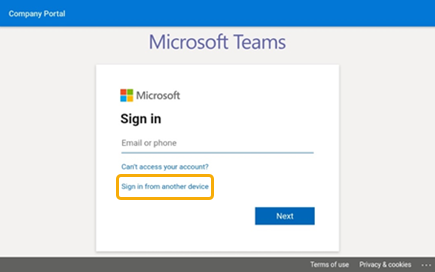
Możesz zalogować się na ekranie aplikacji Teams lub wybrać pozycję Zaloguj się na innym urządzeniu , aby korzystać z komputera lub telefonu. Postępuj zgodnie z instrukcjami
Zobacz, co się dzieje
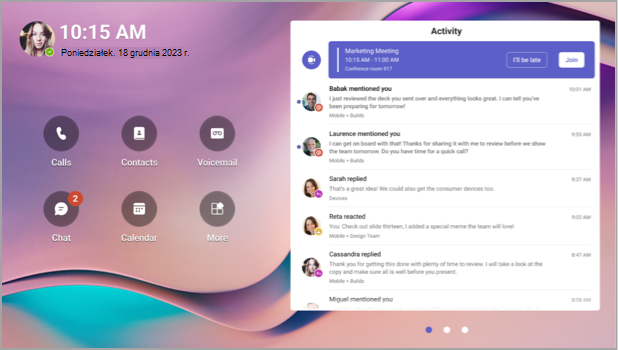
Uzyskasz najnowsze informacje o połączeniach, nadchodzących spotkaniach, czatach, aktywności w kanale i nie tylko.
Dołącz do spotkania jednym kliknięciem lub wybierz opcję po lewej stronie, aby odsłuchać pocztę głosową, wyświetlić kalendarz, dołączyć do czatu lub w inny sposób nawiązać połączenie z członkami zespołu.
Wykonywanie połączeń
Wybierz pozycję Połączenia , aby uzyskać dostęp do kontaktów szybkiego wybierania numerów, historii połączeń i poczty głosowej. Możesz też nawiązywać połączenia telefoniczne za pomocą konsoli wybierania numerów.
Sprawdzanie harmonogramu
Wybierz pozycję Calendar, aby wyświetlić spotkania dnia. Wybierz spotkanie, aby wyświetlić więcej szczegółów.
Uczestniczenie w spotkaniach
Dołączanie do spotkania z kalendarza lub powiadomienia. Komunikuj się z członkami zespołu, korzystając z dźwięku i obrazu wideo urządzenia o wysokiej wierności.
Porada
Aby jednocześnie dołączać do spotkań i uczestniczyć w nich zarówno na ekranie aplikacji Teams, jak i na komputerze, podłącz urządzenia. Aby uzyskać szczegółowe informacje, zobacz Łączenie wyświetlacza aplikacji Teams z pulpitem aplikacji Teams dla systemu Windows poniżej.
Czat ze współpracownikami
Wybierz pozycję Czat , aby wyświetlić wiadomości i odpowiedzieć na nie. Odpowiadanie na wiadomości za pomocą wbudowanej klawiatury ekranowej aplikacji Teams.
Porada
Aby zamiast tego redagować wiadomości na klawiaturze komputera, podłącz urządzenia. Aby uzyskać szczegółowe informacje, zobacz Łączenie wyświetlacza aplikacji Teams z pulpitem aplikacji Teams dla systemu Windows poniżej.
Synchronizowanie z zespołami
Wybierz pozycję Zespoły , aby wyświetlić aktywność i wiadomości w kanałach zespołu. Odpowiadaj za pomocą wbudowanej klawiatury ekranowej.
Zmienianie wyglądu
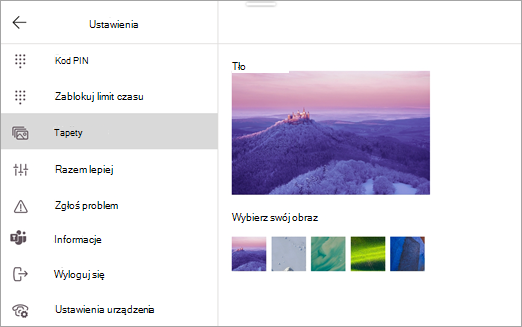
Przełącz tapety, aby nadać aplikacji Teams nowy wygląd.
Wybierz obraz w lewym górnym rogu ekranu, a następnie wybierz pozycję Ustawienia.
Wybierz pozycję Tapety i dokonaj wyboru.
Zablokuj ekran
Aby chronić informacje poufne, gdy będziesz z dala od komputera lub u odwiedzających, zablokuj ekran. Można to zrobić na dwa sposoby.
- Szybko przesuń w dół od górnej krawędzi ekranu.
Lub
- Wybierz obraz, a następnie wybierz pozycję Zablokuj.
Aby odblokować ekran, szybko przesuń od góry w dół i wprowadź numer PIN.
Łączenie wyświetlacza aplikacji Teams z pulpitem aplikacji Teams dla systemu Windows
Podłącz ekran do komputera z systemem Windows, aby włączyć interakcję między urządzeniami. Ekran aplikacji Teams wygodnie blokuje się i odblokowuje, gdy komputer jest zablokowany i odblokowany.
Możesz również dołączać do spotkań i uczestniczyć w nich zarówno na komputerze, jak i wyświetlać je w tym samym czasie, a także odpowiadać na wiadomości czatu czytane na ekranie przy użyciu klawiatury komputera.
Uwaga
Klienci usługi Teams dla komputerów Mac, Linux, sieci Web, urządzeń przenośnych i 32-bitowych/opartych na architekturze ARM nie są obecnie obsługiwane.
Przed rozpoczęciem
- Na komputerze musi być uruchomiony klient komputerowy 64-bitowej aplikacji Teams w wersji 1.3.00.15364 lub nowszej.
- Komputer musi mieć włączoną łączność Bluetooth.
- Ekran aplikacji Teams musi być umieszczony w pobliżu komputera.
Podłącz urządzenia
Zaloguj się na komputerze i wyświetl ekran jako ten sam użytkownik.
Na ekranie wybierz swój obraz, a następnie wybierz pozycję Podłącz urządzenie.
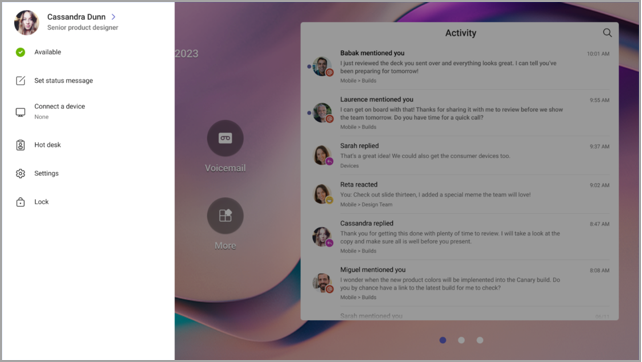
Wybierz pozycję Znajdź urządzenie.
Gdy ekran znajdzie komputer, wybierz pozycję Połącz.
Na komputerze wybierz pozycję Połącz.