
Omówienie
Aplikacja Telefon w Teams na urządzenia przenośne umożliwia pozostawanie w kontakcie bez względu na to, gdzie jesteś. Twój numer telefonu obsługujący kartę SIM jest również numerem telefonu aplikacji Teams, co pozwala na bezproblemowe odbieranie i przenoszenie połączeń między urządzeniami.
Uwaga
Aplikacja Telefon w Teams na urządzenia przenośne jest dostępna tylko w przypadku numerów telefonów z obsługą karty SIM dostarczonych za pośrednictwem Twojej firmy. Skontaktuj się z administratorem IT, aby ustalić, czy ta usługa jest dla Ciebie dostępna.
Wprowadzenie
Podczas konfigurowania urządzenia mobilnego Telefon w Teams po raz pierwszy należy postępować zgodnie z poniższymi instrukcjami:
- Otwórz aplikację Teams i zaloguj się.
Jeśli zalogowano się już do aplikacji mobilnej Teams na urządzeniu z systemem iOS lub Android:
a) Stuknij swoje zdjęcie profilowe.
b) Stuknij opcję Ustawienia > rozmów w obszarze karty Microsoft.
c) Wybierz pozycję Skonfiguruj Telefon w Teams na urządzenia przenośne.
- Otwórz aplikację Teams i zaloguj się.
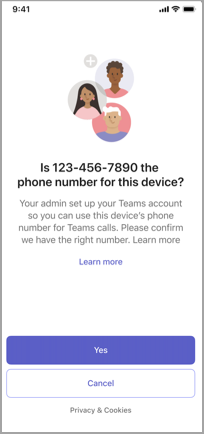
- Zostanie wyświetlony monit z prośbą o potwierdzenie numeru telefonu.
- Wybierz opcję Tak tylko wtedy, gdy korzystasz z urządzenia przenośnego Telefon w Teams z obsługą karty SIM i dostarczonego przez firmę z numerem telefonu dostarczonym przez firmę.
Uwaga
Ten monit może zostać wyświetlony podczas logowania się na dowolnym urządzeniu, jednak należy wybrać opcję Tak tylko na urządzeniu przenośnym z aplikacją Telefon w Teams. Podczas logowania się na dowolnym innym urządzeniu, niezależnie od tego, czy jest to komputer, tablet, czy inny telefon komórkowy z aplikacją Teams, zawsze wybieraj pozycję Anuluj , gdy zostanie wyświetlony ten komunikat.
Funkcje
Aplikacja Telefon w Teams na urządzenia przenośne posiada szereg unikatowych funkcji, które odróżniają ją od wersji klasycznej i mobilnej aplikacji Teams.
Jeden numer dla wszystkich Twoich urządzeń
Twój telefon z obsługą karty SIM dostarczony przez firmę udostępnia jeden numer aplikacji Teams. Każde urządzenie, na którym zalogowano się przy użyciu konta aplikacji Teams, zadzwoni jednocześnie po otrzymaniu połączenia, które możesz odebrać bezpośrednio w domyślnej aplikacji telefonicznej do nawiązywania połączeń. Odebranie w ten sposób spowoduje automatyczną zmianę statusu aplikacji Teams na W trakcie rozmowy.
Historia udostępniania
Historia połączeń jest udostępniana między aplikacją Teams i aplikacją telefoniczną. Wszystkie połączenia nawiązywane z dowolnej aplikacji będą widoczne w historii połączeń w obu. Połączenia nawiązywane z aplikacji Teams będą widoczne w historii połączeń wszędzie tam, gdzie zalogujesz się do aplikacji Teams, ale aplikacja telefoniczna będzie wyświetlać tylko połączenia wykonane z tego urządzenia.
Poczta głosowa jest udostępniana za pośrednictwem aplikacji Teams na wszystkich urządzeniach. Poczta głosowa jest niedostępna za pośrednictwem domyślnej aplikacji do nawiązywania połączeń w aplikacji mobilnej Telefon w Teams.
Uwaga
Aby odbierać pocztę głosową w aplikacjach Teams, wyłącz pocztę głosową na żywo na telefonie iPhone.
Podnoszenie i przenoszenie na inne urządzenie
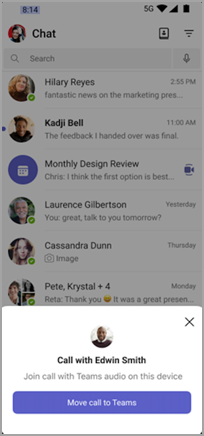
Aplikacja mobilna Telefon w Teams umożliwia przeniesienie połączenia z aplikacji telefonicznej do aplikacji Teams na dowolnym urządzeniu. Po prostu otwórz aplikację Teams na wybranym urządzeniu i wybierz pozycję Dołącz do rozmowy.
Jeśli prowadzisz rozmowę za pośrednictwem aplikacji telefonicznej i chcesz korzystać z wideo, udostępnić ekran lub przełączyć połączenie do kogoś innego z urządzenia mobilnego Telefon w Teams, musisz najpierw przenieść połączenie do aplikacji Teams. Aby to zrobić, otwórz aplikację Teams na tym urządzeniu i naciśnij pozycję Przenieś połączenie do aplikacji Teams.
Aby uzyskać więcej informacji na temat przenoszenia połączenia lub spotkania między urządzeniami, zobacz Dołączanie do spotkania na drugim urządzeniu.
Uwaga
Przełączanie połączeń między urządzeniami jest niezależne od przekazywania połączeń, które umożliwia przeniesienie połączenia jeden na jeden do innej osoby. Aby uzyskać więcej informacji, zobacz Przełączanie połączenia w aplikacji Microsoft Teams.
Przenoszenie połączenia z aplikacji Teams na telefon komórkowy
Jeśli musisz wykonywać lub odbierać połączenia w obszarach o niskim poziomie transmisji danych lub łączności z Internetem, możesz łatwo i bez zakłóceń przenieść połączenia z aplikacji Teams na urządzenie z systemem iOS lub Android. Aplikacja Teams używa usługi subskrypcji konferencji głosowych do łączenia się z programem wybierania numerów telefonu komórkowego.
Uwaga
- Gdy używasz funkcji Zadzwoń na mój telefon z zarejestrowanej aplikacji mobilnej Teams, wszystkie rozliczenia i oceny przechodzą przez rozliczenia konferencji głosowych. Dowiedz się więcej o konferencjach głosowych w abonamencie konferencji głosowych — korzyść z minut Oddzwanianie/Zadzwoń do mnie pod numer.
- Ta funkcja dotyczy tylko połączeń indywidualnych w aplikacji Telefon w Teams na urządzenia przenośne i jest dostępna tylko w aplikacjach mobilnych Teams (iOS/Android).
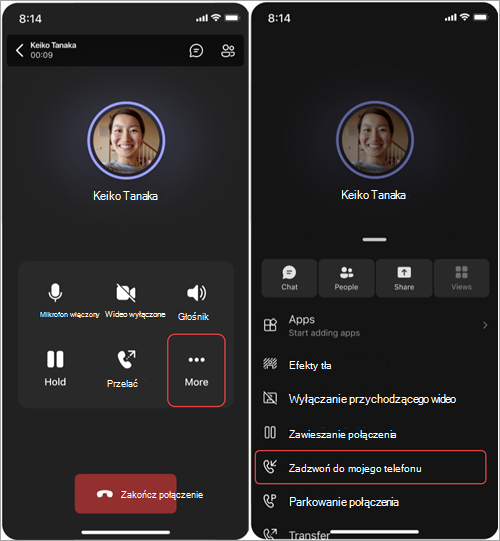
Na ekranie połączenia wybierz pozycję Więcej ikona > Zadzwoń na mój telefon.
Pojawi się wyskakujący komunikat z pytaniem, czy chcesz przenieść połączenie na telefon komórkowy. Wybierz pozycję Przenieś połączenie , aby kontynuować, lub Anuluj , aby kontynuować połączenie przy użyciu aplikacji Teams.
Jeśli podczas rozmowy jest wyświetlany komunikat o treści "Słabe połączenie sieciowe. Przenieść to połączenie na telefon komórkowy?", wybierz pozycję Przenieś połączenie , aby przełączyć urządzenie. Wybierz pozycję Anuluj , aby kontynuować połączenie przy użyciu aplikacji Teams.
Uwaga
Jeśli nawiązanie połączenia nie powiedzie się do dialera mobilnego, połączenie pozostanie w aplikacji Teams.
Wymagania
- Funkcja Połącz z moim telefonem wymaga, aby w zasadach mobilności była ustawiona opcja wybierania numerów telefonów komórkowych.
- Skontaktuj się z administratorem IT, aby upewnić się, że w Twojej firmie skonfigurowano konferencje głosowe z funkcją Telefon w Microsoft Teams pod kątem tego celu.
- Upewnij się, że masz prawidłowy numer telefonu skojarzony z kontem Telefon w Microsoft Teams na urządzenia przenośne.
- Aby korzystać z połączenia z moim telefonem, musisz mieć plan konferencji głosowych z włączonym numerem telefonu. Upewnij się, że masz dostępną wystarczającą liczbę minut w swoim planie konferencji głosowych, aby nawiązać połączenie.
Tematy pokrewne
Zarządzanie ustawieniami połączeń w aplikacji Telefon komórkowy w Microsoft Teams
Zarządzanie ustawieniami połączeń w aplikacji Microsoft Teams