
Bezpiecznie prowadź połączenia audio aplikacji Teams w podróży za pomocą Apple CarPlay.
Konfigurowanie funkcji CarPlay
Oto, czego potrzebujesz, aby korzystać z funkcji CarPlay z aplikacją Teams:
- Pojazd, który obsługuje CarPlay
- iPhone
- Najnowsza obsługiwana wersja aplikacji Microsoft Teams dla systemu iOS
Podłącz telefon do samochodu za pomocą połączenia Bluetooth lub kabla USB. Ekran urządzenia powinien być automatycznie wyświetlany na ekranie samochodu z dostępnymi aplikacjami CarPlay. Naciśnij aplikację Teams, aby rozpocząć.
Dołączanie do spotkania
Wybierz kartę  , aby wyświetlić spotkania i dołączyć do nich w danym dniu.
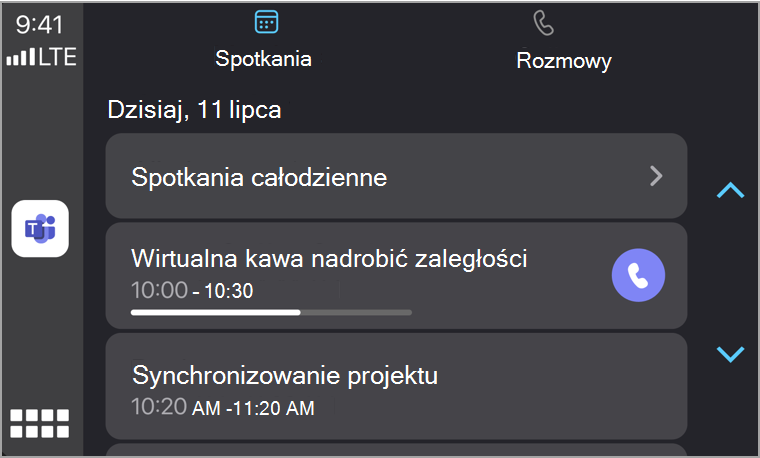
- Na pasku postępu jest wyświetlana część spotkania. Naciśnij, aby dołączyć.
- Zostaną wyświetlone tylko spotkania tego dnia.
- Spotkania całodzienne nie są wyświetlane, chyba że są zaznaczone.
- Spotkań organizowanych spoza organizacji nie można dołączać bezpośrednio z usługi CarPlay.
W przypadku tych spotkań najpierw dołącz na telefonie, a następnie przełącz się do funkcji CarPlay. - Ze względów bezpieczeństwa aplikacja Teams w usłudze CarPlay obsługuje tylko dźwięk, a niektóre elementy sterujące spotkaniami dostępne na urządzeniach przenośnych lub komputerach nie są wyświetlane.
Porada
Podczas połączenia lub spotkania naciśnij ikonę aplikacji Teams po lewej stronie ekranu, aby zmienić widok spotkania. Możesz również wyciszyć, podnieść rękę lub wyjść.
Nawiązywanie połączeń
Uwaga
- Nawiązywanie niektórych typów połączeń zależy od konfiguracji połączeń w organizacji.
- Wewnętrzne połączenia aplikacji Teams-to-Teams są zawsze obsługiwane. Aby można było nawiązywać zewnętrzne połączenia telefoniczne, twoje konto musi być włączone do obsługi połączeń w aplikacji Teams Phone.
Istnieją trzy sposoby nawiązywania połączeń za pośrednictwem Carplay.
Siri
Siri może nawiązywać połączenia i dołączać do trwających spotkań. Siri można aktywować na wiele sposobów, w tym na ekranie głównym, naciskając aplikację Teams.
W dodatku:
Przejdź do karty
 na ekranie.
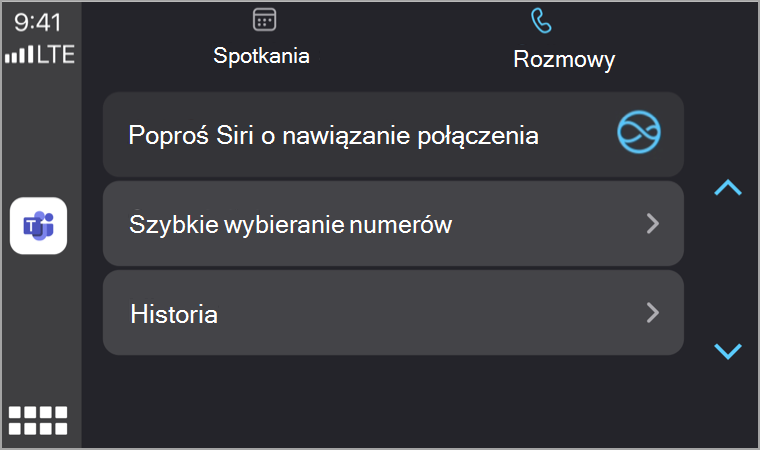
Wybierz pozycję Zapytaj Siri, aby nawiązać połączenie.
Wypowiedz nazwę kontaktu, do którego chcesz zadzwonić, lub użyj poleceń głosowych Siri, aby ułatwić nawiązywanie połączeń.
Uwaga
Jeśli wiele kontaktów ma taką samą nazwę, zostaną one wyświetlone na ekranie samochodu. Naciśnij prawidłowy, aby rozpocząć połączenie.
Oto przykłady tego, co można powiedzieć:
- "Zadzwoń do Beth Davies i Aadi Kapoor przy użyciu aplikacji Teams".
- "Użyj aplikacji Teams, aby wyszukać moje ostatnie połączenie".
- "Dołącz do mojego spotkania w aplikacji Teams".
Uwaga
Jeśli polecenia głosowe Siri nie działają, być może administrator IT musi zezwolić Siri i Apple CarPlay dla aplikacji Teams na zarządzanych urządzeniach z systemem iOS: Ustawienia połączeń w aplikacji Teams za pomocą usługi Apple Car Play.
Szybkie wybieranie
Wybierz pozycję Szybkie wybieranie, aby wyświetlić listę kontaktów. Wybierz jedną z nich, do którą chcesz zadzwonić.
Wyświetlane kontakty zależą od konfiguracji połączeń i dostępnych funkcji połączeń.
Historia
Wybierz pozycję Historia, aby wyświetlić ostatnie połączenia wykonane i odebrane. Wybierz dowolną z tych osób, aby nawiązać z nimi połączenie.