
Połączenia to szybki i wydajny sposób na nawiązanie kontaktu w aplikacji Teams. Oto zestawienie tego, co warto wiedzieć o aplikacji Połączenia, która łączy kontakty, pocztę głosową i historię połączeń.
1. Nawiązywanie połączenia z numerem telefonu lub nazwą
Jeśli masz skonfigurowany pakiet telefoniczny , możesz zadzwonić do dowolnej osoby z aplikacji Teams.
Aby wybrać numer z aplikacji Teams, przejdź do pozycji Połączenia. Na klawiaturze numerycznej wprowadź numer osoby, z którą chcesz się skontaktować. Następnie wybierz  . Aby zadzwonić przy użyciu czyjegoś imienia i nazwiska, przejdź do sekcji Połączenia i w polu tekstowym konsoli wybierania numerów wpisz nazwę kontaktu.
Aby nawiązywać połączenia grupowe, wprowadź wiele imion i nazwisk lub numerów w konsoli wybierania numerów, a następnie wybierz .
2. Wyświetlanie historii połączeń i filtrowanie połączeń
Historia połączeń znajduje się w centrum środowiska połączeń i zawiera listę połączeń wykonanych w przeszłości oraz połączeń nieodebranych.
Aby oddzwonić za nieodebrane połączenie, najedź kursorem na kontakt z listy historii połączeń i wybierz Więcej akcji > Więcej opcjiPrzycisk Oddzwoń . Możesz rozmawiać z tym kontaktem, dodawać go do listy szybkiego wybierania numerów i dodawać do swoich kontaktów — wszystko to z poziomu menu Więcej akcji .
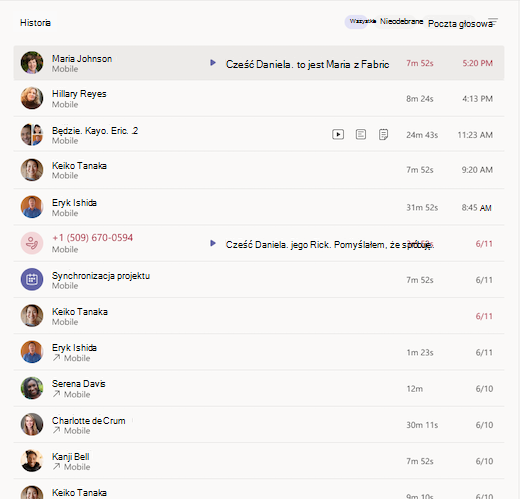
Aby przejrzeć wcześniejsze połączenia, połączenia nieodebrane i pocztę głosową, wybierz odpowiednie filtry u góry listy historii połączeń.

3. Dostęp do szybkiego wybierania numerów, kontaktów i podsumowań poczty głosowej w jednym miejscu
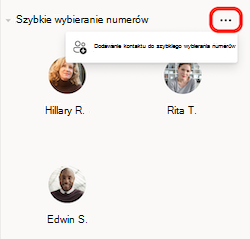
Kontakty szybkiego wybierania są wyświetlane po prawej stronie aplikacji Teams wraz z wszystkimi kontaktami i grupami połączeń, którymi zarządzasz. Grupy kontaktów organizują członków zespołu, aby ułatwić znajdowanie określonych osób lub kontaktowanie się z nimi na podstawie roli lub zespołu. Aby dodać kogoś do grupy połączeń, wybierz pozycję Więcej akcji obok nazwy grupy kontaktów i wybierz pozycję Dodaj kontakt.
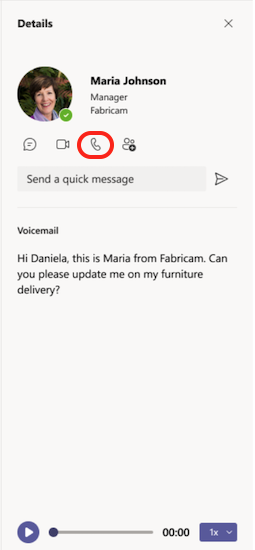
Innym znanym narzędziem pozwalającym na optymalne wykorzystanie połączeń jest poczta głosowa. Przejrzyj podsumowania wiadomości głosowych i transkrypcje z prawej strony aplikacji Teams.
Oddzwoń do innej osoby z poczty głosowej, wybierając pozycję Więcej akcji obok jej imienia i nazwiska lub >przycisk Oddzwoń do z listy historii połączeń. Możesz również wybrać w obszarze szczegółów kontaktowych danej osoby.
4. Przeglądaj podsumowania połączeń z inteligentnym podsumowaniem
Podsumowanie jest przydatne, jeśli pominięto część rozmowy lub trzeba później potwierdzić szczegóły. Zamiast prosić innych o aktualizacje, możesz szybko zobaczyć, co było omawiane i jakie podjęte decyzje zostały podjęte. Oszczędza czas i sprawia, że wszyscy są na bieżąco.
Jeśli rozmowa została nagrana lub transkrybowana, usługa Teams tworzy podsumowanie, które zawiera transkrypcję, nagranie, notatki i udostępnione pliki. Dzięki temu łatwo nadrobić zaległości bez konieczności odtwarzania całej rozmowy.
Uwaga
Podsumowanie jest dostępne zarówno dla indywidualnych, jak i grupowych połączeń VOIP i PSTN.
Jak uzyskać dostęp do podsumowania
- Aplikacja Połączenia: W aplikacji Połączenia poszukaj przycisku Podsumowanie . Jest ona wyświetlana w przypadku połączeń, które zostały nagrane lub transkrybowane.
- Wyskakujące okienko strony podsumowania: Wybranie przycisku Podsumowanie powoduje otwarcie wyskakującej strony, podobnie jak w przypadku spotkań.
- Środowisko sieci Web: W Internecie Podsumowanie otwiera się w nowej karcie przeglądarki.
- Wielokrotne podsumowania: jeśli rozmowa ma wiele podsumowań, pojawią się one w aplikacji Połączenia, podobnie jak wątki czatu.
Inne funkcje
- Historia połączeń: Podsumowanie obsługuje wiele wystąpień połączeń, w tym wiele nagrań.
- Podsumowanie tylko transkrypcji: Dostępne dla połączeń PSTN.
- Polecane dokumenty: Sugerowane pliki są wyświetlane dla wszystkich typów połączeń.
- Powiadomienia: Będziesz otrzymywać powiadomienia o połączeniach VoIP.
Dowiedz się więcej: Podsumowanie w aplikacji Microsoft Teams
5. Zarządzanie ustawieniami połączeń
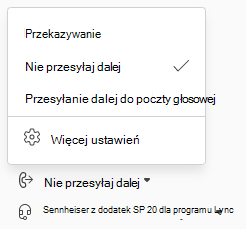
Ustawieniami połączeń możesz zarządzać bezpośrednio w środowisku połączeń. Aby zmienić połączone urządzenie, wybierz je z menu rozwijanego w lewym dolnym rogu okna połączeń. Z tego menu możesz również zarządzać przekazywaniem połączeń i grupami połączeń.
Aby uzyskać więcej informacji na temat korzystania z połączeń w aplikacji Teams, zobacz Pierwsze informacje o połączeniach w aplikacji Microsoft Teams.