
Ważne
Ten artykuł jest przeznaczony dla nauczycieli, którzy mają już skonfigurowaną aplikację Microsoft 365 LTI w swoim systemie LMS. Aby uzyskać instrukcje wdrażania, przejdź tutaj: aka.ms/LMSAdminDocs
Używanie notesu zajęć programu OneNote z systemem LMS do tworzenia notesu udostępnionego i łączenia go z kursem. Obecni i nowi uczniowie zarejestrowani w Twoim kursie LMS mogą automatycznie uzyskiwać dostęp do notesu bez konieczności dodawania ich imion i nazwisk.
Tworzenie notesu zajęć
- Przejdź do aplikacji Microsoft Education w systemie zarządzania nauką
-
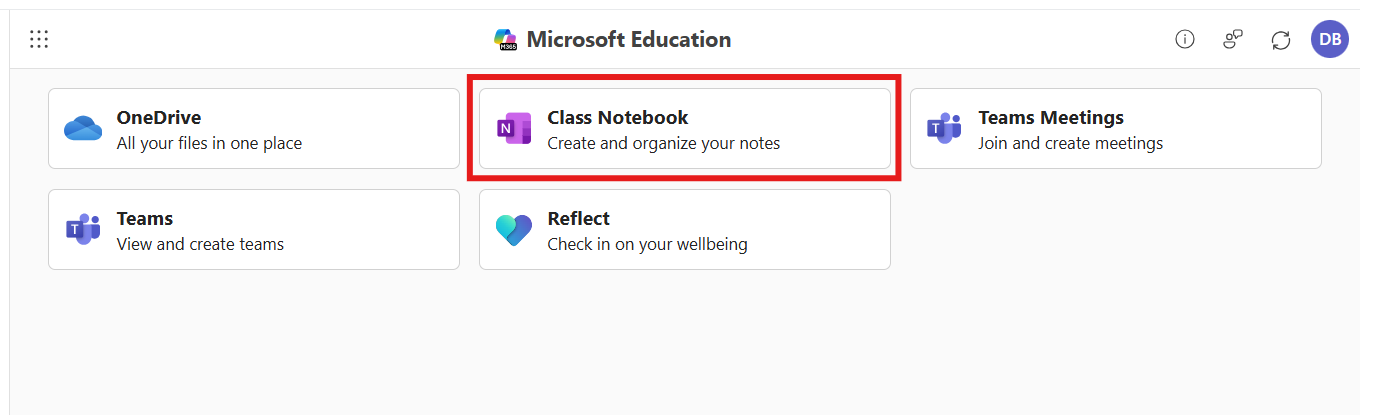
Wybierz notes zajęć
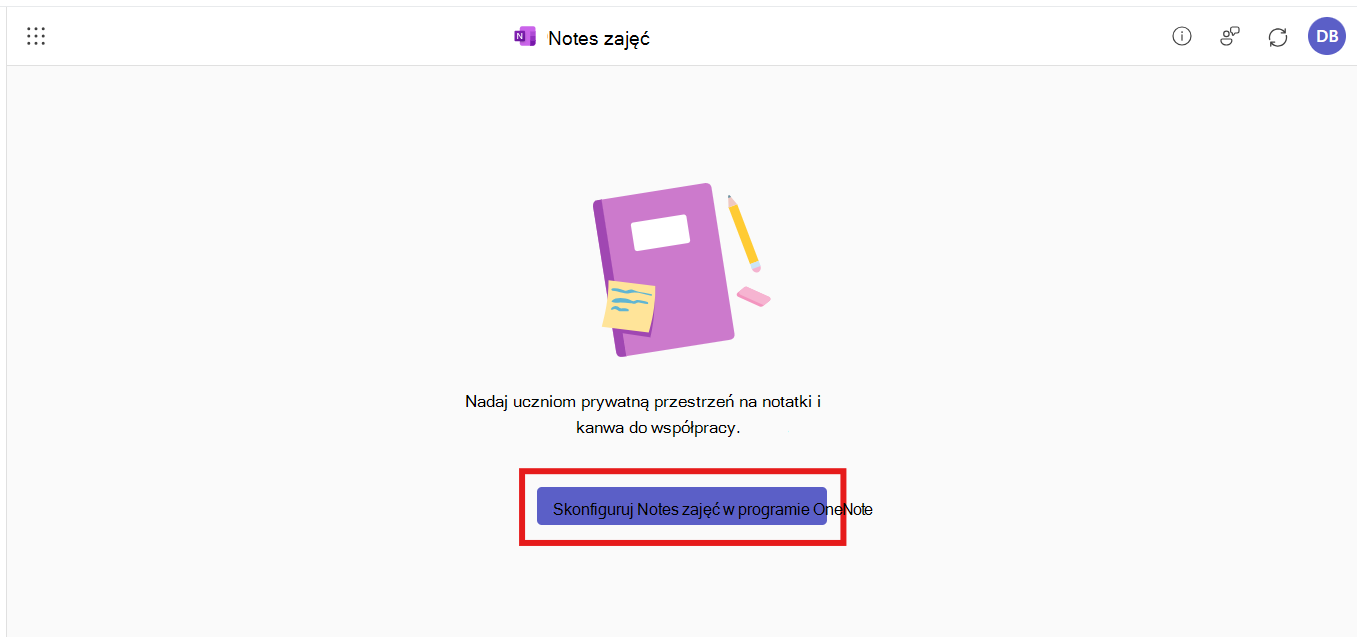
- Wybierz pozycję Skonfiguruj notes zajęć w programie OneNote
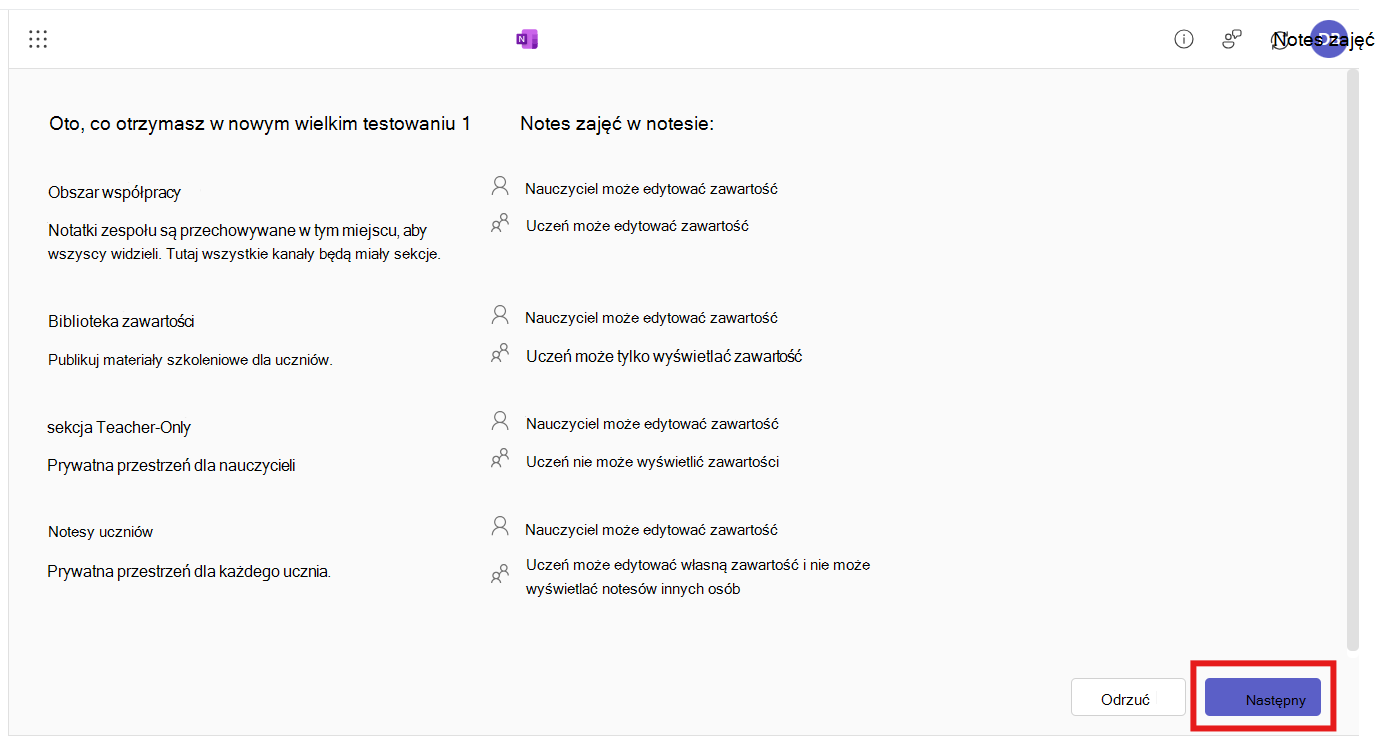
- Wybierz pozycję Dalej, a następnie przejrzyj i edytuj sekcje zawartości nowego notesu
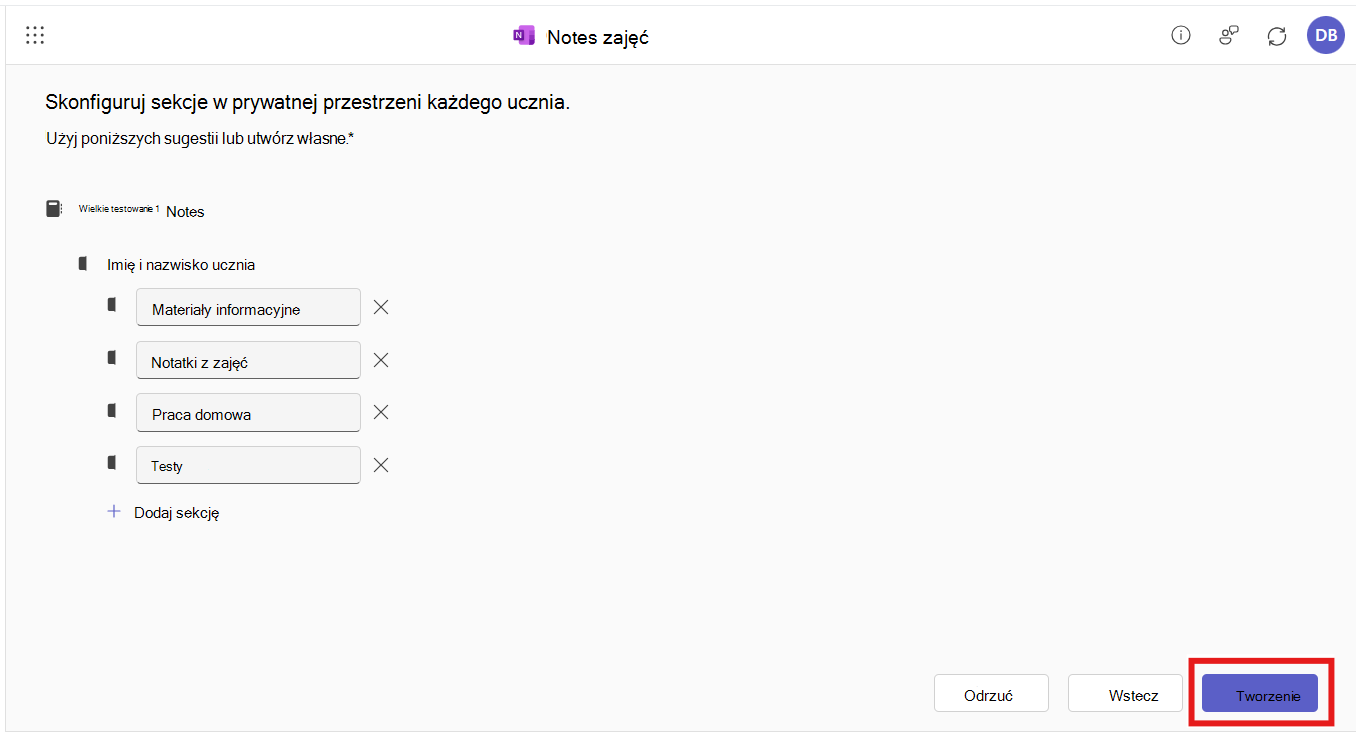
- Gdy sposób, w jaki wszystko jest skonfigurowane, jest zadowalający, wybierz pozycję Utwórz
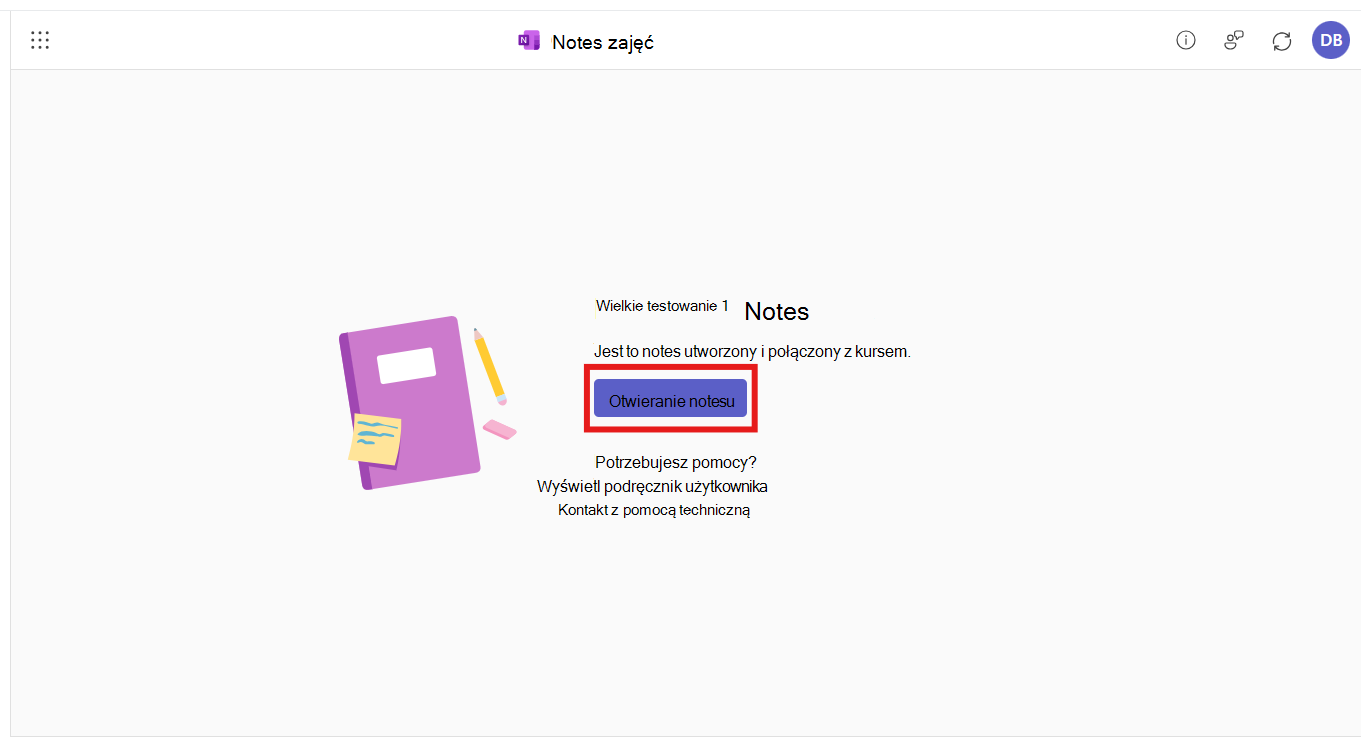
- Aby wyewidencjonować nowy notes, po prostu wybierz pozycję Otwórz notes, co spowoduje otwarcie notesu w aplikacji OneNote Online. I to wszystko!
Zarządzanie uczniami i innymi nauczycielami
Nie musisz nic robić, aby dodać uczniów lub innych nauczycieli do notesu — Notes zajęć programu OneNote automatycznie doda uczniów (jako uczniów) i nauczycieli (jako nauczycieli współpracujących), gdy będą oni uzyskiwać do niego dostęp w aplikacji Microsoft 365 LTI dla tego konkretnego kursu.
Jeśli zauważysz problemy z automatyczną synchronizacją wykazów, poinformuj nas o tym na aks.ms/EDUSupport.