
Aplikacja Notes zajęć w programie OneNote pozwala nauczycielowi szybko skonfigurować osobisty obszar roboczy dla każdego ucznia, bibliotekę zawartości na materiały informacyjne i obszar współpracy na potrzeby prowadzenia lekcji i twórczych działań — to wszystko w jednym, rozbudowanym notesie. Program OneNote oraz wersje online programów Word, Excel i PowerPoint są teraz bezpłatnie dostępne dla nauczycieli w uprawnionych instytucjach. Nauczyciele otrzymują również 1 TB miejsca w usłudze OneDrive na przechowywanie wszystkich swoich dokumentów.
Ten przewodnik pomoże Ci uzyskać bezpłatne konto platformy Microsoft 365 i notesy zajęć programu OneNote w kilku prostych krokach.
Krok 1. Utwórz bezpłatne konto Microsoft 365
- Przejdź do oneNote.com/classnotebook.
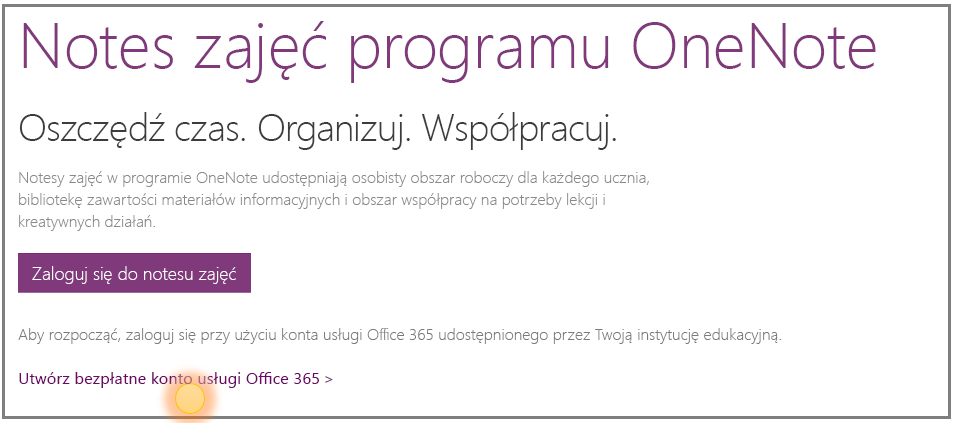
- Wybierz pozycję Utwórz bezpłatne konto usługi Office 365.
- Na stronie pakietu Office w edukacji wprowadź swój szkolny adres e-mail i naciśnij przycisk Wprowadzenie.
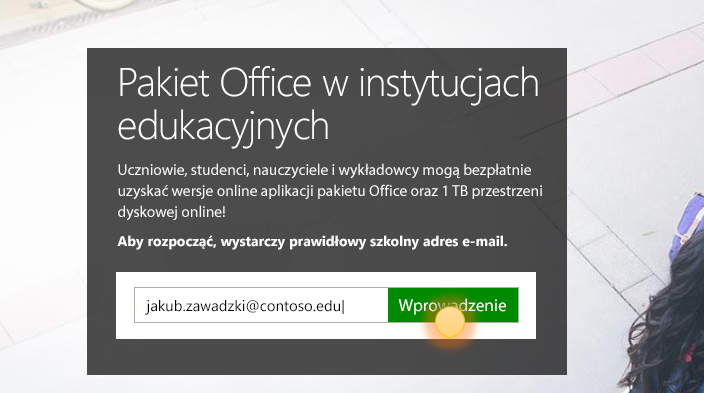
Najpierw sprawdzimy, czy Twoja szkoła ma już konto platformy Microsoft 365, i nakierujemy Cię na logowanie. Jeśli nie, sprawdzimy, czy Twoja szkoła jest uprawniona, i przeprowadzimy Cię przez proces rejestracji. - Na następnej stronie wybierz pozycję Jestem nauczycielem , aby można było utworzyć konto nauczyciela. Do korzystania z notesów zajęć w programie OneNote potrzebne jest konto nauczyciela.

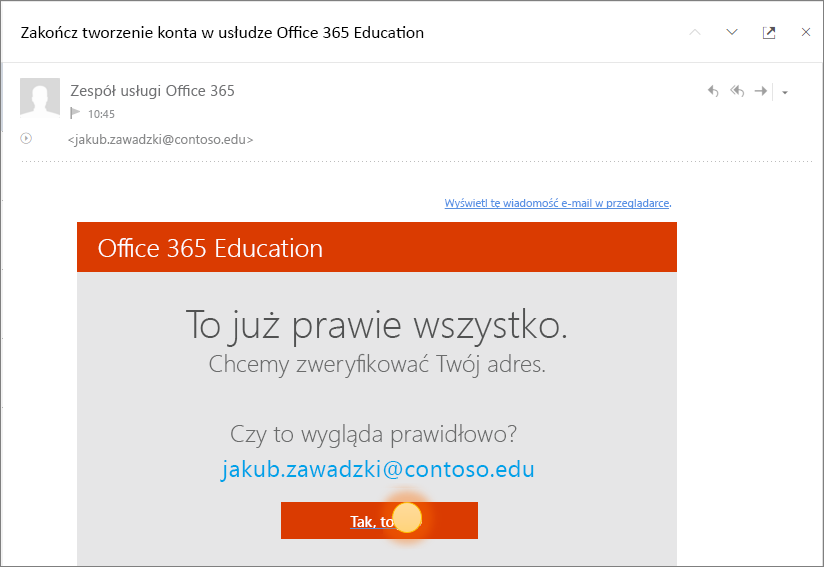
- Następnie wyślemy Ci wiadomość e-mail w celu zweryfikowania Twojej tożsamości. Gdy otrzymasz wiadomość e-mail z prośbą o zweryfikowanie Twojej tożsamości, wybierz opcję Tak, to ja.
- W następnym kroku zostanie wyświetlony monit o podanie nazwy użytkownika i hasła do konta.
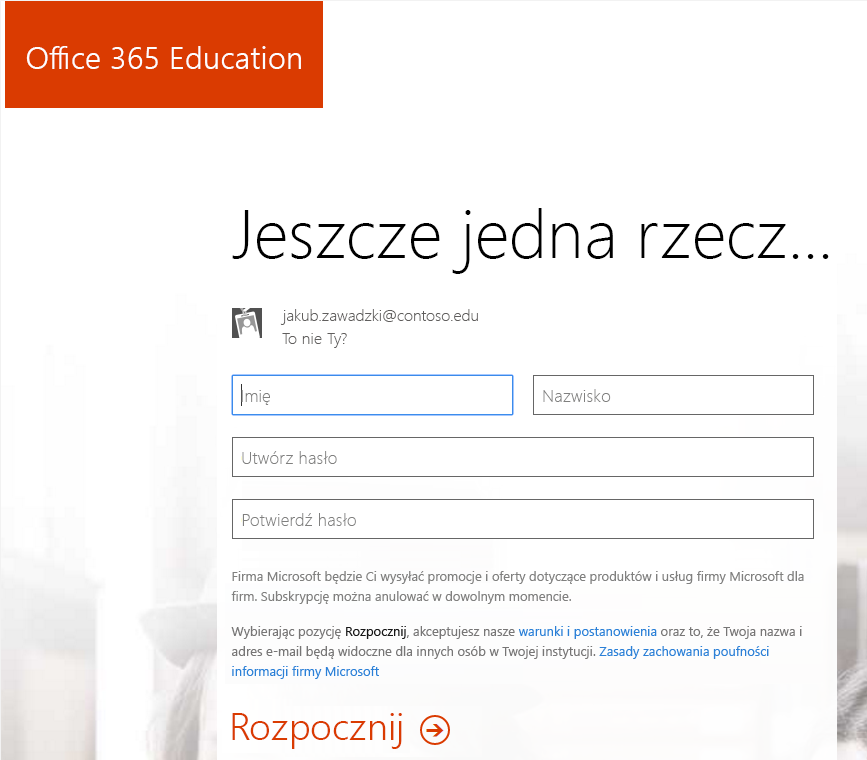
- Na stronie konfiguracji konta wprowadź swoje szczegóły i wybierz hasło (w przyszłości będziesz używać szkolnego adresu e-mail i tego hasła do logowania się do platformy Microsoft 365).
Rozpocznie się konfigurowanie aplikacji w portalu platformy Microsoft 365. Po zakończeniu konfiguracji powinien zostać wyświetlony następujący ekran.
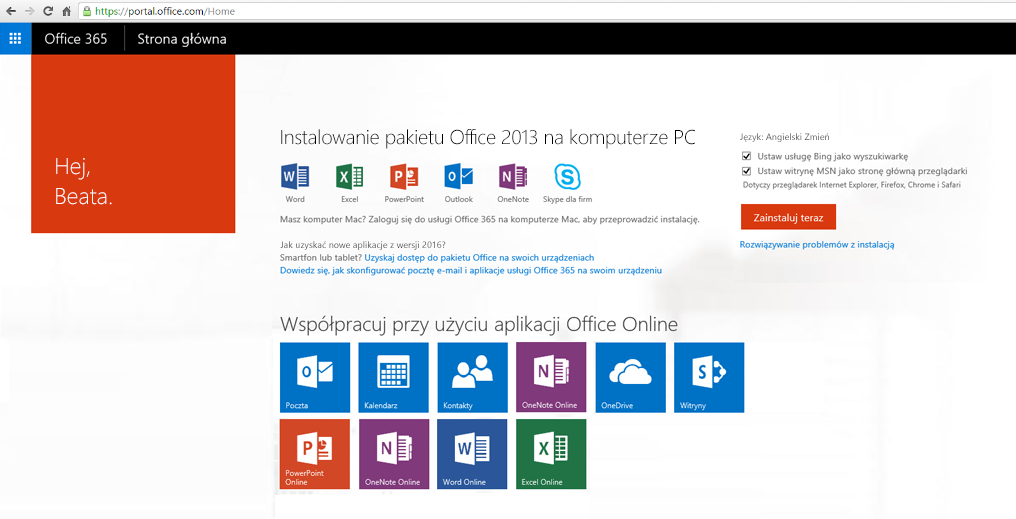
Krok 2. Tworzenie nowego notesu zajęć w programie OneNote
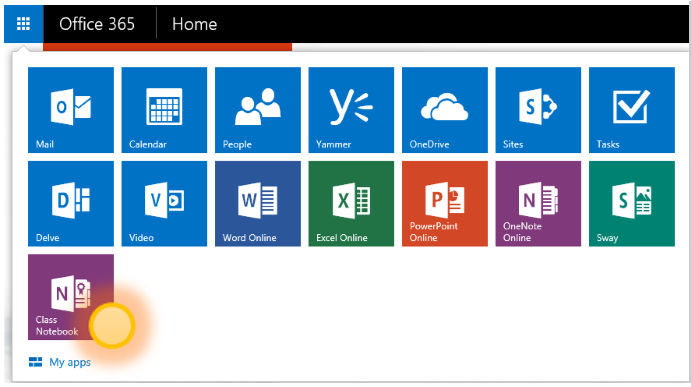
Wybierz ikonę Uruchamianie aplikacji
 .
.Wybierz pozycję Notes zajęć.
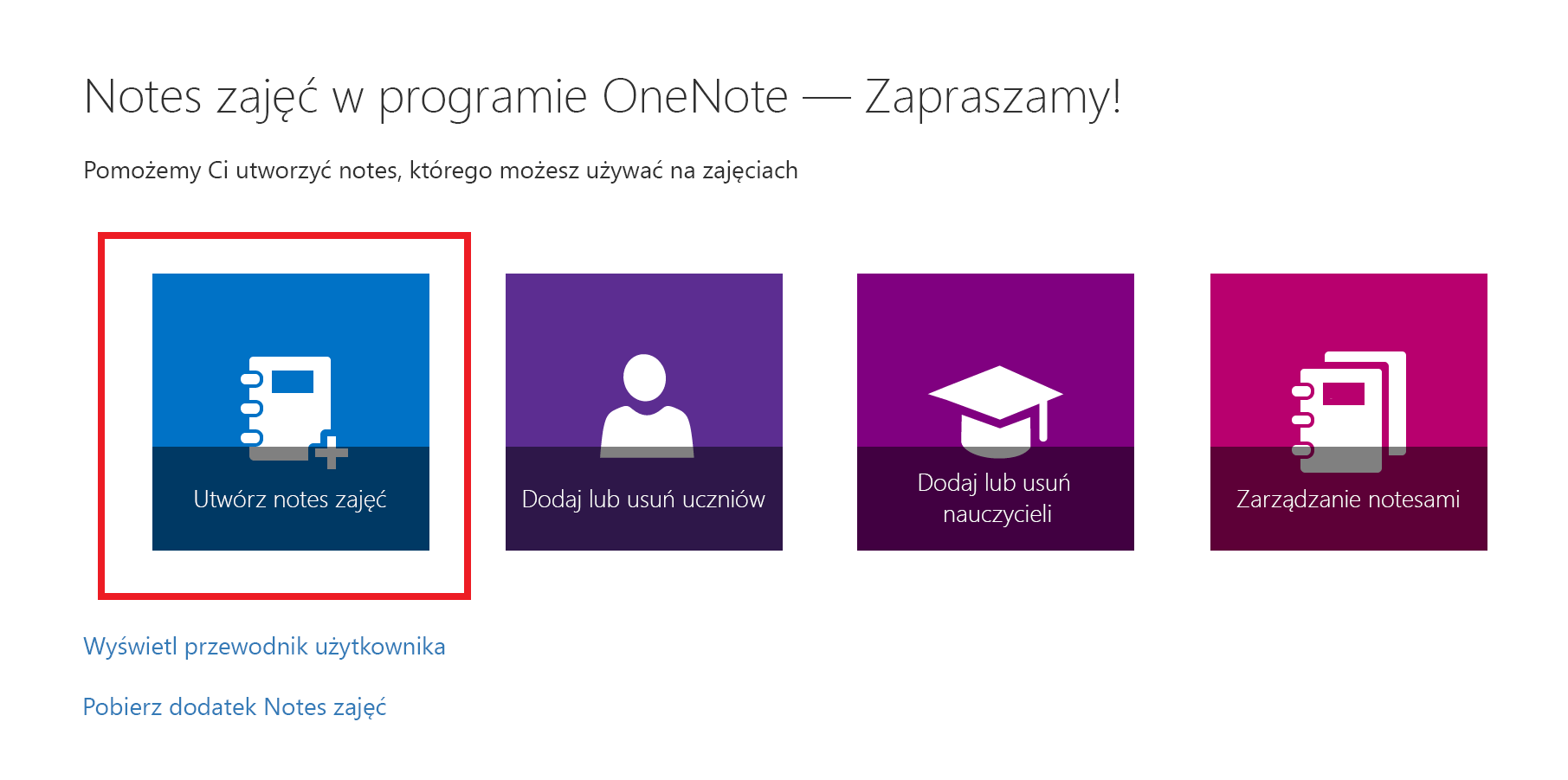
Wybierz pozycję Utwórz notes zajęć.
Nadaj nazwę nowemu notesowi, a następnie wybierz przycisk Dalej.
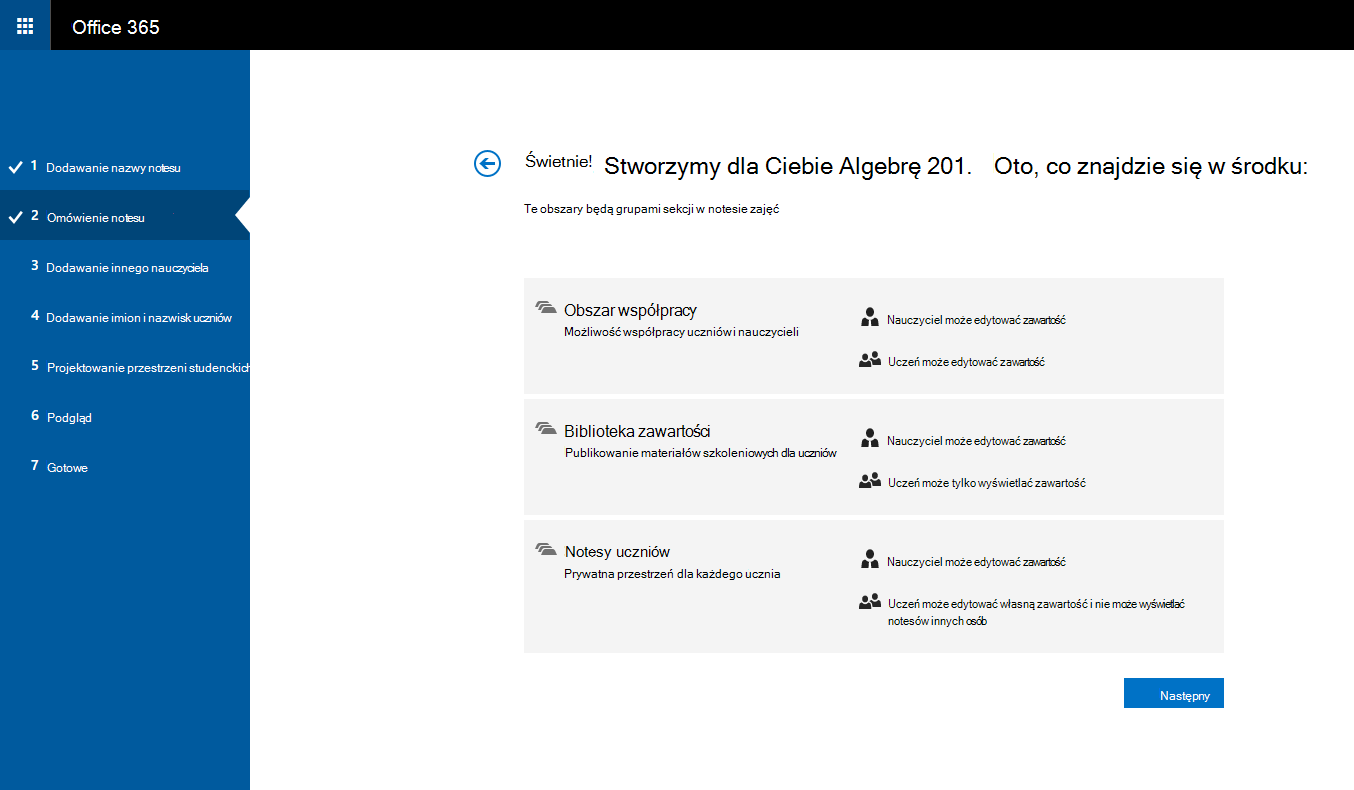
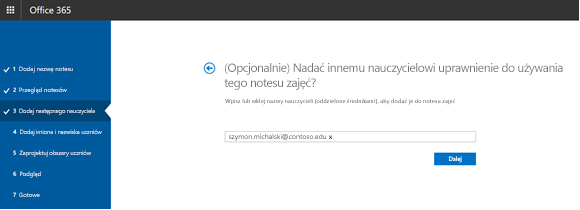
(Opcjonalnie) Dodaj innego nauczyciela do notesu zajęć, a następnie wybierz pozycję Dalej.
Uwaga
Możesz zaprosić innych nauczycieli do współposiadania Twojego notesu zajęć w programie OneNote. Wystarczy dodać ich szkolne adresy e-mail, a my wyślemy im zaproszenia do utworzenia bezpłatnego konta platformy Microsoft 365. Po utworzeniu konta te osoby będą miały ten sam poziom dostępu do Twojego notesu.
Aby dodać uczniów do notesu zajęć, wpisz ich szkolne adresy e-mail na karcie Dodaj imiona i nazwiska uczniów , a następnie wybierz przycisk Dalej.
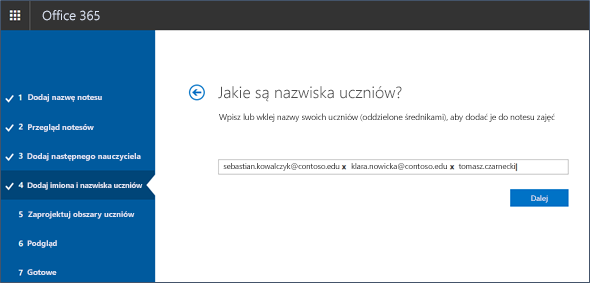
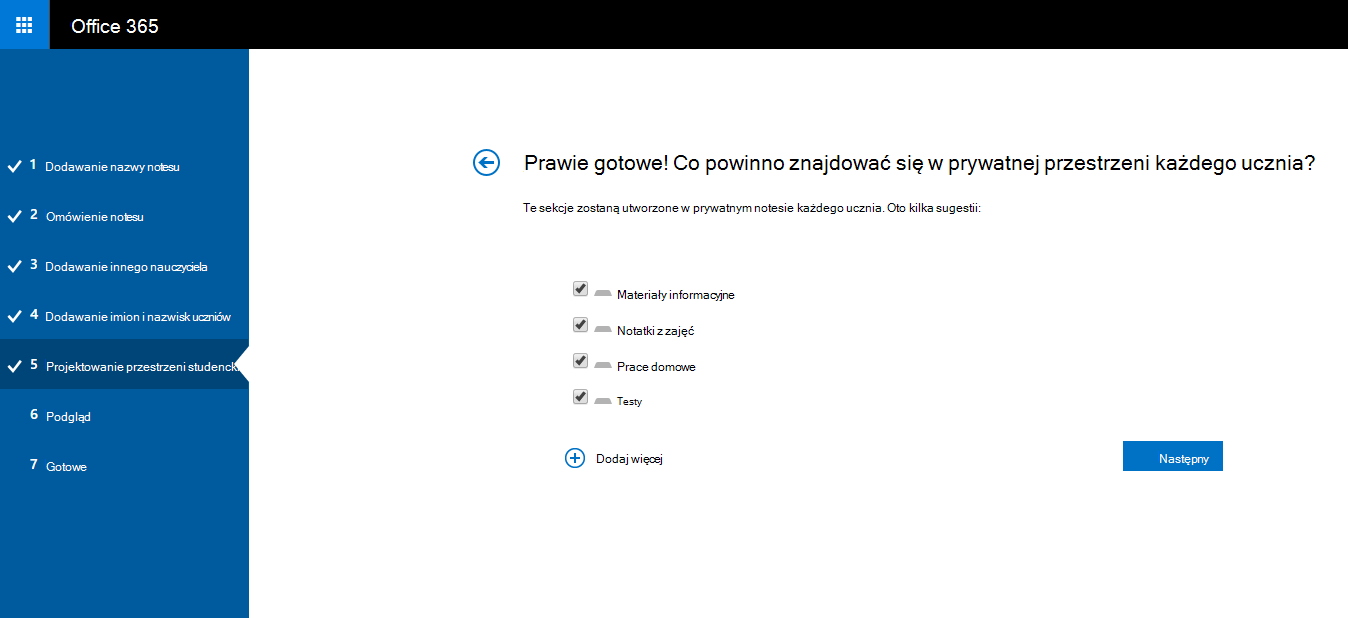
Wyślemy uczniom wiadomość e-mail z zaproszeniem do dołączenia do Twojego notesu zajęć.Wybierz sekcje, które powinny znaleźć się w notesie każdego ucznia. Pozostaw zaznaczone pola wyboru obok sekcji domyślnych, które mają zostać utworzone w notesie każdego ucznia.
Uwaga
- Zalecamy utworzenie nazw sekcji odpowiadających działaniom. Na przykład użyj nazw działań, takich jak "Materiały informacyjne", "Notatki z zajęć" lub "Testy".
- Ułatwi to uczniom znajdowanie potrzebnych zasobów lub zadań.
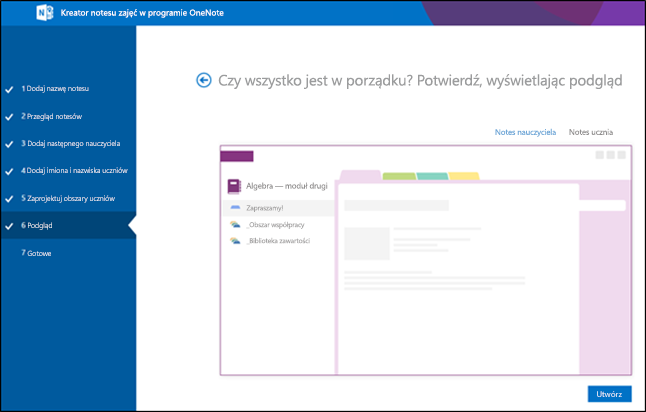
Potwierdź podgląd swojego notesu zajęć, a następnie wybierz pozycję Utwórz.
Wybierz notes nauczyciela i notes ucznia , aby sprawdzić, jak zostaną utworzone podnotesy i sekcje dla zajęć.
Wybierz pozycję
 , jeśli chcesz wrócić do poprzednich sekcji w celu ich zmodyfikowania.
Gdy wszystko będzie gotowe, wybierz pozycję Utwórz , aby utworzyć notes zajęć.
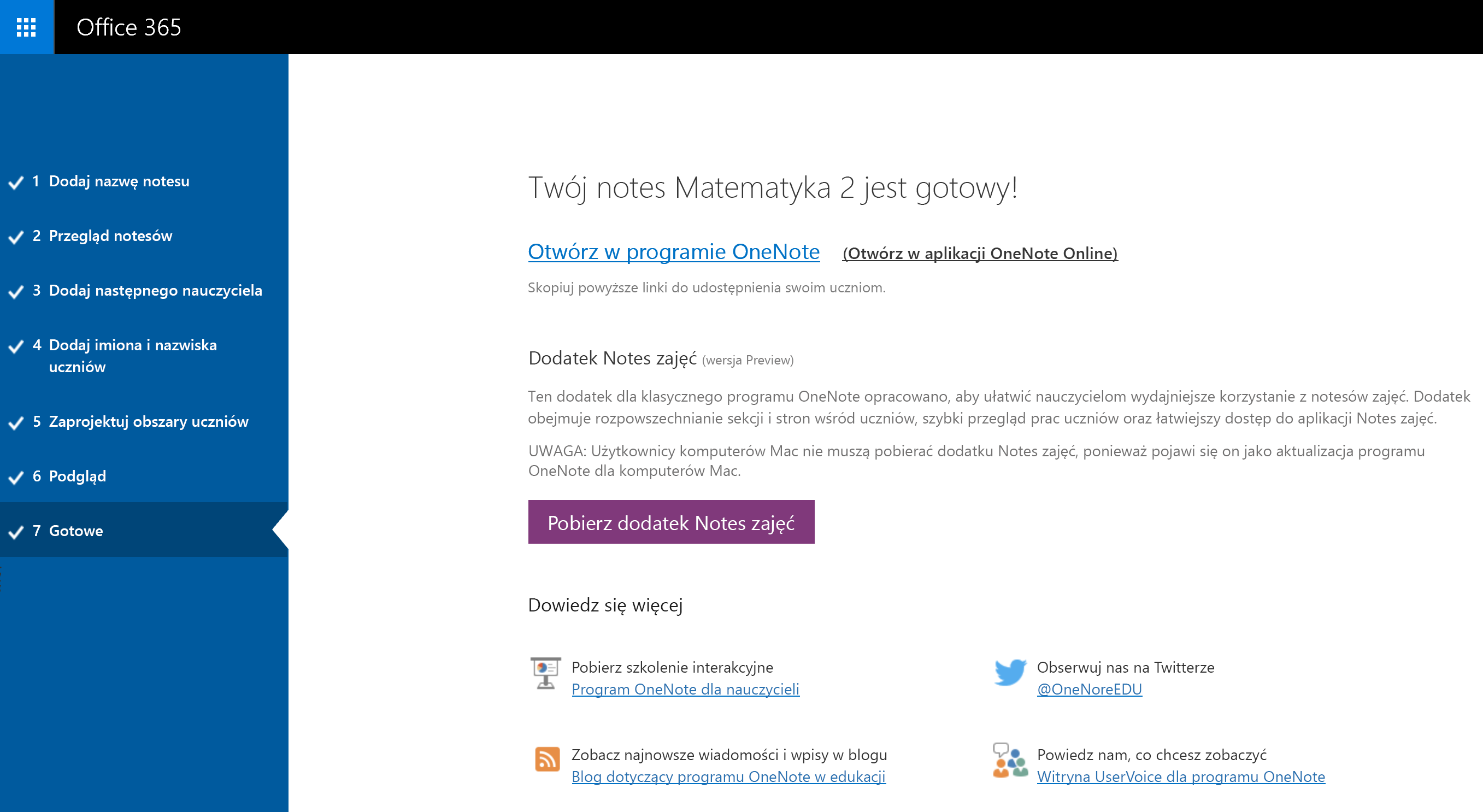
W końcowym widoku Gotowe zobaczysz link do notesu na wypadek, gdybyś chciał wysłać go pocztą e-mail do uczniów lub opublikować go na udostępnionej stronie. Wybierz link zawierający nazwę notesu, aby otworzyć notes zajęć w programie OneNote. Uczniowie otrzymają wiadomość e-mail z prośbą o zaakceptowanie zaproszenia do dołączenia do notesu zajęć. Upewnij się, że dana osoba zaakceptuje zaproszenie, aby mogła uzyskać dostęp do Twojego notesu.
Porada
Wszystkie osoby w jednej klasie używają tego samego linku w celu uzyskania dostępu do notesu zajęć. Jeśli utworzysz notesy dla kilku klas, każdy link będzie inny.
Często zadawane pytania
Jak mogę uzyskać dostęp do notesów zajęć programu OneNote po utworzeniu konta na platformie Microsoft 365?
- Zaloguj się do platformy Microsoft 365 w witrynie https://portal.office.com/Home.
- Wybierz ikonę Uruchamianie aplikacji .
- Na liście dostępnych aplikacji zostanie wyświetlona aplikacja Notes zajęć w programie OneNote.
Gdzie mogę uzyskać więcej informacji na temat korzystania z aplikacji Notes zajęć w programie OneNote?
- Aby dowiedzieć się więcej na temat korzystania z notesów zajęć w programie OneNote na zajęciach, zapoznaj się z naszymi interakcyjnymi przewodnikami na stronie onenoteineducation.com.
Nie mam pewności, czy mam konto Microsoft 365. Jak mogę to sprawdzić?
- Przejdź do onenote.com/classnotebook.
- Wybierz pozycję Utwórz bezpłatne konto usługi Office 365.
- Na stronie pakietu Office w edukacji wprowadź swój szkolny adres e-mail i wybierz pozycję Wprowadzenie. Najpierw sprawdzimy, czy Twoja szkoła ma już konto platformy Microsoft 365. Jeśli to zrobisz, nastąpi przekierowanie do strony logowania platformy Microsoft 365, gdzie możesz się zalogować lub spróbować odzyskać hasło.
Nie przesłano mi zaproszenia do dołączenia do platformy Microsoft 365. Co mam zrobić?
- Sprawdź folder wiadomości-śmieci/spamu, aby sprawdzić, czy wiadomość e-mail została odfiltrowana.
- Przejdź przez krok 1. Utwórz bezpłatne konto platformy Microsoft 365 pokazane powyżej, aby spróbować ponownie. Upewnij się, że wprowadzono poprawny adres e-mail szkoły.
Mój uczeń nie otrzymał zaproszenia do dołączenia do platformy Microsoft 365. Co mam zrobić?
- Poproś ucznia o sprawdzenie folderu wiadomości-śmieci/spamu, aby sprawdzić, czy zaproszenie zostało odfiltrowane.
- Jeśli uczeń nie otrzymał zaproszenia, sprawdź, czy podczas dodawania ucznia do notesu wprowadzono poprawne szkolne adresy e-mail. Jeśli nie masz pewności, po prostu spróbuj ponownie dodać adresy e-mail tych osób, przechodząc do aplikacji Notes zajęć i wybierając pozycję Dodaj lub usuń uczniów.
Moi uczniowie otrzymują komunikat o błędzie podczas dołączania do mojego notesu zajęć po utworzeniu konta na platformie Microsoft 365. Co mam zrobić?
Najpierw upewnij się, że uczniowie dodali Ci Twój notes.
- Zaloguj się do platformy Microsoft 365 w witrynie portal.office.com.
- Wybierz ikonę Uruchamianie aplikacji .
- Wybierz pozycję Notes zajęć.
- Wybierz pozycję Dodaj lub usuń uczniów. Z wyświetlonej listy notesów wybierz notes, do którego uczeń nie może dołączyć.
- Sprawdź, czy uczeń znajduje się na liście uczniów w notesie.
Jeśli ucznia nie ma, dodaj go ponownie i przejdź do aktualizowania notesu. Jeśli uczeń tam jest, być może aplikacja nie mogła jeszcze dodać tego ucznia. Poproś ucznia, aby spróbował ponownie za jakiś czas.
Kiedy uczniowie i inni nauczyciele będą mogli znaleźć swoje notesy?
- Uczniowie i inni nauczyciele powinni zalogować się do platformy Microsoft 365 w witrynie portal.office.com.
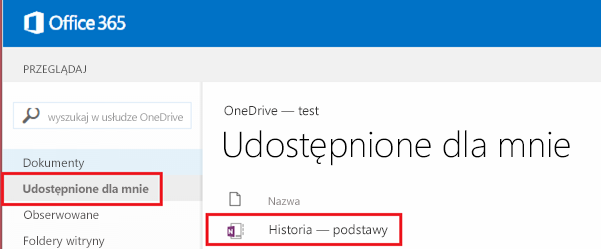
- W tym miejscu mogą wybrać ikonę Uruchamianie aplikacji, , a następnie wybrać pozycję OneDrive.
- W obszarze nawigacji po lewej stronie folderu usługi OneDrive mogą przejść do pozycji Udostępnione dla mnie. Tutaj znajdziesz wszystkie swoje notesy zajęć.
Potrzebuję pomocy. Z kim mogę się skontaktować w przypadku pytań?
- Jeśli ta strona nie zawiera odpowiedzi na Twoje pytania, skontaktuj się z naszym zespołem pod adresem onenoteedu@microsoft.com.