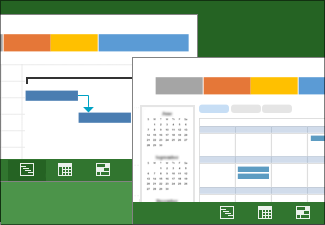
Po ukończeniu wstępnej analizy celów projektu trzeba opracować harmonogram.
Tworząc nowy harmonogram, dodaje się i porządkuje zadania w sposób zapewniający wydajność, aby data zakończenia projektu przypadała możliwie jak najwcześniej.
Aby zapoznać się z innymi artykułami z serii przewodników po zarządzaniu projektami, zobacz Przewodnik po projektach.
Przed rozpoczęciem pracy: porady dotyczące zarządzania projektami . . .
- Upewnij się, że zaczynasz w odpowiednim miejscu. Jeśli jesteś na wczesnym etapie procesu planowania, możesz nie chcieć korzystać z programu Project. Możliwe, że masz prostą listę w witrynie programu SharePoint, w programie Excel lub na papierowej serwetce. Warto podzielić się tymi pomysłami z innymi osobami przed uruchomieniem programu Project i utworzeniem harmonogramu.
Dowiedz się więcej na temat wczesnych etapów planowania projektu.
- Upewnij się, że wiesz, czym jest, a czym nie jest projekt. We wczesnych fazach tworzenia projektu projekt może być niejasny lub zbyt ogólnie zdefiniowany. Oto kilka przykładów ułatwiających zawężenie celów projektu.
|Zbyt szeroko zdefiniowane projekty|Bardziej przejrzyste zdefiniowanie projektów| |:--- |:--- | |Zmniejszanie kosztów ogólnych|
- Projekt unowocześnienia fabryki w celu zwiększenia efektywności
- Projekt zlokalizowania fabryki bliżej obiektów produkcyjnych
| |Zmniejszenie ryzyka związanego z konkurencją| - Projekt zmiany oprogramowania zabezpieczającego
- Projekt rekrutacji ekspertów ds. ryzyka z pokrewnej branży
|
- OK, wszyscy kupili twój świetny pomysł. Co teraz? Uruchom program Microsoft Project i zacznij pracę. Dodaj zadania, uporządkuj je w konspekt i skonfiguruj kalendarz projektu, aby poznać godziny pracy. Na tym etapie możesz rozpocząć dodawanie osób, ale przeważnie robi się to później.
Dowiedz się więcej na temat dodawania osób do projektu.
Krok 1. Tworzenie nowego projektu
Początek strony
Krok 2. Dodawanie zadań
Początek strony
Krok 3. Organizowanie zadań
| Opcje |
Opis |
|
Łączenie zadań w projekcie |
Połącz dowolne dwa zadania w projekcie, aby ukazać ich relację (zwaną także współzależnością zadań). Zadania połączone odzwierciedlają uwarunkowania projektu. Zmiana dotycząca jednego zadania wywiera wpływ na drugie. |
|
Tworzenie konspektu przez dzielenie zadań na podzadania i zadania sumaryczne |
Przedstaw hierarchię zadań, tworząc konspekt przy użyciu przycisków Zwiększ wcięcie i Zmniejsz wcięcie. |
|
Dzielenie zadania |
Gdy występują przerwy w pracy nad zadaniem, możesz podzielić je na sekcje, aby pokazać, kiedy zadanie jest wstrzymywane i wznawiane. |
|
Tworzenie kodów SPP |
Utwórz kody struktury podziału pracy (SPP), aby przedstawić liczbowo konspekt zadań, dostosowując sposób pracy do praktyk księgowych obowiązujących w firmie. |
|
Planowanie zstępujące |
Najpierw określ główne fazy, a następnie podziel je na zadania. |
|
Jak są planowane zadania w programie Project: od kulis |
Dowiedz się więcej na temat sposobu, w jaki program Project postępuje z zadaniami i ich relacjami, aby łatwiej obliczać harmonogram. |
Początek strony
Krok 4. Konfigurowanie kalendarzy projektu
Początek strony
Krok 5. Zapisywanie i publikowanie harmonogramu
Wróć do Przewodnika po projektach