
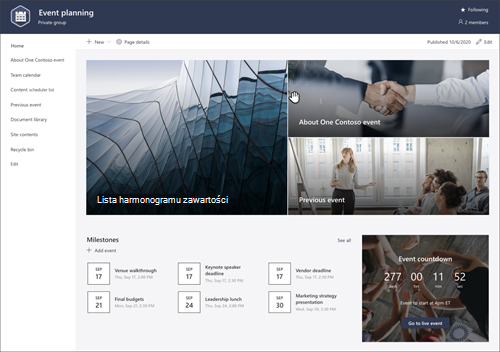
Szablon witryny planowania zdarzeń to witryna zespołu zaprojektowana tak, aby służyła jako wewnętrzna strona główna zespołu planującego wydarzenia. Komunikuj się z zespołem i współpracuj nad szczegółami zdarzeń, wyróżniaj terminy i udostępniaj często używane zasoby.
W tym artykule dowiesz się, jak korzystać z elementów szablonu witryny planowania wydarzeń w programie SharePoint, a także jak dostosować witrynę, aby dostosować ją do swoich potrzeb.
Uwaga
- Ten szablon jest szablonem połączonym z platformą Microsoft 365. Podczas tworzenia zespołu przy użyciu tego szablonu połączony szablon programu SharePoint jest stosowany do witryny i zespołu.
- Składniki programu SharePoint, takie jak strony, listy i integracje z platformą Power Platform, są automatycznie dodawane i przypinane jako karty do kanału Ogólne w zespole. Użytkownicy mogą edytować te strony i listy bezpośrednio z poziomu usługi Teams.
Funkcje witryny
- Dostosowywalna witryna, zawierająca wstępnie wypełnione obrazy, składniki Web Part i zawartość, które mogą inspirować redaktorów witryn podczas wprowadzania dostosowań w celu promowania wydarzeń i dostarczania informacji o nich.
- Gotowe do użycia szablony nowych wpisów podsumowujących wydarzenia i stanu wydarzeń, które ułatwiają publikowanie i udostępnianie aktualizacji wydarzenia Twojemu zespołowi.
- Listy Microsoft umożliwiają utworzenie listy harmonogramu zawartości, ułatwiającej planowanie strategii dotyczącej zawartości zdarzeń i zarządzanie nią.
Uwaga
- Niektóre funkcje są wprowadzane stopniowo w organizacjach, które uczestniczą w programie udostępniania kierowanego. To znaczy, że ta funkcja może jeszcze nie być dostępna lub może się ona różnić wyglądem od tego, co opisano w artykułach Pomocy.
- Po zastosowaniu szablonu do istniejącej witryny zawartość nie zostanie automatycznie scalona z nowym szablonem. Zamiast tego istniejąca zawartość będzie przechowywana jako zduplikowana strona w obszarze Zawartość witryny.
Krok 1. Dodawanie szablonu witryny planowania wydarzeń
Najpierw postępuj zgodnie z instrukcjami dotyczącymi dodawania szablonu do nowej lub istniejącej witryny.
Uwaga
Aby móc dodać ten szablon do witryny, musisz mieć uprawnienia właściciela witryny.
Krok 2. Przeglądanie zawartości wstępnie wypełnionej witryny
Zapoznaj się ze wstępnie wypełnioną zawartością witryny, składnikami Web Part i stronami oraz zdecyduj, jakie dostosowania witryny będą konieczne, aby zachować zgodność z marką, głosem i ogólnym celem biznesowym organizacji.
Wstępnie wypełniona zawartość szablonu witryny, listy i strony:
- Strona główna — zapewnia miejsce, w którym widzowie mogą zapoznać się z wiadomościami z działu, aktualizacjami wydarzenia, konwersacją przed wydarzeniem i dowiedzieć się więcej o tym, jak przygotować się do nadchodzącego wydarzenia.
- Informacje o jednym zdarzeniu firmy Contoso — zawiera omówienie zdarzenia. Dostosuj tę stronę, edytując składniki Web Part tekstu, zdarzeń i map Bing.
- Kalendarz zespołu — wyświetla zespołowy kalendarz Outlook.
- Lista harmonogramu zawartości — organizuje zawartość, która zostanie udostępniona przed wydarzeniem. Dostosuj tę listę, edytując jej szablon.
- Poprzednie zdarzenia — wyświetla podsumowania przeszłych zdarzeń. Dostosuj tę stronę, edytując składniki Web Part biblioteki Tekst, Zdarzenia i Dokumenty.
- Biblioteka dokumentów — łatwy dostęp do odpowiednich plików zdarzeń.
- Zawartość witryny — przechowuje strony witryny i zawartość szablonów stron.
- Kosz — zapewnia dostęp do ostatnio odrzuconej zawartości witryny.
- Szablon strony podsumowania zdarzenia — skorzystaj z tego gotowego szablonu, aby łatwo opublikować strony podsumowania zdarzeń w swojej witrynie. Dostosuj ten szablon strony, edytując składniki Web Part tekstu i obrazu.
- Szablon strony raportu o stanie — ten gotowy szablon umożliwia łatwe publikowanie raportów o stanie zdarzeń w witrynie. Dostosuj ten szablon strony, edytując składniki Web Part tekstu i obrazu.
Krok 3. Dostosowywanie witryny
Po dodaniu szablonu witryny planowania wydarzeń nadszedł czas, aby go dostosować i uczynić osobistym.
Uwaga
Aby edytować witrynę programu SharePoint, musisz być właścicielem witryny lub jej członkiem.
|
|
|---|
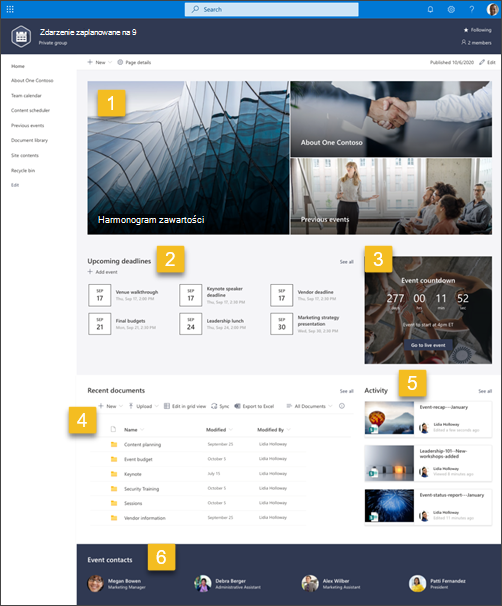
Możesz dostosować wygląd witryny, nawigację witryny, składniki Web Part i zawartość zgodnie z potrzebami osób oglądających i całej organizacji. Podczas wprowadzania dostosowań upewnij się, że witryna jest w trybie edycji, wybierając pozycję Edytuj w prawym górnym rogu witryny. Podczas pracy możesz zapisywać zmiany jako wersję roboczą lub publikować je ponownie , aby zmiany były widoczne dla przeglądających.
1. Podawanie informacji o zdarzeniu za pomocą składnika Web Part Element główny

- Zacznij od wybrania składnika Web Part Element główny, a następnie wybierz pozycję Edytuj właściwości (
 ).
). - Następnie wybierz opcje warstw i kafli, które najlepiej odpowiadają potrzebom Twojej instytucji.
Dowiedz się więcej o składniku Web Part Element główny.
2. Tworzenie listy ważnych terminów zespołowych za pomocą składnika Web Part zdarzeń
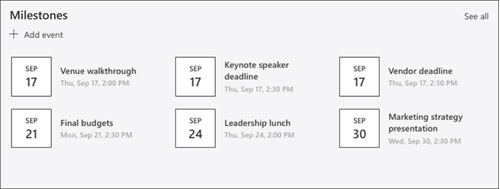
- Zacznij od wybrania składnika Web Part Zdarzenia i wybierz pozycję Edytuj właściwości ( ).
- Wybierz źródło.
- Następnie wybierz zakres dat , który ma być wyświetlany w witrynie.
- Następnie wybierz układ.
- Wybierz maksymalną liczbę elementów, które powinny być wyświetlane w tym składniku Web Part.
Dowiedz się więcej o składniku Web Part Zdarzenia.
3. Za pomocą składnika Web Part Licznik czasu możesz wyświetlić czas pozostały do zdarzenia

- Zacznij od wybrania składnika Web Part Licznik czasu i wybierz pozycję Edytuj właściwości ( ).
- Dodaj datę i godzinę zdarzenia.
- Wybierz format, w jakim ma być wyświetlany czasomierz.
- Dodaj wezwanie do działania , zmieniając tekst nakładki i dodając link do dodatkowych informacji.
- Dostosuj obraz tła składnika Web Part, wybierając pozycję Zmień, wybierając źródło obrazu i pozycję Wstaw.
Dowiedz się więcej o korzystaniu ze składnika Web Part Licznik czasu.
4. Korzystanie ze składnika Web Part biblioteki dokumentów w celu zapewnienia szybkiego dostępu do zasobów zespołu
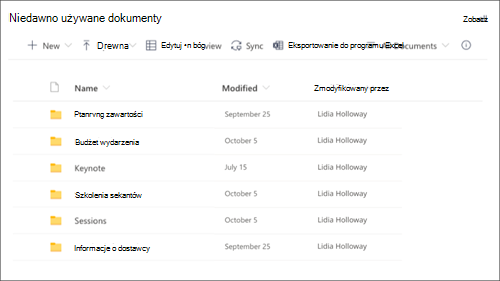
- Aby zmienić widok lub źródło folderu dla składnika Web Part biblioteki dokumentów, wybierz pozycję Edytuj właściwości ( ).
- Aby edytować foldery, etykiety i zawartość biblioteki dokumentów, przejdź do biblioteki w obszarze Zawartość witryny. Wprowadź zmiany, a następnie zawartość zostanie zaktualizowana w składniku Web Part.
Dowiedz się więcej o korzystaniu ze składnika Web Part biblioteki dokumentów.
5. Korzystanie ze składnika Web Part Aktywność witryny w celu śledzenia na bieżąco działań zespołu
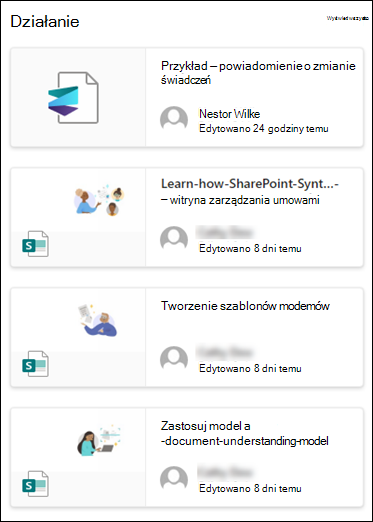
- Rozpocznij od wybrania składnika Web Part Aktywność witryny, a następnie wybierz pozycję Edytuj właściwości ( ).
- Wprowadź liczbę w przyborniku w obszarze Pokaż tyle elementów naraz.
Dowiedz się więcej o używaniu składnika Web Part Aktywność witryny.
6. Edytowanie składnika Web Part aplikacji People w celu wprowadzenia nowych pracowników do kierownictwa

- Najpierw usuń obraz składnika Web Part People.
- Po prawej stronie znajdź zestaw narzędzi (
 ). Wybierz pozycję Zobacz wszystkie składniki Web Part, a następnie wybierz lub przeciągnij i upuść składnik People z listy składników Web Part.
 - Wybierz pozycję Edytuj właściwości () w składniku Web Part People.
- Wprowadź imię lub nazwisko osoby lub grupy, a następnie wybierz pozycję Zapisz.
Dowiedz się więcej o składniku Web Part aplikacji People.
Dostosuj następujące strony, szablony stron i listy w witrynie:
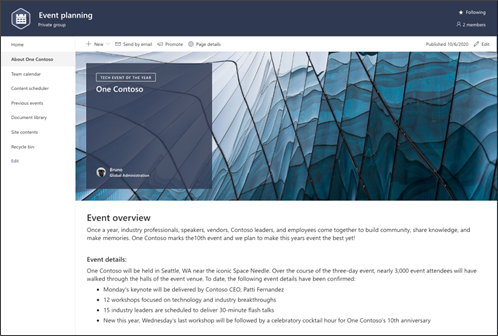
- O jednym Contoso — zawiera omówienie zdarzenia. Dostosuj tę stronę, edytując składniki Web Part tekstu, zdarzeń i Mapy Bing.
- Lista harmonogramu zawartości — organizuje zawartość, która zostanie udostępniona przed wydarzeniem. Dostosuj tę listę, edytując jej szablon.
- Poprzednie zdarzenia — zawiera podsumowania minionych zdarzeń dla członków zespołu. Dostosuj tę stronę, edytując składniki Web Part tekstu, zdarzeń i biblioteki dokumentów .
- Szablony stron podsumowań zdarzeń i raportów o stanie zdarzeń — te gotowe szablony umożliwiają łatwe publikowanie stron podsumowania zdarzeń i raportów o stanie w witrynie. Dostosuj ten szablon strony, edytując składniki Web Part tekstu i obrazu .
Dostosowywanie wyglądu witryny i nawigacji w witrynie
Przed udostępnieniem witryny innym osobom zadbaj o to, aby użytkownicy mogli ją znaleźć, łatwo poruszać się po linkach i stronach oraz mieć szybki dostęp do zawartości witryny.
- Edytowanie bibliotek dokumentów przez aktualizowanie nazw folderów i przekazywanie zasobów.
- Edytowanie i dostosowywanie nawigacji witryny.
- Zmień wygląd witryny, dostosowując motyw, logo, układy nagłówków i wygląd witryny.
- Wybierz, czy chcesz skojarzyć tę witrynę z witryną centrum w organizacji, czy też w razie potrzeby dodać tę witrynę do istniejącej nawigacji witryny centrum .
Krok 4. Udostępnianie witryny innym osobom
Udostępnij witrynę innym osobom po dostosowaniu jej, przejrzeniu i opublikowaniu ostatecznej wersji roboczej.
- Wybierz pozycję Ustawienia , a następnie pozycję Uprawnienia witryny.
- Następnie wybierz pozycję Zaproś osoby , a następnie wybierz pozycję Dodaj członków do grupy , a następnie Dodaj , aby udzielić pełnego dostępu do zawartości witryny zespołu, zasobów udostępnionych, takich jak kalendarz programu Outlook zespołu, oraz uprawnień do edytowania witryny.
- Następnie wybierz pozycję Zaproś osoby , a następnie pozycję Udostępnij tylko witrynę , a następnie pozycję Zapisz , aby udostępnić witrynę, ale bez udostępnionych zasobów i praw do edytowania witryny.
Dowiedz się więcej o zarządzaniu ustawieniami witryny zespołu, informacjami o witrynie i uprawnieniami.
Krok 5. Konserwacja witryny
Kolejnym ważnym etapem po utworzeniu i uruchomieniu witryny jest utrzymanie jej zawartości. Upewnij się, że masz plan zapewnienia aktualności zawartości i składników Web Part.
Najlepsze rozwiązania dotyczące konserwacji witryny:
- Zaplanuj konserwację witryny — ustal harmonogram przeglądania zawartości witryny tak często, jak to konieczne, aby upewnić się, że zawartość jest nadal dokładna i istotna.
- Regularne publikowanie wiadomości — rozpowszechnianie najnowszych ogłoszeń, informacji i stanu w całej organizacji. Dowiedz się, jak dodać wpis wiadomości w witrynie zespołu lub witryny do komunikacji oraz jak pokazać innym osobom, które będą publikować ogłoszenia, jak mogą korzystać z wiadomości programu SharePoint.
- Sprawdzanie linków i składników Web Part — aktualizuj linki i składniki Web Part, aby mieć pewność, że wykorzystujesz pełną wartość swojej witryny.
- Zwiększanie zaangażowania — wyświetlanie użycia witryny za pomocą wbudowanego raportu danych użycia w celu uzyskania informacji na temat popularnych treści, odwiedzin witryn i nie tylko.
- Okresowe przeglądanie ustawień witryny — po utworzeniu witryny w programie SharePoint możesz wprowadzać zmiany w ustawieniach, informacjach o witrynie i uprawnieniach witryny.
Więcej zasobów dotyczących dostosowywania
Dowiedz się więcej na temat planowania, tworzenia i konserwacji witryn programu SharePoint.
Zobacz więcej szablonów witryn programu SharePoint.