
W aplikacji Teams możesz zablokować lub odblokować dowolną osobę spoza organizacji, która używa aplikacji Teams, Teams do użytku osobistego, Skype (dla klientów indywidualnych) lub Skype dla firm.
- Gdy kogoś zablokujesz, ta osoba nie będzie mogła się z Tobą komunikować w aplikacji Teams ani Skypie. Nie będą też mogli wyświetlać Twojego statusu.
- Gdy kogoś odblokujesz, nie będzie on mógł komunikować się z Tobą w aplikacji Teams ani w programie Skype. Te osoby nie będą też mogły wyświetlać Twojego statusu.
Uwaga
Akceptowanie lub blokowanie osób spoza organizacji jest łatwe.
Blokowanie osoby
Istnieje kilka sposobów blokowania osoby w aplikacji Teams.
Blokowanie osoby na liście czatów
- Na liście czatów znajdź osobę, którą chcesz zablokować, a następnie wybierz pozycję Więcej opcji
 > Więcej opcjiZablokuj.
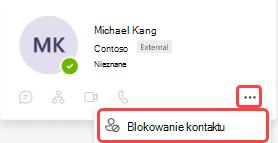
Blokowanie osoby na jej karcie profilu
- Najedź kursorem na zdjęcie profilowe danej osoby, aby otworzyć jej kartę profilu.
- Wybierz pozycję Więcej opcji> Więcej opcjiZablokuj kontakt.
Odblokowywanie osoby
Istnieje kilka sposobów odblokowania kogoś w aplikacji Teams.
Odblokowywanie osoby z listy czatów
- Na liście czatów znajdź imię i nazwisko osoby, a następnie wybierz pozycję Więcej opcji> Więcej opcjiOdblokuj.
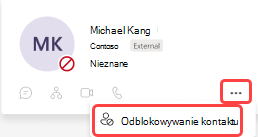
Odblokowywanie osoby z jej karty profilu
- Wybierz obrazek profilu danej osoby, aby otworzyć jej kartę profilu.
- Wybierz pozycję Więcej opcji> Więcej opcjiOdblokuj kontakt.
Odblokowywanie osoby z poziomu ustawień
- Wybierz przycisk Ustawienia i więcej
 obok obrazka profilu.
 - Wybierz pozycję Ustawienia>,Prywatność>, Edytuj zablokowane kontakty.
- Znajdź osobę, którą chcesz odblokować, a następnie wybierz pozycję Odblokuj.