

Możesz udostępnić zawartość ekranu podczas czatu bez udostępniania obrazu wideo lub audio.
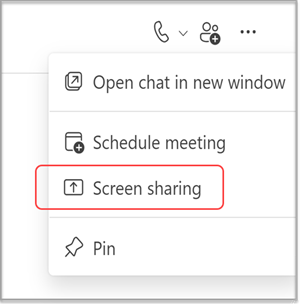
Wybierz pozycję Więcej opcji czatu
 w prawym górnym rogu, a następnie wybierz pozycję Udostępnianie ekranu
 .
.
Uwaga
Obecnie użytkownicy systemu Linux nie mogą udostępniać ekranów w czacie usługi Teams.
Wybierz ekran, który chcesz udostępnić, lub wybierz pozycję Okno , aby wybrać spośród otwartych programów.
Pozostali uczestnicy czatu otrzymają powiadomienie z prośbą o zaakceptowanie udostępniania ekranu. Po zaakceptowaniu będą mogli wyświetlić Twój ekran i kontynuować czat.
Porada
Udostępnianie ekranu powoduje otwarcie wyciszonego połączenia. Wyłącz wyciszenie połączenia lub włącz kamerę podczas udostępniania ekranu, aby rozpocząć natychmiastowe spotkanie.
Kończenie udostępniania ekranu
- Przejdź do kontrolek spotkania i wybierz pozycję Zatrzymaj udostępnianie.
- Przejdź do okna połączenia spotkania i wybierz pozycję Opuść.
Uwaga
Jeśli udostępniono ekran podczas czatu grupowego i nie jesteś ostatnią osobą, która go opuści, czat nie zostanie zakończony. Możesz ponownie dołączyć, otwierając czat grupowy i wybierając pozycję Dołącz. Gdy ostatnia osoba opuści połączenie, spotkanie zostanie zakończone.
Linki pokrewne
Rozpoczynanie czatu z innymi osobami w aplikacji Teams
Udostępnianie zawartości podczas spotkania w aplikacji Teams