

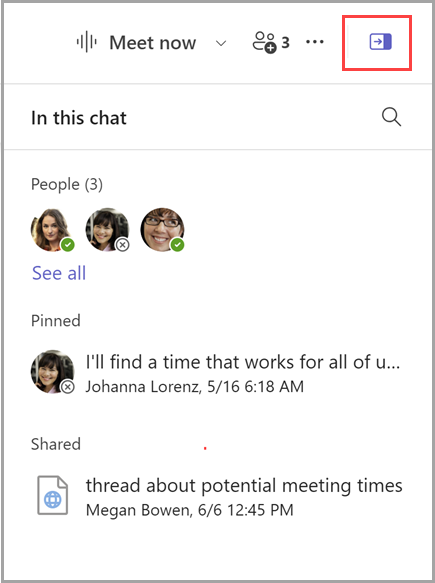
Aby wyświetlić szczegóły czatu, wybierz pozycję Otwórz Chat szczegółów w prawym górnym rogu czatu. Po prawej stronie czatu zostanie otwarte okienko z listą członków, przypiętymi wpisami oraz udostępnionymi linkami i plikami. Możesz również wybrać
  czatu, aby wyszukiwać w czacie. Aby zamknąć okienko, wybierz pozycję Zamknij szczegóły czatu
 .
.
Uwaga
Szczegóły czatu są dostępne dla czatów indywidualnych, grupowych i spotkań.
Kontakty
W sekcji People jest wyświetlanych maksymalnie siedmiu członków czatu wraz z ich bieżącym statusem. Aby rozpocząć czat z daną osobą, po prostu wybierz jej nazwę. Wybierz pozycję Zobacz wszystkie , aby wyświetlić wszystkie osoby na czacie.
Przypięte wiadomości
Sekcja Przypięte wiadomości zawiera maksymalnie 10 przypiętych wiadomości, które będą widoczne dla wszystkich. Zobaczysz również ostatnio przypiętą wiadomość jako transparent u góry czatu.
Porada
Aby przypiąć wiadomość, wybierz pozycję Więcej opcji w prawym górnym rogu wiadomości i wybierz pozycję Przypnij.
Współużytkowany
W sekcji Udostępnione znajdziesz listę wszystkich plików i linków, które zostały udostępnione na czacie. Aby ją otworzyć, wystarczy ją kliknąć. Wybierz pozycję Więcej opcji po prawej stronie, aby skopiować, pobrać lub wyświetlić pliki i linki na czacie. Wybierz pozycję Zobacz wszystkie , aby wyświetlić linki i pliki na osobnej karcie udostępnionej.
Tematy pokrewne
Wyszukiwanie wiadomości i nie tylko w aplikacji Microsoft Teams