
Dzięki językowi Markdown podczas pisania wyświetlany jest podgląd na żywo sformatowanego tekstu w polu redagowania, a formatowanie możesz zawsze cofnąć, naciskając kombinację klawiszy Ctrl+Z. Te akcje są również dostępne po rozwinięciu pola redagowania.
Uwaga
Aplikacja Teams używa składni w stylu języka Markdown. Chociaż nazywamy to "Markdown", nie jest ono w pełni zgodne ze standardowym językiem Markdown, a niektóre formatowanie mogą działać inaczej.
Dostępne akcje markdown w aplikacji Teams
| Name (Nazwa) | Działanie | Przykład |
|---|---|---|
| Tekst pogrubiony | *tekst pogrubiony* | tekst pogrubiony |
| Kursywa | _kursywa_ | kursywa |
| Przekreślenie | ~przekreślenie~ |

|
| Lista numerowana | <number> Element 1 | 1. Element pierwszy 2. Punkt drugi |
| Lista nieuporządkowana | * Pozycja pierwsza LUB - Element pierwszy |
· Element pierwszy · Element drugi |
| Hiperlink | [Tekst] (URL) | Oto link. |
| Wielowierszowy blok kodu | ```[blok kodu] | |
| Wbudowany blok kodu | `[tekst kodu]` | |
| Nagłówek 1 | # Tekst nagłówka | |
| Nagłówek 2 | ## Tekst nagłówka | |
| Nagłówek 3 | ### Tekst nagłówka | |
| Cytat blokowy | > |
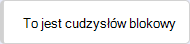
|
Udostępnianie kodu w tekście za pomocą języka Markdown
Język Markdown z kodem wbudowanym umożliwia wyróżnienie określonych fragmentów kodu w akapicie. Ułatwia to znalezienie i zrozumienie kodu w akapicie.

Aby dodać wbudowany blok kodu (o stałej szerokości), rozpocznij i zakończ tekst klawiszem odwróconego znacznika ('). Znajduje się ona obok cyfry 1 na klawiaturze, po której następuje spacja. Możesz również użyć jednego z następujących klawiszy alternatywnych, aby uruchomić wbudowany blok kodu:
- Shift+`+Spacja
- Shift+Alt+´
- Menedżer klawiatury, Ukelele.
Po wybraniu jednego z tych kluczy wpisz kod, a następnie naciśnij ponownie ten sam klawisz, aby zakończyć blok kodu.
Udostępnianie bloku kodu za pomocą opcji Markdown
Aby dodać wielowierszowy blok kodu, poprzedź tekst znakami ```, a następnie wklej go w polu redagowania. Otrzymasz podgląd kodu na żywo i możesz cofnąć dowolne formatowanie, naciskając kombinację klawiszy Ctrl+Z. Aby dowiedzieć się więcej, przeczytaj artykuł Używanie bloków kodu w usłudze Microsoft Teams.