

Czasem warto wiedzieć, czego dotyczy wiadomość, przed jej przeczytaniem. W aplikacji Microsoft Teams możesz wyświetlić podgląd wiadomości czatu i powiadomień przed ich otwarciem.
Podgląd wiadomości na czacie
Aby uprościć listę czatów, nie będziesz automatycznie widzieć podglądów wiadomości.
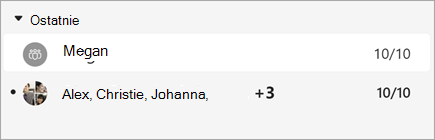
Można je jednak włączyć jeśli wolisz.
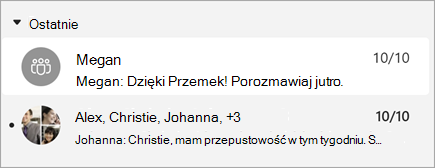
Aby je włączyć,
- W obszarze Ustawienia i nie tylko
 wybierz pozycję Ustawienia
 .
. - Wybierz pozycję Czaty i kanały.
- Włącz opcję Pokaż podglądy wiadomości na czacie i nazwy zespołów w kanałach.
Uwaga
Jeśli korzystasz z wielu kont, musisz wybrać te same ustawienia podglądu wiadomości dla wszystkich kont.
Pokaż sygnatury czasowe
Dostępna jest również opcja Pokaż sygnatury czasowe. Wyświetlany jest dzień wysłania wiadomości lub godzina, jeśli wiadomość została wysłana dzisiaj.
Sygnatury czasowe są niezależne od podglądów wiadomości. Możesz je wyświetlać, ale nie podgląd wiadomości. Nie można jednak wyświetlić podglądu wiadomości bez pokazywania jednocześnie sygnatur czasowych.
Uwaga
Jeśli korzystasz z czytnika zawartości ekranu, aby usłyszeć podgląd, musisz włączyć podgląd wiadomości.
Wyświetlanie podglądu wiadomości w powiadomieniach
W powiadomieniach możesz także wyświetlać podglądy wiadomości i zawartości.
- W obszarze Ustawienia i nie tylko, a następnie wybierz przycisk Ustawienia Ustawienia.
- Wybierz pozycję Powiadomienia i aktywność.
- W obszarze Wyświetlacz zaznacz opcję Pokaż podglądy wiadomości i zawartości w powiadomieniach.