

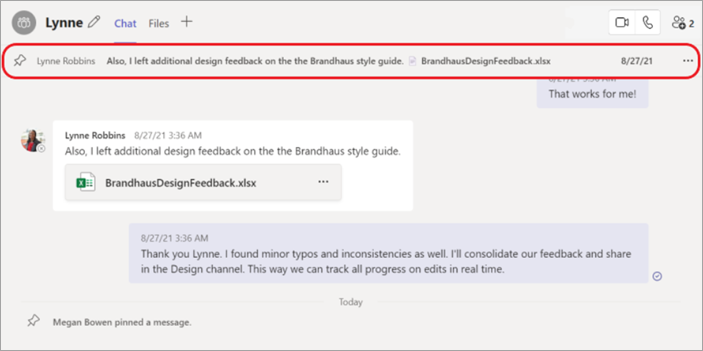
Czasami możesz chcieć przypiąć konkretną wiadomość czatu w celach referencyjnych w czacie indywidualnym lub grupowym. Przypięta wiadomość jest wyświetlana u góry czatu i pozostaje tam, dopóki nie zostanie usunięta lub zastąpiona.
Co należy wiedzieć o przypiętych wiadomościach czatu:
- Gdy ktoś przypnie wiadomość na czacie, wszyscy uczestnicy tego czatu mogą ją zobaczyć.
- Nie można przypiąć tylko jednej wiadomości naraz.
- Przypięta wiadomość nie ma wpływu na trwający czat.
- Każdy uczestnik czatu, z wyjątkiem gości, może odpiąć przypiętą wiadomość lub zamienić ją na inną wiadomość.
- Jeśli ktoś wybierze przypiętą wiadomość, przejdzie do oryginalnej wiadomości na czacie.
Przypinanie wiadomości na czacie
- W konwersacji na czacie umieść wskaźnik myszy na określonej wiadomości, którą chcesz przypiąć.
- W menu, które pojawi się nad wiadomością, wybierz Więcej opcji
 .
. - W menu Więcej opcji wybierz pozycję Przypnij dla wszystkich
 . Przypięta wiadomość zostanie wyświetlona u góry czatu. Zawiera również nazwę autora i datę lub godzinę pierwotnego opublikowania.
Uwaga
Przypięta wiadomość czatu może mieć dowolną długość. Widoczny będzie jednak tylko pojedynczy wiersz tekstu, który mieści się w szerokości okna czatu.
Odepnij przypiętą wiadomość czatu
Przejdź do przypiętej wiadomości u góry czatu.
Wybierz pozycję Więcej opcji
> Więcej opcjiOdepnij dla wszystkich .
.
Tematy pokrewne
Pokazywanie, ukrywanie lub przypinanie zespołu lub kanału w usłudze Teams