

Tworzenie i komunikowanie się za pomocą emoji przesłanych przez użytkownika w aplikacji Microsoft Teams. Te niestandardowe emoji pomagają budować kulturę i tożsamość, wzmacniają markę, nadają ton i dodają przejrzystości komunikatom. Udostępniaj niestandardowe emoji wszystkim osobom w organizacji, w tym użytkownikom zewnętrznym w udostępnionych kanałach.
Twoje ostatnio używane emoji i reakcje są synchronizowane między komputerem i urządzeniem mobilnym.
Tworzenie niestandardowych znaków emoji
Użytkownicy mogą tworzyć niestandardowe emoji na podstawie obrazu lub pliku GIF, które każda osoba w organizacji może używać jako reakcji i emoji.
Uwaga
Administratorzy mogą ograniczyć grono osób, które mogą tworzyć niestandardowe emoji przed ich użyciem. Ponadto każdy może kliknąć prawym przyciskiem myszy dowolny niestandardowy emoji, aby zobaczyć, kto i kiedy go utworzył.
Aby utworzyć niestandardowe emoji:
Wybierz pozycję Emoji, pliki GIF i naklejki
 po prawej stronie pola wiadomości, a następnie wybierz pozycję Emoji.
U dołu zobaczysz różne opcje emoji. Wybierz emoji Twojej organizacji
 .
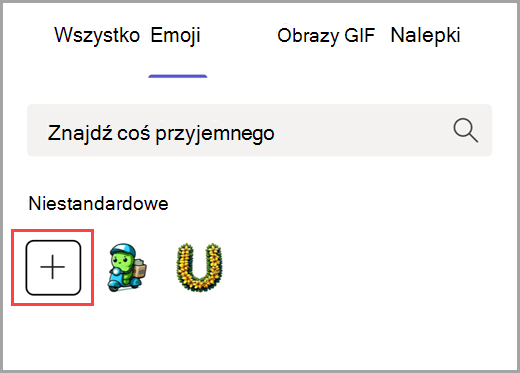
.Po lewej stronie wybierz przycisk Dodaj emoji
 , aby wybrać dowolny obraz lub plik GIF. Następnie utwórz nazwę dla emoji.
Uwaga
Wybierając emoji do przekazania, przestrzegaj tych wskazówek:
- Przekazywanie plików JPEG, PNG lub GIF.
- Zalecamy używanie kwadratowych obrazów.
- Obrazy zostaną skompresowane; zaznacz pliki o rozmiarze poniżej 256 KB.
Wybierz przycisk Dodaj emoji
, aby uwzględnić go na liście niestandardowych emoji.
Możesz także dodać emoji w reakcji na wiadomość. Aby to zrobić, umieść wskaźnik myszy na tekście, na który chcesz zareagować. Następnie wybierz pozycję Więcej reakcji >Emoji Twojej organizacji aby wybrać plik i utworzyć emoji.
Porada
Utwórz niestandardowe reakcje, aby ułatwić identyfikowanie stanu lub kategoryzowanie odpowiedzi podczas wieloetapowych procesów. Możesz na przykład utworzyć unikatowe emoji dla każdego członka zespołu, aby pokazać udział we wspólnych projektach. Możesz też spróbować użyć niestandardowych emoji, aby oznaczyć zakończenie określonych procesów. Dowiedz się więcej o dodawaniu polubień do wiadomości lub odpowiadaniu na nie.
Wybieranie niestandardowych znaków emoji
Używaj niestandardowych emoji w wiadomościach na kanale, czacie i spotkaniach oraz odpowiedziach. Za ich pomocą możesz też reagować na istniejące wiadomości.
Aby wybrać niestandardowe emoji:
- Wybierz pozycję Emoji, pliki GIF i naklejki po prawej stronie pola wiadomości, a następnie wybierz pozycję Emoji.
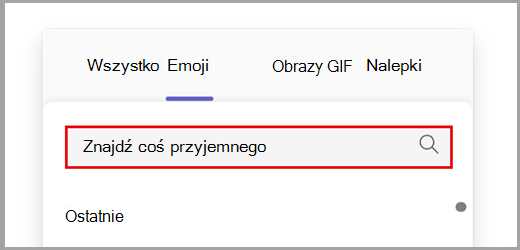
- Wybierz emoji swojej organizacji w prawym dolnym rogu, aby przejrzeć niestandardowe opcje emoji. Możesz również wyszukać wszystkie opcje emoji na karcie Emoji u góry.
- Wybierz emoji, aby dodać je do wiadomości. Powtórz ten proces, aby dodać kolejne emoji.
Porada
Wszystkie niestandardowe emoji i reakcje, które utworzysz, zawsze będą wyświetlane u góry. Znajdź ostatnio używane emoji, wybierając pozycję Ostatnio używane w lewym dolnym rogu ikony emoji, plików GIF i naklejek .
Aby zareagować za pomocą niestandardowego emoji, najedź kursorem na tekst, na który chcesz zareagować. Następnie wybierz pozycję Więcej reakcji , aby wyszukać emoji.
Porada
Świętuj osiągnięcia zespołu i wspólne doświadczenia za pomocą niestandardowych reakcji i emoji z okazji urodzin, rocznic pracy, premier i wydarzeń.
Usuwanie emoji niestandardowego
Uwaga
Administratorzy zespołów mogą ograniczyć zakres osób, które mogą usuwać niestandardowe emoji.
Jeśli możesz usunąć niestandardowy znak emoji, zobaczysz odpowiednią opcję po kliknięciu go prawym przyciskiem myszy.
- Aby usunąć emoji, wybierz pozycję Usuń. Następnie potwierdź swój wybór.
Usunięcie go spowoduje natychmiastowe usunięcie go z listy. Może jednak minąć kilka dni, zanim przestanie być widoczny dla wszystkich.
Porada
Nadal widzisz usunięte emoji? Spróbuj wyczyścić pamięć podręczną, aby ją natychmiast usunąć.
Artykuły pokrewne
Polubienie wiadomości lub zareagowanie na nie w aplikacji Microsoft Teams
Wysyłanie emoji, obrazu GIF lub naklejki w aplikacji Microsoft Teams