

Wybierz odcień skóry emoji i reakcji, aby używać ich wszędzie w aplikacji Microsoft Teams, w tym podczas spotkań, czatu i kanałów. Gdy otrzymasz emoji i reakcje od innych osób, będą one wyświetlane w wybranym przez nich odcieniu skóry.
Wybieranie odcienia skóry w czatach lub kanałach
Wybierz preferencje odcienia skóry podczas wysyłania wiadomości
- Wybierz Emoji, GIF-y i naklejki
 .
. - Wybierz Dostosuj reakcje domyślne

- W obszarze Wybierz odcień skóry wybierz odpowiedni odcień skóry.
Wybieranie preferencji odcienia skóry podczas reagowania na wiadomość
- Wybierz pozycję Więcej reakcji

- Wybierz Dostosuj reakcje domyślne
- W obszarze Wybierz odcień skóry wybierz odpowiedni odcień skóry.
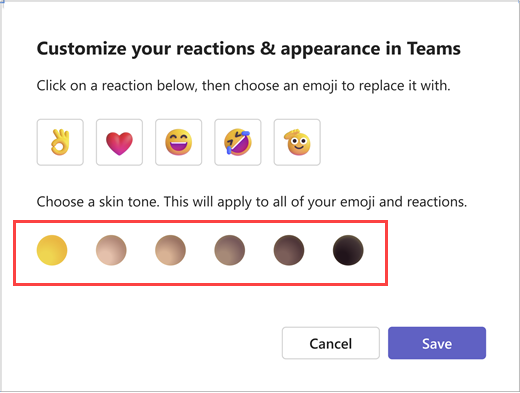
Po wybraniu odcienia skóry zostanie on zastosowany do wszystkich gestów dłoni i emoji osób lub reakcji , które wysyłasz.
Wybierz preferencje odcienia skóry emoji w ustawieniach
- Przejdź do pozycji Ustawienia i nie tylko
 .
. -
Wybierz ikonę
 .
. - Wybierz pozycję Wygląd i ułatwienia dostępu
 .
. - W obszarze Odcień skóry wybierz odcień skóry, którego chcesz użyć.
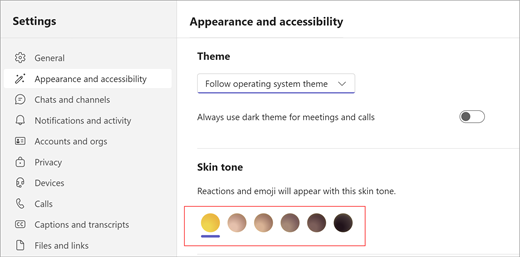
- Wybierz pozycję Zapisz.
Porada
Aby zmienić odcień skóry dla pojedynczej wiadomości lub reakcji, kliknij prawym przyciskiem myszy żądane emoji. Nie spowoduje to zmiany preferencji dotyczących odcienia skóry. Aby uzyskać więcej informacji na temat personalizowania emoji, przeczytaj artykuł Wysyłanie emoji, GIF-a lub naklejki w aplikacji Microsoft Teams.
Jeśli nie możesz wybrać odcienia skóry w selektorze emoji, upewnij się, że używasz najnowszej wersji aplikacji Teams. Jeśli nadal masz problem ze zmianą preferencji dotyczących odcienia skóry, skontaktuj się z administratorem IT.
Tematy pokrewne
Wysyłanie emoji, obrazu GIF lub naklejki w aplikacji Microsoft Teams