
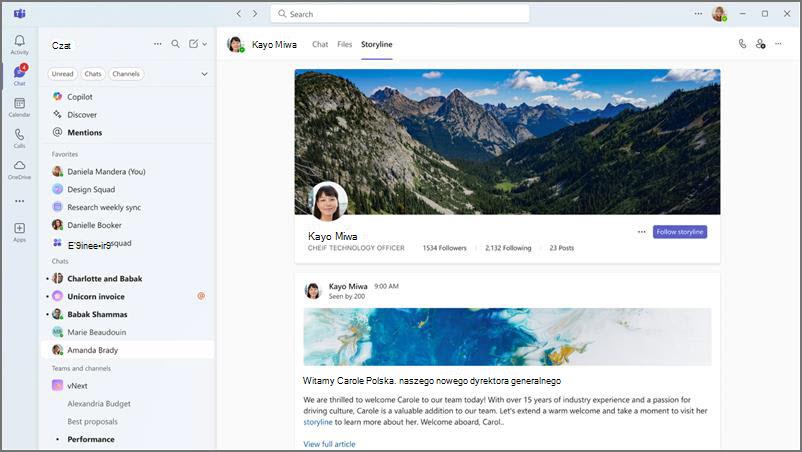
Scenariusz z aplikacji Viva Engage jest teraz zintegrowany z usługą Microsoft Teams, dzięki czemu dostęp i interakcja z zawartością scenariusza bezpośrednio w przepływach pracy usługi Teams jest łatwiejsza niż kiedykolwiek.
Dzięki scenariuszom liderzy mogą kontaktować się ze swoimi organizacjami i udostępniać spersonalizowane aktualizacje. People w organizacji mogą korzystać ze scenariusza, aby dzielić się doświadczeniami, świętować osiągnięcia najważniejszych etapów, proponować pomysły i omawiać zainteresowania.
Uzyskiwanie dostępu do scenariusza w usłudze Teams
Najpierw upewnij się, że Twoja organizacja ma licencję platformy Viva Engage, a funkcja scenariusza jest skonfigurowana w rozwiązaniu Viva Engage. Administratorzy mogą dowiedzieć się więcej tutaj: Zarządzanie środowiskami aplikacji Viva Engage w aplikacji Microsoft Teams.
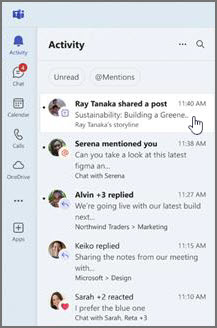
Otrzymywanie powiadomień o scenariuszu w kanale Aktywność
Powiadomienia dotyczące scenariuszy są wyświetlane w kanale aktywności obok wzmianek, reakcji i odpowiedzi. Możesz zarządzać tymi powiadomieniami, wybierając pozycję Więcej opcji > Więcej opcjiUstawienia powiadomień
 górnej części kanału aktywności.
Odwiedzanie strony scenariusza innych osób
Podczas czatu indywidualnego z daną osobą możesz wyświetlić jej scenariusz na karcie u góry czatu. W tym miejscu zobaczysz istniejące wpisy tych osób i będziesz w stanie na nie reagować oraz je komentować.
Wybierz pozycję Obserwuj scenariusz , aby otrzymywać powiadomienia w kanale aktywności za każdym razem, gdy opublikują coś nowego.
Wyświetlanie strony scenariusza
Możesz znaleźć swoją własną stronę scenariusza jako kartę w czacie z samym sobą. Na stronie scenariusza możesz:
- Zobacz istniejące wpisy i rozpocznij interakcję z nimi.
- Tworzenie nowych wpisów i ogłoszeń.
- Zobacz swoich obserwujących i osoby, które obserwujesz.
- Uzyskaj dostęp do analizy profilu scenariusza, a także analizy poszczególnych konwersacji dla każdego wpisu.
- Prześlij lub zmień zdjęcie okładki.
Uwaga
Aby można było przekazać lub zmienić obraz okładki, organizacja musi mieć platformę Viva Engage Premium.
Tworzenie nowego wpisu ze scenariuszem
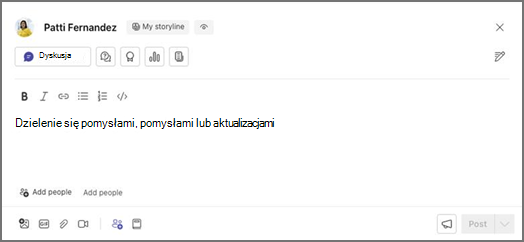
Możesz utworzyć wpis ze scenariuszem na karcie scenariusza w czacie własnym. Możesz również wybrać listę rozwijaną obok pozycji Nowa wiadomość i wybrać pozycję Nowy wpis scenariusza.
Wpisy scenariuszy utworzone w aplikacji Teams będą widoczne w aplikacji Viva Engage i na odwrót.
Aby dowiedzieć się więcej o różnych typach wpisów scenariuszy i o tym, kto może je tworzyć, zobacz Tworzenie i planowanie wpisów, artykułów i ogłoszeń.
Publikowanie lub komentowanie w imieniu innej osoby
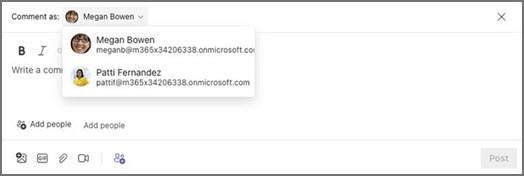
Jeśli przypisano Cię jako pełnomocnika danej osoby, możesz publikować wpisy w jej scenariuszu lub dodawać komentarze do wpisów w jej imieniu.
Aby ogłosić wpis jako pełnomocnik, przejdź do strony scenariusza w czacie indywidualnym. W tym miejscu możesz wpisać swój wpis i wysłać go.
Aby dodać komentarz jako pełnomocnik, otwórz opcję komentarza do dowolnego wpisu w scenariuszu, wybierz osobę, w imieniu której komentujesz, z listy rozwijanej obok pozycji Komentuj jako, i zostaw komentarz.
Aby dowiedzieć się więcej o przypisywaniu pełnomocników i zarządzaniu nimi w aplikacji Viva Engage, zobacz artykuł Delegowanie w aplikacji Viva Engage.
Uwaga
Aby publikować w imieniu innej osoby, Twoja organizacja musi mieć platformę Viva Engage Premium.
Wyświetlanie analizy scenariuszy
Uzyskaj dostęp do informacji o zaangażowaniu we wpisach scenariuszy, uzyskując dostęp do analizy konwersacji dla poszczególnych wpisów.
Wybierz pozycję Więcej opcji Ikona >Wyświetl analizę w prawym górnym rogu dowolnego wpisu scenariusza.
Aby uzyskać bardziej zaawansowane analizy, uzyskaj dostęp do analizy profilu scenariusza, wybierając pozycję Więcej opcji> Więcej opcji w aplikacji Microsoft TeamsWyświetl analizę profilu w prawym dolnym rogu obrazu okładki scenariusza.
Aby wyświetlić funkcje analizy Premium, Twoja organizacja musi mieć platformę Viva Engage Premium dołączoną do pakietu Viva Suite oraz licencji Employee Communications and Communities. Konwersacje, wydarzenia na żywo i niektóre analizy społeczności są dostępne bez licencji premium. Dane analityczne grup odbiorców są widoczne tylko dla osób, które mają co najmniej jedną główną przypisaną grupę odbiorców i ich pełnomocników. Dowiedz się więcej o licencjonowaniu. Dowiedz się więcej o analizach.
Administratorzy mogą dowiedzieć się więcej o identyfikowaniu liderów i odbiorców tutaj: Identyfikowanie liderów.
Rozwiązywanie problemów
Jeśli masz problem z uzyskaniem dostępu do scenariusza lub korzystaniem z niego w aplikacji Teams, spróbuj wykonać następujące czynności:
- Upewnij się, że organizacja ma licencję platformy Viva Engage i że funkcja scenariusza jest włączona.
- Sprawdź połączenie internetowe i upewnij się, że możesz uzyskać dostęp do innych witryn internetowych i usług.
- Odśwież przeglądarkę lub uruchom ponownie komputer.
- Jeśli nadal masz problemy, skontaktuj się z administratorem IT lub zespołem pomocy technicznej aplikacji Viva Engage.