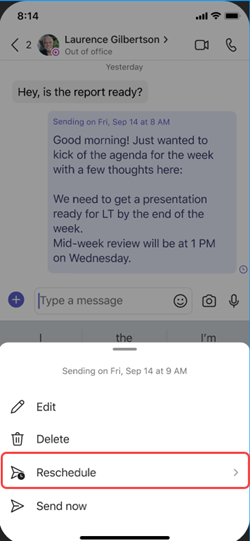
Jeśli chcesz wysłać wiadomość na czacie, ale czas nie jest odpowiedni, zaplanuj wiadomość w dniu i godzinie, które uwzględniają współpracę w różnych lokalizacjach i godzinach pracy. Zaplanowanie wiadomości czatu zapewni, że zostanie ona wysłana w dniu i godzinie, które kontrolujesz.
Zaplanuj późniejsze wysłanie wiadomości na czacie
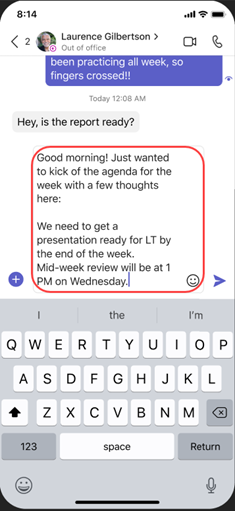
- Compose wiadomość, a następnie wybierz pozycję Akcje i aplikacje
 .
. - Wybierz pozycję Zaplanuj wiadomość
 .
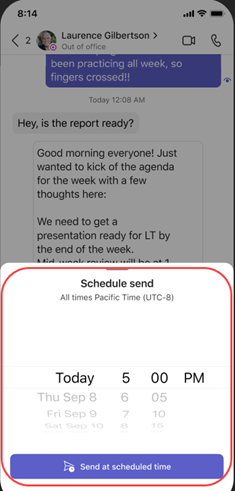
. - Z menu podręcznego wybierz datę i godzinę, o której chcesz ją wysłać.
- Kliknij przycisk Kontynuuj .
- Wybierz przycisk Wyślij,
 .
.
Twoja wiadomość na czacie zostanie wysłana automatycznie o ustalonym czasie.
Uwaga
Aby móc zaplanować wysłanie wiadomości, musisz być w konwersacji z osobą, z którą chcesz porozmawiać na czacie.
Edytowanie zaplanowanej wiadomości czatu
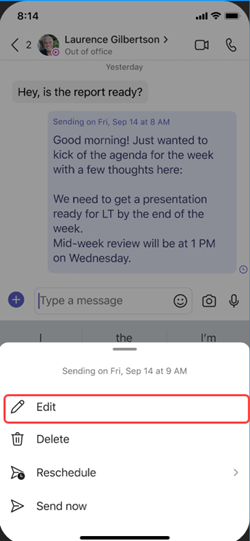
- Najedź kursorem na wiadomość, aby wybrać
 Edycja.
 - Edytuj wiadomość na czacie, a następnie wybierz pozycję Gotowe
 , aby zapisać aktualizację.
Zaplanuj ponownie dostarczenie wiadomości czatu
- Najedź kursorem na wiadomość, aby wybrać Edycja.
- Wybierz strzałkę w dół obok zaplanowanej daty i godziny, aby wybrać nową datę i godzinę wysłania wiadomości.
- Zmiana daty lub godziny.
- Wybierz pozycję Kontynuuj, a następnie wybierz pozycję w celu zapisania aktualizacji.
Usuwanie zaplanowanej wiadomości czatu
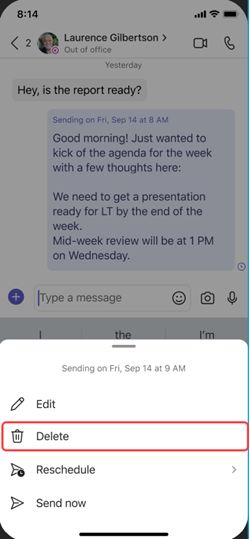
- Przejdź do wiadomości i wybierz pozycję Więcej opcjiIkona>
 Usuń
Usuń  .
. - Zaplanuj wysłanie wiadomości czatu w późniejszym terminie.