
O Fotos do OneDrive é uma experiência de fotos incluída no aplicativo OneDrive no Windows 10 e no Windows 11. Ele traz a experiência de fotos que você já tem no OneDrive na Web e no celular para a área de trabalho do Windows, para que suas fotos pareçam consistentes em qualquer lugar em que você use o OneDrive.
Em Fotos do OneDrive, você pode:
- Navegue pelas fotos do OneDrive ou pelas fotos armazenadas no seu computador juntas na Galeria, uma única linha do tempo classificada pela foto mais recente primeiro.
- Pesquise pelo que está em suas fotos, não apenas pelo nome do arquivo. Em um Copilot+ PC, a pesquisa também abrange fotos armazenadas localmente.
- Encontre fotos de pessoas específicas em People ou filtre a Galeria por pessoas que você nomeou.
- Reveja os destaques da sua biblioteca no Moments, onde o OneDrive exibe coleções do seu histórico automaticamente.
- Crie Álbuns, Marque Favoritos e edite fotos diretamente no aplicativo.
- Adicione pastas locais e use ações do Windows com qualquer foto: defina-a como tela de fundo ou de bloqueio da área de trabalho, imprima ou abra no Explorador de Arquivos.
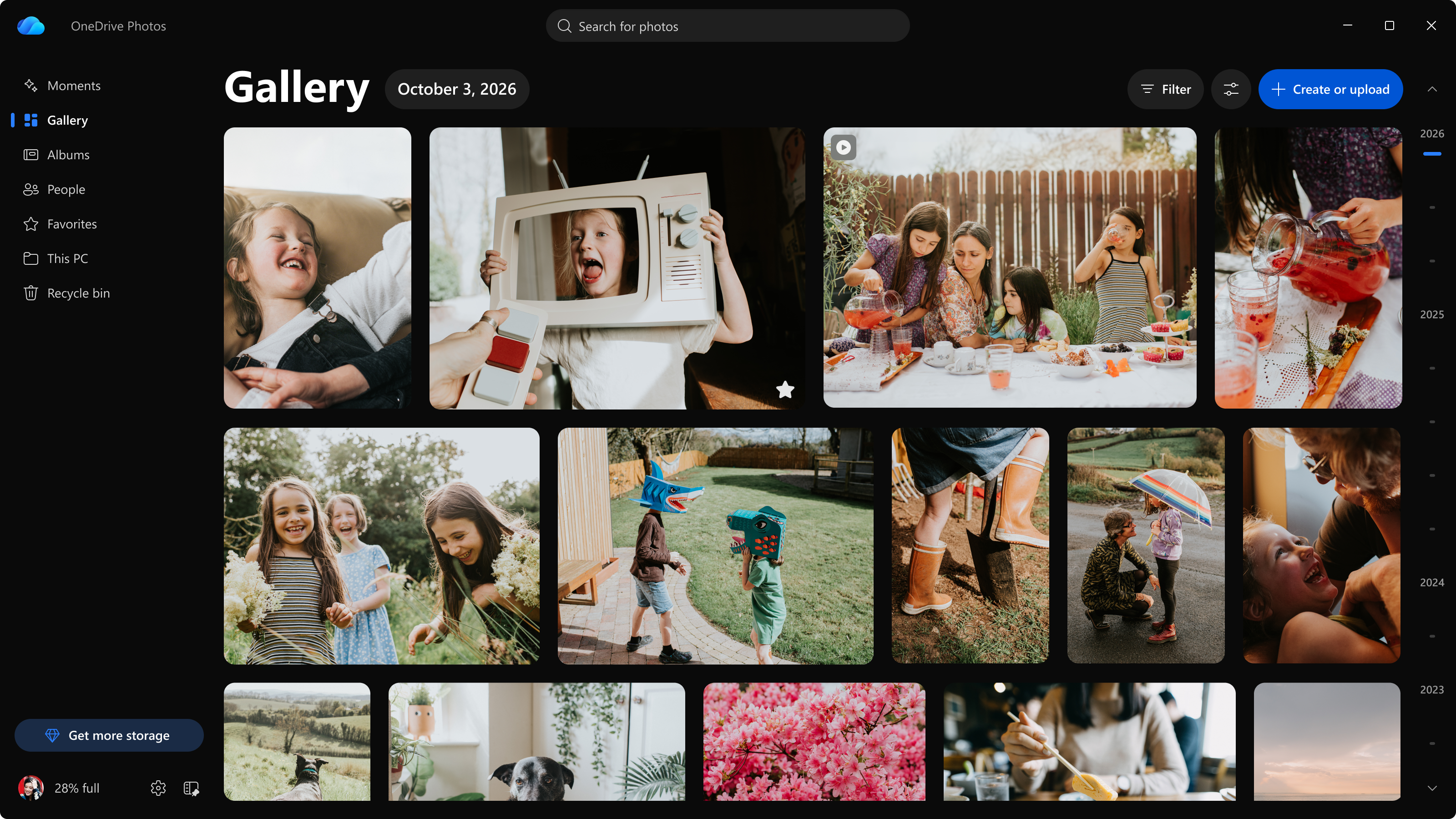
O que o Fotos do OneDrive adiciona no Windows
O Fotos do OneDrive adiciona recursos específicos da área de trabalho à experiência de fotos já disponível no OneDrive na Web e em dispositivos móveis:
- Fotos locais na sua galeria: A biblioteca de Imagens do Windows é exibida automaticamente. Você pode adicionar outras pastas do seu computador.
- Pesquisa que pode incluir fotos locais: Em um Copilot+ PC, pesquisar pelo que está em suas fotos também abrange as fotos armazenadas no seu PC.
- Integração com o Windows: Defina uma foto como sua tela de fundo da área de trabalho ou de bloqueio, imprima-a ou abra a localização dela no Explorador de Arquivos.
Abrir Fotos do OneDrive no Windows
Selecione o ícone da nuvem do OneDrive na área de notificação, na extremidade direita da barra de tarefas, para abrir o centro de atividades do OneDrive e selecione Ver fotos. No momento, o Fotos do OneDrive tem suporte para contas pessoais da Microsoft.
Observação
O modo Exibir fotos aparece somente para usuários conectados com uma conta Microsoft pessoal. Os participantes do programa Windows Insider continuarão a ver uma entrada em Iniciar: Fotos (Versão prévia) no canal Experimental e Fotos do OneDrive para outros participantes do Programa Windows Insider.
Escolha quais fotos aparecem nas Fotos do OneDrive
A Galeria mostra todas as suas fotos em uma única linha do tempo, a mais recente primeiro, estejam elas salvas no OneDrive ou armazenadas no computador. Em breve, sua biblioteca de imagens aparecerá automaticamente, incluindo as fotos armazenadas lá apenas no seu computador.
Para adicionar outra pasta local armazenada no computador:
- Selecione Este computador na navegação à esquerda.
- Selecione Adicionar uma pasta e, em seguida, escolha a pasta que deseja ver.
Observação
Mostrar uma pasta neste computador não carrega suas fotos no OneDrive. As fotos permanecem no seu computador, a menos que você opte por carregá-las.
Para restringir as fotos mostradas no momento, selecione Filtrar na parte superior da Galeria. Você pode filtrar por tipo de mídia, favoritos, pessoas, fonte, orientação e resolução.
Em breve, você poderá alterar quais pastas do OneDrive aparecem na Galeria ou ocultar capturas de tela e GIFs:
- Selecione o botão Opções ao lado de Filtro.
- Em Fotos do OneDrive, selecione Todas as pastas do OneDrive ou Somente a pasta Imagens.
- Em Organizar, selecione Ocultar capturas de tela e GIFs.
Pesquisar suas fotos no OneDrive Fotos
Selecione a barra de pesquisa na parte superior e descreva o que você está procurando, como "praia" ou "bolo de aniversário". O Fotos do OneDrive encontra suas fotos pelo que há nelas, não apenas por nomes de arquivo ou datas.
A pesquisa cobre as fotos em seu OneDrive. Em um Copilot+ PC, ele também abrange fotos armazenadas em seu PC. Para saber mais sobre como pesquisar fotos locais, consulte Pesquisar fotos.
Agrupar fotos por pessoas ou desativar o agrupamento facial
O recurso People usa o agrupamento facial para agrupar fotos da mesma pessoa, para que você possa encontrá-las e pesquisá-las mais rapidamente. O agrupamento facial é executado na nuvem e somente nas fotos no seu OneDrive. As fotos que estão apenas no seu computador não são processadas.
Para desabilitar o agrupamento facial no aplicativo para desktop:
- Selecione Configurações em Fotos do OneDrive.
- Selecione Mais configurações. As configurações do OneDrive abrem no seu navegador.
- Selecione Fotos e desative a configuração na seção People.
Todos os dados de agrupamento facial são removidos permanentemente em 30 dias.
Para saber como funciona o agrupamento facial, como os dados são usados e como localizar e nomear pessoas, consulte Agrupar fotos por pessoas em Fotos do OneDrive. Para saber como a Microsoft aborda recursos de IA como esse, confira IA responsável.
Se você não quiser o Fotos do OneDrive no seu computador
Para remover as Fotos do OneDrive hoje, desinstale o OneDrive. Desinstalar o OneDrive não exclui seus arquivos, mas interrompe a Sincronização do OneDrive nesse dispositivo. Para obter as instruções, confira Desativar, desabilitar ou desinstalar o OneDrive.
Estamos adicionando controles para remover a experiência Fotos do OneDrive separadamente do aplicativo OneDrive. Este artigo será atualizado quando estiverem disponíveis.
Gerenciar Fotos do OneDrive em dispositivos em sua organização
O OneDrive Fotos hoje dá suporte a contas pessoais da Microsoft e o suporte para contas corporativas e de estudante estará disponível nos próximos meses.
A partir de uma compilação futura do OneDrive, as Fotos do OneDrive respeitarão a política existente Impedir que os usuários sincronizem contas pessoais do OneDrive . Esse não é um controle específico de Fotos. Ele bloqueia a entrada e a sincronização do OneDrive pessoal.
Perguntas frequentes
Por que as Fotos do OneDrive apareceram no meu computador?
O OneDrive Photos faz parte do aplicativo OneDrive, por isso chegou com uma atualização do OneDrive e não como um download separado. Ele traz a experiência de fotos do OneDrive da Web e dos aplicativos móveis para a área de trabalho do Windows.
É necessário ser um Participante do Programa Windows Insider para obtê-lo?
Não. O Fotos do OneDrive vem com o aplicativo OneDrive no Windows 10 e no Windows 11. Para abrir, selecione o ícone da nuvem do OneDrive na área de notificação e selecione Exibir fotos (requer uma conta pessoal da Microsoft). Os participantes do programa Windows Insider podem abri-lo diretamente no menu Iniciar: Fotos (Versão prévia) no canal Experimental e Fotos do OneDrive em todos os outros lugares.
As fotos do meu computador são carregadas no OneDrive?
Não. Mostrar fotos armazenadas em seu computador no Fotos do OneDrive não as carrega. Elas permanecem no seu computador, a menos que você opte por carregá-las no OneDrive. Somente as fotos armazenadas na pasta OneDrive são carregadas.
O agrupamento facial verifica as fotos no meu computador?
Não. O agrupamento facial é executado na nuvem e somente nas fotos no seu OneDrive. As fotos que estão apenas no seu computador não são processadas para agrupamento facial. Para obter detalhes, consulte Agrupar fotos por pessoas em Fotos do OneDrive.
Posso desativar o agrupamento facial?
Sim. Em Fotos do OneDrive, selecione Configurações > , Mais Configurações. No navegador, selecione Fotos e desative o agrupamento facial. Os dados de agrupamento facial são removidos permanentemente em 30 dias.