Essas etapas são as mesmas se você estiver adicionando sua primeira conta de email do iCloud ou contas adicionais do iCloud ao Outlook.
Selecione uma opção de guia abaixo para a versão do Outlook que você está usando.
Qual versão do Outlook eu tenho?
As etapas a seguir ajudarão você a adicionar uma conta do iCloud ao novo Outlook ou gerenciar uma conta existente, excluindo-a ou tornando-a sua conta principal.
Observação
Se as etapas na guia Novo Outlook não funcionarem ou se sua versão do Outlook parecer diferente da mostrada, talvez você ainda não esteja usando o novo Outlook para Windows. Selecione Outlook Clássico e siga estas etapas.
Adicionar uma nova conta do iCloud no novo Outlook
Na guia Exibir no novo Outlook, selecione Configurações de exibição ou, na guia Arquivo , selecione Informações da conta.
Selecione Contas>Suas contas.
Selecione Adicionar Conta, no menu suspenso Conta sugerida , insira a conta iCloud que deseja adicionar e selecione Continuar.
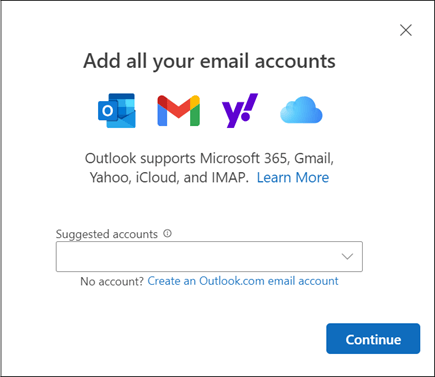
Em Sincronizar sua conta iCloud, selecione Continuar.
Seu navegador será aberto para entrar na sua Conta Apple:
- Entre em sua Conta da Apple em seu navegador selecionando Continuar ou Entrar com o iPhone.
- Se solicitado, insira sua senha. Se tiver a autenticação de dois fatores configurada, você receberá um código em um dos seus dispositivos confiáveis. Insira o código para continuar.
- Na janela de permissões da Conta da Apple, selecione Permitir.
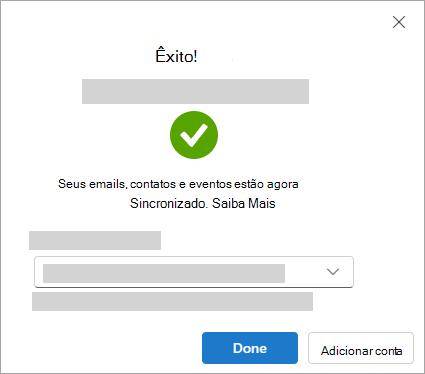
A janela Êxito! indica que sua conta iCloud foi adicionada com sucesso ao Outlook.
Selecione Concluído ou adicione outra conta de email. Você pode fechar a guia ou janela do navegador.
Dica
Se sua entrada não foi bem-sucedida, tente as etapas novamente ou selecione Configuração avançada e siga os prompts.
Exclua uma conta ou torne-a sua conta principal no novo Outlook:
- Na guia Exibir , selecione Configurações de exibição ou, na guia Arquivo , selecione Informações da conta.
- Selecione Contas>Suas contas.
- No painel de contas de email, selecione Gerenciar ao lado da conta que você deseja excluir ou que deseja tornar sua conta principal.
- Em Detalhes da conta, selecione Remover ou Definir como conta principal.
- Quando terminar, selecione Retornar à página de contas ou feche a janela Configurações .
Adicionar sua conta do iCloud no Outlook clássico
Observação
Alguns provedores de email de terceiros, como o iCloud, podem exigir que você altere as configurações em seus sites antes de adicionar sua conta ao Outlook.
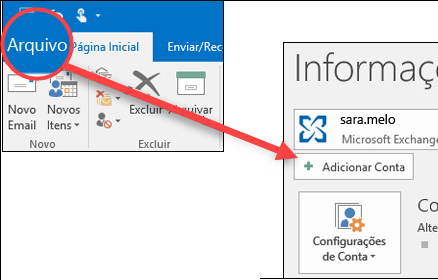
- Selecione Arquivo>Adicionar Conta.
- Insira seu endereço de email do iCloud e clique em Conectar.
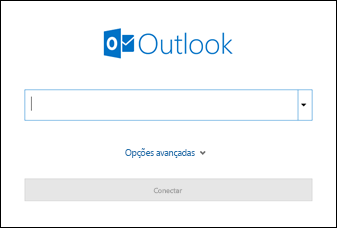
- A senha inserida nesta tela depende se você tem a autenticação de dois fatores configurada para esta conta nas configurações do iCloud. Se a autenticação de dois fatores não estiver configurada, você poderá usar sua senha normal. Insira sua senha e selecione Conectar. No entanto, se a autenticação de dois fatores estiver configurada, você precisará gerar uma senha do aplicativo. Siga as etapas na seção O Outlook não aceita minha senha.
Se você já adicionou sua senha normal e recebeu uma mensagem de erro informando que algo deu errado, provavelmente será necessário configurar essa conta com a senha do aplicativo. Consulte Outlook não aceita minha senha.
- Se você não recebeu nenhuma mensagem de erro, siga as solicitações restantes para concluir a configuração de sua conta.
O Outlook não aceita minha senha
Se você receber a seguinte mensagem informando que o Outlook não aceita sua senha e você sabe que está usando a senha correta da sua conta iCloud, é provável que sua conta exija segurança adicional.
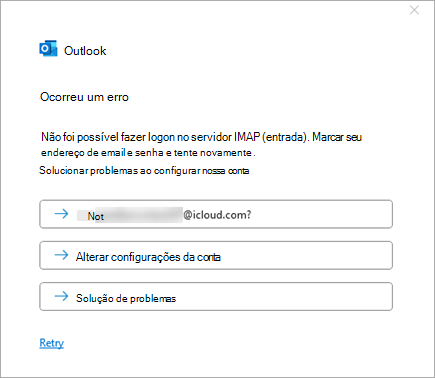
A maioria das contas iCloud usa autenticação de dois fatores para ajudar a verificar se você é a pessoa que está tentando acessar sua conta de email.
Para adicionar sua conta de email ao Outlook clássico, você precisará de uma senha de aplicativo, também conhecida como senha de aplicativo. Esta é uma senha diferente da senha normal da sua conta do iCloud.
- Feche a janela da mensagem de erro do Outlook.
- Abra um navegador da Web e acesse o site da Conta da Apple. Digite sua conta Apple e senha.
- Se você já ativou a autenticação de dois fatores, receberá um código em um dos seus dispositivos confiáveis. Insira o código para continuar. Caso contrário, ative a autenticação de dois fatores.
- Em Login e Segurança, selecione Senhas> específicas do aplicativoGere uma senha específica do aplicativo.
- Digite um nome para a Senha Específica do Aplicativo e selecione Criar. (Se solicitado, digite sua senha do iCloud e selecione Continuar.)
- Copie a senha específica do aplicativo e selecione Concluído. A senha do aplicativo geralmente tem 16 caracteres separados por traços, como xxxx-xxxx-xxxx-xxxx. A senha do aplicativo diferencia maiúsculas de minúsculas.
- Retorne ao Outlook clássico e comece o processo de adicionar sua conta novamente. Selecione Arquivo>Adicionar Conta.
- Insira seu endereço de email do iCloud e selecione Conectar.
- Na caixa de senha, cole a senha do aplicativo que você criou na etapa 6. (A senha do aplicativo diferencia maiúsculas de minúsculas, portanto, deve ser exata.) Selecione Conectar.
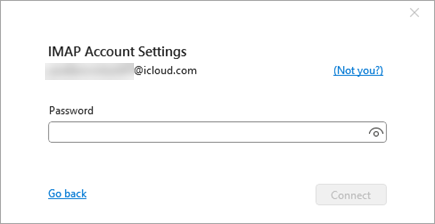
- Na janela Conta adicionada com êxito , selecione Concluído ou adicione outro endereço de email.
