
Há algumas maneiras de obter o novo aplicativo Outlook para Windows.
-
Opção 1
Ative a opção Experimente o novo Outlook no seu aplicativo Outlook atual. Essa opção está disponível com a versão para área de trabalho do Outlook para Microsoft 365 e com o aplicativo Email e Calendário em dispositivos Windows. -
Opção 2
Baixe o novo Outlook da Microsoft Store. -
Opção 3
Use a versão pré-instalada do novo Outlook em novos dispositivos executando o computador com Windows 11 versão 23H2 ou ao atualizar para o Windows 11 versão 23H2 ou posterior.
Se sua conta não foi adicionada automaticamente após o download do novo Outlook, adicione-a manualmente.
Selecione uma opção para começar a usar o novo Outlook
Opção 1 – Ativar Experimentar o novo Outlook
Observação
Se você for um administrador e quiser desativar esse recurso em sua organização, consulte a seção abaixo Informações para administradores de TI.
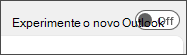
Se você estiver usando o aplicativo Outlook (Versão 2303 Build 16227.20318) instalado como parte de sua assinatura do Microsoft 365, ou os aplicativos Email e Calendário incluídos no seu dispositivo Windows 10 ou 11, você poderá ver o botão de alternância Experimente o novo Outlook no canto superior direito do aplicativo.
Ativar a alternância e configurar sua conta
Ative a alternância Experimentar o novo Outlook. O novo Outlook começará a baixar.
Na janela de Êxito, selecione Alternar. Isso fechará a versão atual do Outlook e o Novo Outlook conectará você automaticamente. Selecione Avançar para aceitar as configurações de privacidade.
Selecione uma opção sobre o envio de dados opcionais e, em seguida, selecione Aceitar. Examine as informações de privacidade sobre experiências conectadas e selecione Continuar.
Selecione Importar Configurações para trazer suas configurações do Outlook clássico. O novo Outlook começará a adicionar suas contas.
Dica
A maioria das contas tem suporte no novo Outlook. Isso inclui contas Microsoft, como uma conta Outlook.com ou Hotmail.com, contas corporativas ou de estudante atribuídas a você pelo administrador da sua organização, contas de terceiros como Gmail, Yahoo!, iCloud e outras contas de terceiros que se conectam por meio de IMAP.
O novo Outlook para Windows será aberto assim que a instalação for concluída e você poderá começar a ler e enviar emails imediatamente.
Opção 2 – baixar o novo Outlook da Microsoft Store
Você não verá um alternância para experimentar o novo Outlook se estiver usando o aplicativo da área de trabalho do Outlook incluído em uma versão sem assinatura do Office, como o Office Home & Business, ou se acessar seu email de um site como o outlook.com ou o gmail.com.
No entanto, se você estiver executando uma versão compatível do Windows, poderá fazer o seguinte para instalar o novo Outlook da Microsoft Store.
Baixar o novo Outlook da Microsoft Store
Observação
Para baixar o novo Outlook, você deve estar executando o Windows 10 versão 17763.0 ou posterior.
Abra o aplicativo Microsoft Store no Windows.
Selecione Obter. O novo Outlook começará a baixar.
Quando o download estiver concluído, selecione Abrir.
Se suas contas não forem adicionadas automaticamente, siga as instruções para adicionar sua conta e começar a usar o novo Outlook.
Opção 3 - Atualizar para o Windows 11, versão 23H2, quando disponível
Em outubro de 2023, o Windows 11 versão 23H2 estará disponível.
O novo Outlook para Windows será pré-instalado em novos dispositivos Windows e dispositivos que executam o Windows 11 versão 23H2. Se você for novo no Windows 11 SV2 e superior, verá o novo Outlook fixado no menu Iniciar a partir de setembro de 2023.
Depois de outubro, qualquer pessoa que atualizar para o Windows 11 23H2 do Windows 11 SV1 ou Windows 10 também encontrará o aplicativo instalado na lista Todos os aplicativos. Se você não vir o aplicativo instalado, siga as etapas na Opção 2 para instalar o novo Outlook diretamente da Microsoft Store.
Adicionar uma conta ao novo Outlook
Se sua conta não foi adicionada automaticamente ou você ainda não adicionou uma, siga as etapas em Adicionar uma conta de email ao Outlook para Windows.
Dica
A maioria das contas tem suporte no novo Outlook. Isso inclui contas da Microsoft, como uma conta Outlook.com ou Hotmail.com, contas corporativas ou de estudante atribuídas a você pelo administrador da sua organização, contas de terceiros como Gmail, Yahoo!, iCloud e outras contas de terceiros que se conectam por meio de IMAP
Informações somente para administradores de TI
Se você for um administrador e quiser desativar esse recurso no aplicativo da área de trabalho do Outlook para sua organização, consulte Habilitar ou desabilitar o acesso de funcionários ao novo Outlook para Windows.
Com o Windows Mail, Calendar e People, não é possível desativar o recurso Experimente o novo Outlook nesses aplicativos. Recomendamos que você remova os aplicativos dos dispositivos em sua organização para impedir que os usuários baixem o novo Outlook por meio desses aplicativos.
Para obter mais informações sobre os planos de longo prazo da Microsoft para os aplicativos Mail e Calendar, consulte Outlook para Windows: o futuro do Mail, Calendar e People no Windows 11.