
Ao iniciar o novo Outlook pela primeira vez, as suas definições serão importadas automaticamente e os seus suplementos da aplicação clássica Outlook para Windows serão instalados, tornando a sua nova experiência mais familiar.
Para obter uma lista dessas configurações importadas, consulte Lista de configurações importadas do Outlook clássico para Windows.
- Tenha em atenção que a importação das definições clássicas do Outlook só será efetuada com êxito se a caixa de verificação Geral>Armazenar as minhas definições do Outlook na nuvem (necessita que o Outlook seja reiniciado) estiver selecionada nas janelas clássicas das Opções do Outlook.

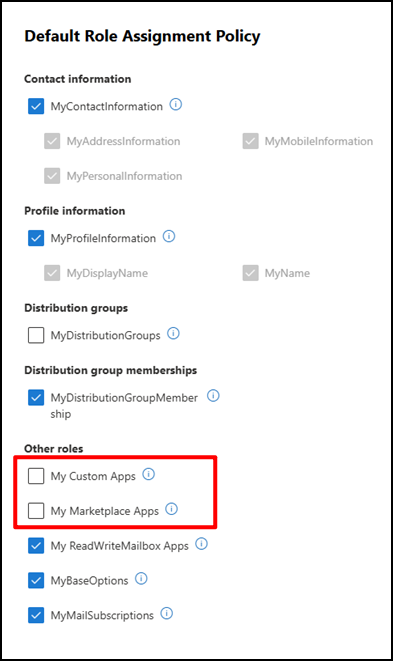
- Tenha também em atenção que um utilizador não poderá migrar e instalar os respetivos suplementos COM a partir do Outlook clássico para Windows caso tenha sido impedido de instalar suplementos por um administrador. Isto ocorre quando a política de atribuição de funções de um utilizador no Exchange Online não tem as funções de utilizador final As Minhas Aplicações Personalizadas e As Minhas Aplicações do Marketplace atribuídas. Para habilitar a migração, marque as caixas de Meus aplicativos personalizados e Meus aplicativos do Marketplace.
Se nunca utilizou o Outlook para Windows, as predefinições serão aplicadas. As suas definições também serão aplicadas ao Outlook na Web.
Precisa de tentar migrar novamente as definições e os suplementos clássicos do Outlook para Windows? Selecione Definições >, Contas, As>suas contas. Em seguida, selecione Gerir junto à sua conta de e-mail mais importante (principal) e selecione Começar.
Além das suas definições, o suplemento Web equivalente aos suplementos COM existentes no Outlook clássico para Windows será instalado quando mudar para o novo Outlook. Desta forma, pode continuar a utilizar os seus suplementos favoritos sem interrupções. Para obter uma lista dos suplementos que serão instalados, consulte Lista de suplementos instalados a partir do Outlook clássico para Windows.
Lista de definições importadas do Outlook clássico para Windows
- Agrupar por Conversações
- Posição do Painel de Leitura
- Densidade
- Texto de Pré-visualização da Lista de Mensagens
- Estado de Expandir/Fechar Lista de Pastas
- Largura da Lista de Mensagens
- Imagem do remetente na lista de mensagens
- Pré-visualizações de Anexos
- Ações rápidas na lista de mensagens
- Modo Escuro
- Tema do cabeçalho
- Definições de Notificação
- Assinaturas
- Respostas automáticas
- Destaques/Outros
- Idioma de Apresentação
- Definições de Marcar como Lida
- Etapas Rápidas
- Painel Calendar ou To-Do afixado
- Tipo de letra predefinido
Calendar
- Horas em reuniões
- Reuniões Início/Fim Mais Cedo
- Todas as reuniões online
- Formato de Temperatura
- Escala temporal
- Definições de Lembrete
- Fuso Horário Principal
- Fusos horários adicionais
- Mostrar Números das Semanas
- Formato Data/Hora
- Dia de Início da Semana
- Dias Semanais de Trabalho
- Vista Calendar (por exemplo, semana, semana de trabalho, mês)
Lista de suplementos instalados a partir do Outlook clássico para Windows
Quando as suas preferências são importadas durante a configuração, os suplementos Web correspondentes aos suplementos COM existentes no Outlook clássico para Windows são instalados no novo cliente. A tabela seguinte lista os suplementos COM aplicáveis e os respetivos suplementos Web. Ao utilizar o novo Outlook, também concorda com a política de privacidade, os termos de utilização e as permissões dos respetivos suplementos. Para saber mais sobre as permissões de cada suplemento, selecione a ligação a partir da coluna "Suplemento Web a instalar".
Para marcar os suplementos COM que tem atualmente instalados no Outlook clássico para Windows, selecioneSuplementos deOpções>de Ficheiro>.
| suplemento de COM | Suplemento Web a instalar |
|---|---|
| Adobe Acrobat | Adobe Acrobat para Microsoft Teams, Outlook e Copilot |
| Antídoto | Conector de antídoto |
| Bloomberg | Bloomberg - Editora de notas |
| Suplemento Blue Jeans para Outlook | Reuniões BlueJeans |
| Reuniões Cisco Webex | Agendador Cisco Webex |
| Citrix Files para Outlook | ShareFile |
| Colligo | Colligo Email Manager para Office 365 |
| Evernote | Evernote |
| harmon.ie | harmon.ie |
| HubSpot | Vendas HubSpot |
| Jira | Jira Cloud |
| Nitro Pro | Nitro para Outlook |
| OnePlaceMail para Outlook | Ideagen Mail Manager para Outlook |
| Plug-in do Outlook para Reuniões do RingCentral | RingCentral Scheduler |
| Plug-in do Outlook do Zoom | Suplemento Pré-visualização para Outlook |
Para obter orientações sobre como utilizar e gerir os suplementos Web instalados, consulte Utilizar suplementos no Outlook.
Observação
Os suplementos Web existentes instalados no Outlook clássico para Windows permanecem instalados quando muda para o novo Outlook para Windows.