Observação
Se os passos neste separador Novo Outlook não funcionarem, é possível que ainda não esteja a utilizar o novo Outlook para Windows. Selecione o separador Outlook Clássico e siga esses passos.
Acesso offline no novo Outlook para Windows
Pode utilizar o novo Outlook para Windows mesmo quando não está ligado à Internet ao ativar o acesso offline. Quando ativado, o novo Outlook para Windows guarda uma cópia dos seus e-mails, eventos do calendário e pessoas (anteriormente contactos) no seu dispositivo, fornecendo acesso a estes itens quando está offline e um desempenho melhorado quando está online.
As suas definições offline determinam que itens são guardados no seu dispositivo e por quanto tempo. Para definir as definições, consulte a secção abaixo Atualizar definições offline. Quando estiver novamente online, o novo Outlook para Windows atualiza automaticamente os itens que foram guardados no seu dispositivo.
Observação
Para um utilizador empresarial, a aplicação People pode incluir informações de perfil da empresa, para além de quaisquer detalhes que adicione ou edite para cada contacto.
O que posso fazer quando estiver offline no novo Outlook?
A maioria das ações que executa online também estão disponíveis quando está offline. Estes incluem, mas não estão limitados a:
Ler, gerir e ver itens do Outlook:
- Ler e-mails
- Ver anexos e imagens inline
- Criar e guardar rascunhos de novos e-mails
- Adicionar anexos e imagens inline a rascunhos de e-mail
- Enviar novas mensagens para a Caixa de Saída
- Responder e reencaminhar e-mails
- Procurar e-mails
- Criar, mudar o nome, mover e eliminar pastas
- Ver Pastas de Pesquisa
- Ver caixas de correio partilhadas adicionadas como contas
- Ver os calendários e eventos
- Ver as suas pessoas (anteriormente contactos)
Execute ações em e-mails:
- Arquivar
- Categorizar
- Copiar para a pasta
- Delete
- Sinalizar / Remover sinalizador
- Ignorar
- Marcar como lida/não lida
- Mover para Destaques/Outros
- Ir para pasta
- Fixar
- Reportar lixo / não é lixo
- Reportar phishing
- RSFF a convites de reunião
- Tocar de novo
Ver e atualizar as tuas definições:
- Sobre o Outlook
- Respostas automáticas
- Categorias
- Contas de email
- Modo de exibição de pessoas
Se tentar fazer alguma coisa que não esteja disponível offline, receberá uma mensagem de erro ou as alterações efetuadas reverter voltarão ao que foi guardado anteriormente.
Atualizar definições offline no novo Outlook
Atualize estas definições para escolher que pastas guardar e quantos dias de itens guardar. Se tiver mais do que uma conta, selecione a conta à qual pretende aplicar as definições:
Selecione as pastas que pretende guardar localmente:
- Selecione Configurações>Gerais>Pastas Offline>para salvar.
- No menu pendente, selecione Predefinição (Caixa de entrada, enviadas, rascunhos, arquivar, eliminado e suspenso),Predefinido e favoritos (predefinido) ou Predefinição, favoritos e utilizados recentemente.
Selecione o número de dias para guardar e-mails localmente:
- Selecione Definições>Gerais>Offline>Dias de e-mail para guardar.
- No menu pendente, selecione 7, 30 (este é o valor predefinido), 90 ou 180 dias de e-mails para guardar.
Importante
Dependendo da quantidade de espaço disponível no seu dispositivo, se os seus itens não tiverem armazenamento local suficiente para guardar com base nas suas definições, serão guardados menos itens ou o acesso offline poderá estar desativado.
Ativar ou desativar o acesso offline no novo Outlook
O estado offline está ativado por predefinição no novo Outlook para Windows. Para ativá-la ou efetuá-la, efetue o seguinte procedimento:
- Selecione Configurações>Gerais>Offline.
- Selecione o botão Ativar o e-mail, o calendário e as pessoas offline para ativar ou desativar o acesso offline.
- Selecione Salvar.
Que mais preciso de saber sobre como trabalhar offline no novo Outlook?
Os seguintes itens não estão atualmente disponíveis offline, mas planeamos incluir em atualizações futuras:
- Criar, atualizar e eliminar eventos do calendário (evento único) (Versão Direcionada)
- Alterar a ordenação dos e-mails
- Ver outra caixa de entrada (quando a Caixa de Entrada Destaques está ativada)
- Ver e atualizar definições de notificações, assinaturas e calendários
Outras capacidades que não estão disponíveis offline:
- Ver pastas partilhadas
- Ver grupos de e-mail e calendário
- Ver pessoas, categorias e pastas de pesquisa favoritas
- Criar, atualizar e eliminar pessoas (anteriormente contactos)
- Ver toda a lista de endereços global
- Instalar ou utilizar suplementos do Outlook (para obter mais informações, consulte a secção "Disponibilidade de suplementos em modo offline" do artigo Utilizar suplementos no Outlook)
Alternar entre trabalhar offline e online no Outlook clássico
- Clique em Enviar/Receber>Trabalho Offline.
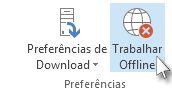
Quando o Outlook alterna entre trabalhar online e offline no Outlook clássico, todas as contas de e-mail são alteradas.
Sabe que está a trabalhar offline quando a opção Trabalhar Offline está realçada no friso ou quando a opção Trabalhar Offline é apresentada na barra status na parte inferior da janela do Outlook clássico.

Quando estiver pronto para trabalhar online novamente, clique em Enviar/Receber>Trabalho Offline. O texto do botão não é alterado, mas apenas realçado quando está a trabalhar offline.
Trabalhar Offline na barra de status também desaparece quando está a trabalhar online.
Alterar a quantidade de emails a ser mantida offline no Outlook clássico
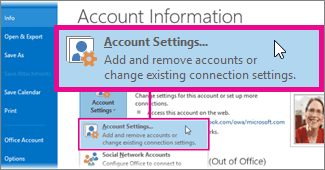
Clique em Arquivo>,Configurações> da Conta,Configurações da Conta.
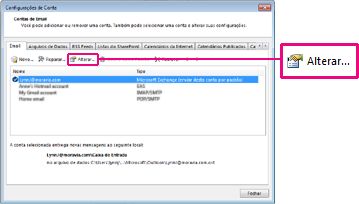
Selecione uma conta do Exchange ou do Microsoft 365 e clique em Alterar.
Em Configurações Offline, mova o controle deslizante para a quantidade de tempo desejada, como Todos, 12 meses, 6 meses, 3 meses ou 1 mês. Observação: se você estiver usando o Outlook 2016, também poderá selecionar um período de tempo tão curto quanto 3 dias.
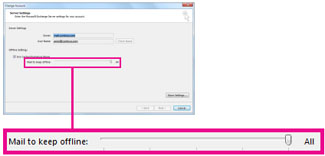
Por exemplo, se você mover o controle deslizante para 3 meses, somente os emails dos últimos três meses serão sincronizados com o arquivo de Dados do Outlook Offline (.ost) do servidor Exchange. Os itens com mais de 3 meses residem apenas na caixa de correio no servidor. Você pode alterar essa configuração a qualquer momento.
O Modo Cache do Exchange, que baixa uma cópia de suas mensagens, deve estar ativado.
Se você estiver usando o Outlook com uma conta do Microsoft 365, recomendamos usar o Modo Cache do Exchange.
Por padrão, o Outlook configura contas do Exchange e do Microsoft 365 para sincronizar apenas 12 meses de seu email.
Alterar a quantidade de dados a serem sincronizados pode afetar o tempo que o Outlook leva para abrir, bem como a quantidade de espaço de armazenamento que o Outlook usa no computador. Se você estiver executando em um ambiente de área de trabalho virtual, recomendamos que sincronize apenas um mês de dados.
Mensagens de status no Outlook clássico
Como saber quando você está trabalhando offline ou online no Outlook? Existem indicações visuais, começando com a barra de status na parte inferior da janela do Outlook. Se um dos seguintes indicadores de status for exibido, isso significa que o Outlook não está conectado ao seu servidor de email.
 ou
ou 
Você não pode enviar ou receber emails até se reconectar.
Status: Trabalhando Offline
Trabalhar offline normalmente é uma opção. Retornar a um modo de trabalho online é um processo simples.
- No Outlook clássico, na guia Enviar/Receber , escolha Trabalhar Offline para se reconectar.
Observação
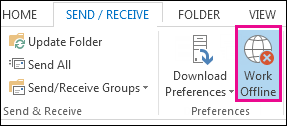
- Se a tela de fundo do botão Trabalhar Offline estiver sombreada (como mostrado na imagem acima), isso indicará que você não está conectado. Porém, se a tela de fundo não estiver sombreada, isso indica que você está conectado.
- Se você não vir o botão Trabalhar Offline e sua conta de email for uma conta do Microsoft Exchange Server ou do Microsoft 365, o Modo Cache do Exchange pode estar desativado. Siga as etapas em Ativar o Modo Cache do Exchange para alterar essa configuração. Ou entre em contato com a pessoa que gerencia o servidor Exchange de sua organização.
Recomendamos sempre ativar o Modo Cache do Exchange com uma conta do Microsoft 365.
Status: Desconectado
Pode haver diferentes motivos pelos quais você está desconectado do Outlook clássico. A seguir apresentamos apenas alguns dos possíveis motivos.
- Se a conexão com a Internet estiver funcionando, talvez haja um problema com o servidor de email.
- Se você puder fazer logon em seu email de um site da Web (por exemplo, http://outlook.com, marcar para ver se consegue receber e enviar emails dessa maneira. Se o email não estiver funcionando no site, ligue para o suporte técnico do seu provedor de serviços de email para obter ajuda.
- Se você puder enviar e receber emails no site, isso indica que o servidor de email está funcionando. Porém, o computador pode precisar de atualizações ou pode haver um problema com as configurações de sua conta.
Dicas para se reconectar ao Outlook clássico
Aqui estão algumas maneiras sugeridas para se reconectar ao Outlook clássico.
Redefinir o status Trabalhar Offline
- Na guia Enviar/Receber, escolha Trabalhar Offline e verifique a barra de status. Se o status for Trabalhando Offline, repita a ação até que o status mude para Conectado.
Observação
- Quando o Outlook está offline, os itens excluídos do Exchange podem reaparecer quando o Outlook se reconecta online.
Isso pode acontecer quando (1) no lado do servidor um item é excluído irreversivelmente e (2) no lado do cliente o mesmo item é movido para outra pasta (incluindo itens excluídos) durante o período offline do cliente.
Quando o Outlook se reconecta online, ele ressincroniza a cópia local de volta para a nova pasta.
Nesse cenário, a ação do servidor é concluída com êxito. E a ação do cliente também foi concluída com êxito. O usuário final vê isso como o reaparecimento do item. O cache offline é a fonte de verdade para o Outlook neste cenário. A ressincronização com a caixa de correio é um comportamento esperado neste cenário.
- Ao executar o Outlook no modo em cache, um comportamento semelhante pode ocorrer quando ações conflitantes são executadas no cliente e no servidor ao mesmo tempo. O Outlook tenta sincronizar uma movimentação de item, mas o item do servidor já foi excluído, então, em vez de ser movido, o item é recriado na pasta de destino no servidor.
Verificar se há atualizações
Criar um novo perfil
Para eliminar a possibilidade de que haja uma falha em seu perfil atual do Outlook, crie um novo perfil. Se você abrir o Outlook clássico usando o novo perfil e ele ainda estiver desconectado, tente remover sua conta e adicioná-la novamente.
- Para remover uma conta de email, siga para remover ou excluir uma conta de email do Outlook clássico para Windows
- Siga as etapas em adicionar a conta novamente para prosseguir.
Artigos relacionados
Alterar as configurações de envio e recebimento ao trabalhar offline no Outlook clássico
