
março de 2026
Arquivo morto online para caixas de correio compartilhadas
Acesse o arquivo morto da caixa de correio compartilhada diretamente no novo Outlook. Na lista de pastas da sua caixa de correio, procure a pasta Arquivo morto online.
Outras formas de organização com as Pastas de Pesquisa
A configuração da pasta de pesquisa foi movida para Configurações. Foram introduzidos tipos adicionais de pasta de pesquisa, juntamente com a capacidade de definir o escopo dos resultados para pastas específicas, facilitando a exibição exata dos emails de que você precisa.
Mantenha o seu lugar ao alternar entre pastas
A seleção de mensagens e a posição de rolagem agora são preservadas ao alterar pastas, portanto, retornar a uma pasta não o levará de volta ao topo da lista.
Novas configurações de assinatura
A página de configurações Assinaturas de Contas > foi reformulada com mais opções para gerenciar e editar assinaturas em suas contas.
Novembro de 2025
Guia Arquivo na faixa de opções
Localize a guia Arquivo ao lado de Página Inicial. Use-o para acessar rapidamente comandos familiares, como Imprimir, Gerenciar contas e muito mais.
Criar e salvar modelos de email
Ao escrever um novo email, abra a guia Arquivo para salvar ou compartilhar modelos. Para usar um modelo, vá para Novo > Email a partir do modelo.
Outubro de 2025
Apelido suas contas
Dê apelidos personalizados às suas contas em Configurações (como "Trabalho" e "Pessoal")
Resumir longas conversas de email com o Copilot
Agora disponível para teste para mais usuários, resuma rapidamente longos threads de email com o clique de um botão usando o Copilot.
Arrastar e soltar vários anexos em emails
É ainda mais fácil anexar vários arquivos a mensagens de email. Use Ctrl + Clique para selecionar vários anexos e soltá-los no rascunho do email.
Configuração mais fácil da conta iCloud
Entre com sua Conta Apple para uma experiência de autenticação mais simplificada.
setembro de 2025
Crie boletins informativos em um instante
Os boletins informativos no Outlook ajudam a criar, distribuir e acompanhar o sucesso de seus boletins informativos internos por email. Boletins informativos no Outlook - Suporte da Microsoft
Crie seus próprios tons
Use sons personalizados para notificações de novos emails ou lembretes de calendário.
Pular para qualquer parte da sua caixa de entrada
Vá para uma seção diferente da lista de mensagens usando o botão Classificado por na parte superior da lista de mensagens. Por exemplo, classificar por Data e ir para o Mês Passado, ou classificar por De e ir para um remetente.
Etapas rápidas
Acesse etapas rápidas ao ler emails em janelas exibidas. Se você ainda não experimentou esse recurso, as etapas rápidas aplicam várias ações simultaneamente a mensagens de email —por exemplo, fixe uma mensagem e marque como não lida. Automatize tarefas comuns ou repetitivas com Etapas rápidas no Outlook - Suporte da Microsoft
Agosto de 2025
Abrir anexos durante o modo offline
Abra e salve anexos de seu email sincronizado sem uma conexão com a Internet. Abra, salve e edite os anexos recebidos no Outlook.
Acesso compartilhado à caixa de correio facilitado
Agora é mais fácil gerenciar caixas de correio compartilhadas e delegadas no painel de pastas e na nova página de configurações Compartilhado Comigo. Exibir, ocultar ou remover caixas de correio ou pastas compartilhadas no Outlook.
Localizar texto com Ctrl + F
Encontre texto em um email com este atalho familiar.
Opção Responder a em emails enviados
Adicione um ou vários endereços, que serão usados como destinatários de qualquer resposta a um email que você redigir.
Julho de 2025
Resumos de anexos pelo Copilot
Examine rapidamente os anexos recebidos no Outlook usando resumos de IA. O Copilot pode resumir um arquivo Word, PowerPoint ou PDF anexado diretamente no painel de leitura para que você não precise alternar entre aplicativos.
Organizar pastas quando estiver offline
Mantenha-se organizado mesmo quando estiver offline - agora crie e exclua pastas ou reorganize-as sem uma conexão com a Internet.
Exibir contatos de arquivos .pst
Ao exibir um email armazenado em um arquivo .pst, agora você pode selecionar um remetente ou destinatário para exibir seus detalhes de contato.
Junho de 2025
Compartilhando o Copilot no Outlook
Quando conectado ao Outlook com uma conta que tenha acesso ao Copilot Pro ou créditos de IA por meio de uma assinatura do Microsoft 365 Personal ou Family, os recursos do Copilot estarão disponíveis para todas as contas de email conectadas. Isso inclui provedores de Outlook.com, Hotmail.com, Live.com, MSN.com e de terceiros, como Gmail, Yahoo e iCloud, desde que estejam conectados ao Outlook no mesmo dispositivo. Saiba mais visitando Compartilhando o Copilot no Outlook.
Obtenha treinamento por email com o Copilot
Tem um email importante para escrever e quer ter certeza de que ele transmite com eficácia sua mensagem pretendida? Com o Copilot no Outlook, você pode obter sugestões úteis sobre como ajustar o tom, a clareza e o sentimento do leitor antes de clicar em Enviar. Saiba mais visitando Obter treinamento por email com o Copilot no Outlook.
Responder e encaminhar emails em um arquivo PST
Com essa atualização do suporte para arquivos .pst (também conhecidos como Arquivo de Dados do Outlook) no novo Outlook para Windows, os usuários poderão responder e encaminhar emails em um arquivo .pst. As versões futuras do novo Outlook expandirão o suporte para os recursos do arquivo .pst.
Mover emails entre contas
Os usuários consumidores agora podem mover emails perfeitamente entre suas contas pessoais, simplificando a organização e a produtividade.
Para usuários corporativos, esse recurso está desativado por padrão e é controlado por uma política gerenciada por administradores. Ao habilitar essa política, os administradores podem conceder aos usuários a capacidade de mover emails entre contas de uma maneira que se alinhe às necessidades e políticas organizacionais.
Offline "Dias de email para salvar" expandido para 30 dias
A janela de sincronização de email padrão no modo offline foi expandida de 7 dias para 30 dias.
Pastas de pesquisa offline
As pastas de pesquisa, que ajudam os usuários a agrupar emails com base em determinados critérios, agora estão disponíveis offline.
Desfazer envio durante o offline
A capacidade de cancelar uma mensagem de email depois de selecionar Enviar agora tem suporte offline.
Adicionar pastas compartilhadas aos Favoritos
Temos o prazer de anunciar que agora você pode adicionar pastas compartilhadas aos seus Favoritos. Esse aprimoramento oferece maior flexibilidade e conveniência, permitindo fácil acesso a conteúdos compartilhados importantes diretamente da sua lista de Favoritos.
Marca externa em sugestões de contato
Uma marca Externa será adicionada às sugestões de contato que aparecem na lista suspensa ao inserir contatos no formulário de composição de email.
Desabilitar o Copilot no Outlook
Para desabilitar o Copilot, abra a janela Configurações e visite a página de controle do Copilot>Copilot . A partir daí, você pode desativar o controle Ativar Copilot .
Maio de 2025
Agrupar mensagens como uma conversa para arquivos PST
Agora você pode agrupar mensagens como uma conversa para emails em arquivos .pst.
Salvar emails como . Mensagem de
Agora você pode salvar emails como arquivos .msg clicando neles com o botão direito do mouse (na sua lista de mensagens) e selecionando Salvar como>Salvar como MSG.
Compartilhar um email com o Teams
Você pode compartilhar um email (incluindo anexos) do Outlook com qualquer chat ou canal no Teams. Saiba mais Compartilhe um email com o Teams.
Gerenciamento de categorias para representantes
Os representantes agora podem criar novas categorias em nome da pessoa que lhes concedeu permissões. Eles também podem aplicar essas categorias ao Calendar da mesma pessoa que lhes concedeu permissões.
Os delegados podem exibir a lista de Categorias do delegante visitando a página Categorias de Contas> da janela Configurações e selecionando a conta do delegante na lista suspensa. Saiba mais visitando Novas dicas do Outlook para administradores executivos e representantes.
Notificações de eventos de calendário em segundo plano
Agora você pode receber suas notificações de eventos do calendário enquanto o novo Outlook não estiver iniciado/aberto.
Para habilitar esse recurso, os usuários devem realizar todas as três etapas:
- Habilite a configuração Enviar notificações quando o Outlook estiver fechado no novo Outlook.
- Permita que as novas permissões do Outlook sejam executadas em segundo plano nas Configurações do Windows 11.
- Habilite a configuração Mostrar faixas de notificação também no Windows.
Você também poderá ver essas notificações na tela de bloqueio se habilitar a configuração Mostrar notificações na tela de bloqueio do Windows.
Boletins informativos no Outlook (versão prévia)
Os boletins informativos no Outlook permitem criar e enviar boletins informativos estruturados e profissionais rapidamente. Esse recurso ajuda você a manter sua equipe informada e engajada. Durante a visualização, os administradores podem habilitá-la para alguns ou todos os usuários em uma organização. Saiba mais aqui.
Iniciar chats do Teams a partir de um email
Em qualquer email, você pode iniciar uma sessão de chat individual do Teams com o remetente ou um chat em grupo do Teams com todos os destinatários. Saiba mais aqui.
Envio em lote de notificação
Lotes são grupos de cartões no painel Notificação do usuário separados por assunto. Os itens do mesmo thread de email, documento, planilha etc. serão agrupados em um único lote.
abril de 2025
Excluir convites da Caixa de Entrada após responder
Você pode ativar/desativar essa nova opção de convite para reunião visitando a seção CalendarEvents>e convites>Convites de outras pessoas da janela Configurações.
Organizar e reordenar as pastas
Agora você pode organizar suas pastas na ordem desejada, arrastando e soltando-as na posição desejada.
Fixar favoritos
Acesse facilmente suas pastas mais usadas fixando-as na parte superior da barra de navegação esquerda. Esse recurso simplifica a navegação, garantindo que suas pastas importantes estejam sempre ao seu alcance.
Cores do ícone de pasta
Apresentamos a capacidade de personalizar as cores dos ícones de pastas no novo Outlook. Esse recurso permite alterar a cor dos ícones de pasta, facilitando a diferenciação e a personalização visual de suas pastas.
Categoria de cores "Nenhum" para Email e Calendar
Essa atualização fornece mais flexibilidade e personalização na categorização de emails e eventos do calendário. Ao selecionar a opção "Nenhum", os usuários agora podem optar por ter itens sem uma cor designada, permitindo uma organização mais limpa e mais controle sobre quais itens se destacam visualmente.
Março de 2025
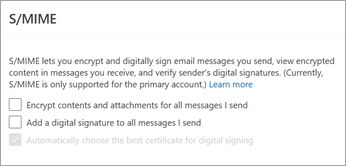
Suporte à criptografia S/MIME
A assinatura e a criptografia S/MIME (Secure/Multipurpose Internet Mail Extensions) agora têm suporte. Todas as configurações S/MIME novas e existentes funcionarão sem nenhuma ação explícita dos administradores.
Configurar o Outlook para usar criptografia S/MIME
Gerenciar emails em arquivos PST
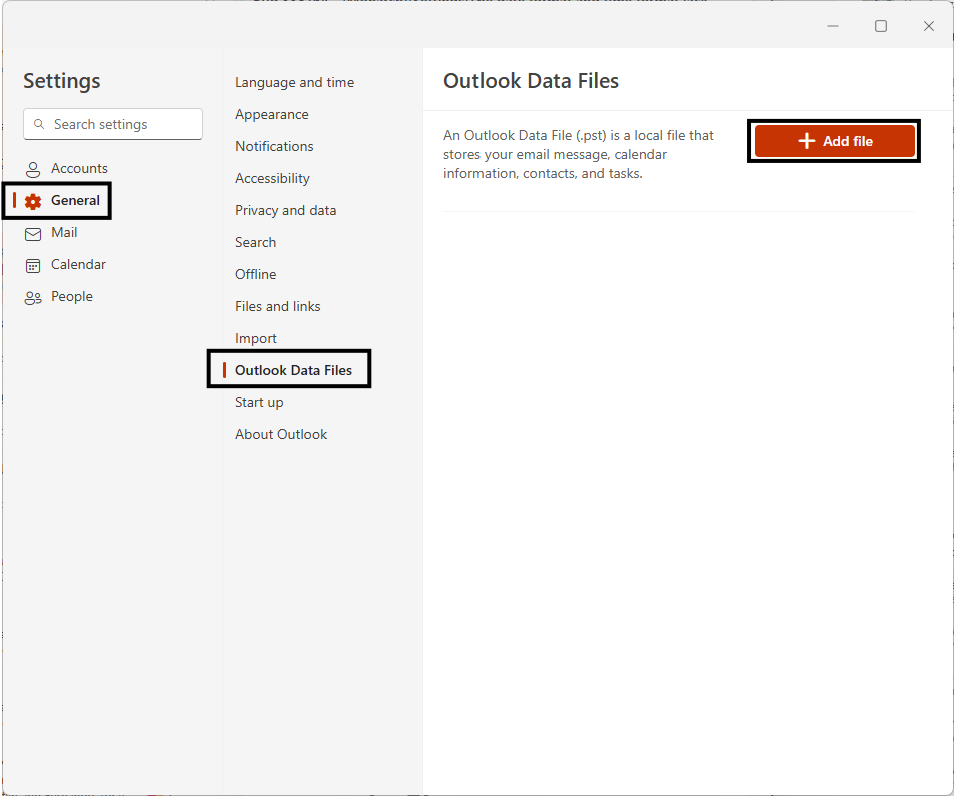
Mover, copiar, excluir, sinalizar/remover o sinalizador, marcar como lido/não lido e definir categorias para emails em arquivos .pst. Você também pode criar, excluir, mover e renomear pastas dentro de arquivos .pst.
Para adicionar arquivos .pst ao novo Outlook, visite a página Dados Gerais>do Outlook Files da janela Configurações (⚙️).
Este recurso não está disponível no Outlook na Web.
Mover emails entre a caixa de correio e o arquivo PST
Mova (arraste e solte) emails de um arquivo .pst para uma caixa de correio e vice-versa.
Este recurso não está disponível no Outlook na Web.
Ordenação de pastas personalizadas
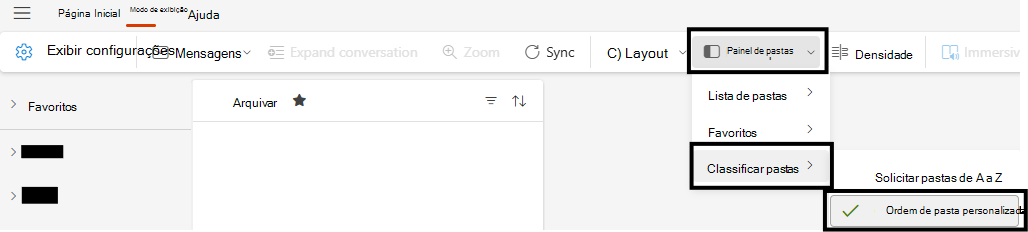
Os usuários podem organizar as pastas em qualquer ordem desejada, arrastando e soltando as pastas na posição desejada.
Para começar, verifique se a opção Painel de pastas>Classificar pastas>Ordem de pasta personalizada está selecionada na guia Exibir da faixa de opções.
Aproveite os benefícios de suas assinaturas do Microsoft 365 ou do Copilot Pro no Outlook
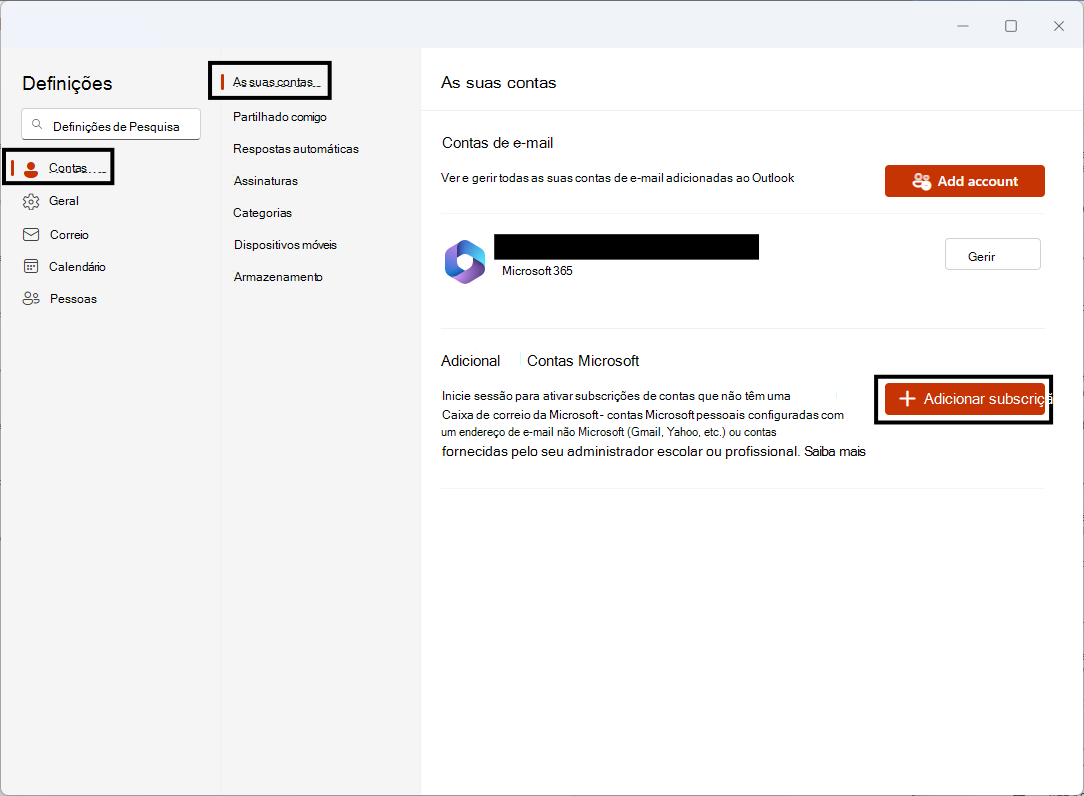
Ative assinaturas de contas que não têm uma caixa de correio da Microsoft, sejam contas pessoais da Microsoft configuradas com um endereço de email que não seja da Microsoft (Gmail, Yahoo etc.) ou contas fornecidas pelo administrador do seu trabalho ou escola. Saiba mais visitando Conectando uma assinatura da Microsoft ao Outlook.
Visite a página Contas>Suas contas da janela Configurações (⚙️) para começar.
Este recurso não está disponível no Outlook na Web.
Receber notificações do Calendar mesmo quando o Outlook estiver fechado
Agora você pode receber notificações do Calendar na área de trabalho quando o Outlook não estiver iniciado. Você pode então clicar na notificação para abrir os detalhes do evento do Calendar.
Para habilitar esse recurso, certifique-se de concluir as seguintes etapas:
- No Outlook (novo), abra a página Notificações da janela > Configurações (⚙️) e expanda a seção >Notificações no Outlook e habilite Enviar notificações quando o Outlook estiver fechado.
- Em Notificar-me sobre, expanda a seção >Calendário, selecione Área de trabalho> e clique em Salvar.
- Nas Configurações do Windows 11, vá paraNotificações>do Sistema>, selecione Outlook (novo),> habilite Mostrar faixas de notificação.
- Nas Configurações do Windows 11, abra Aplicativos>Aplicativos instalados e procure por Outlook (novo). Selecione o menu de três pontos ao lado de Outlook (novo), > escolha Opções> avançadasDeixe este aplicativo ser executado em segundo plano>sempre.
Este recurso não está disponível no Outlook na Web.
fevereiro de 2025
Classificar e pesquisar participantes
No painel de acompanhamento de eventos, você pode classificar os participantes em ordem alfabética ou pesquisar um participante por nome de exibição.
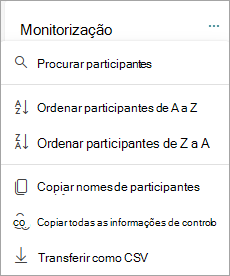
Copiar e baixar participantes
No painel de acompanhamento de eventos, você pode copiar ou baixar a lista de participantes do evento do calendário.
Card de detalhes da reunião para convites de calendário compartilhado e delegado
Os representantes poderão ver os detalhes do evento do calendário compartilhado, incluindo o calendário principal, no card de detalhes da reunião nas mensagens de convite de reunião.
janeiro de 2025
Ler emails automaticamente com o Narrador
Agora você pode usar a ferramenta de leitura de tela Narrador do Windows para ler automaticamente suas mensagens em voz alta depois de abrir um email.
Você pode habilitar esse recurso usando o atalho de teclado Ctrl+WindowsKey+Enter. Em seguida, a ferramenta de leitura automática do Narrador será aplicada automaticamente quando você abrir um email.
Este recurso não está disponível no Outlook na Web.
dezembro de 2024
Passar o dedo na lista de mensagens
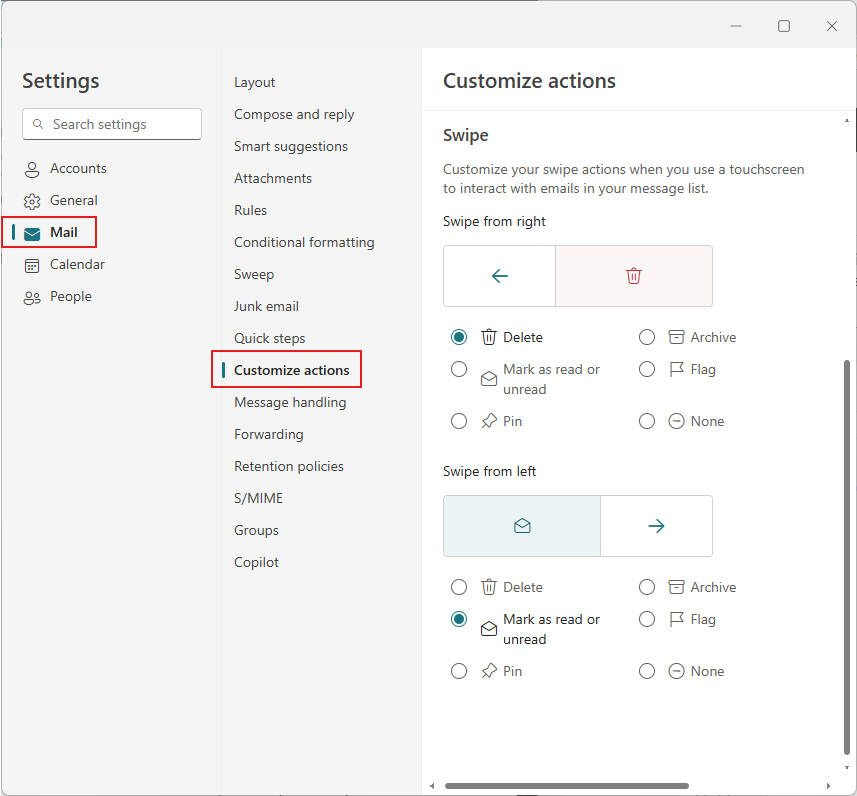
A Lista de Mensagens agora dá suporte para ações Passar o dedo da esquerda e Passar o dedo da direita (para dispositivos de tela sensível ao toque). Como resultado, também ocorreram algumas pequenas alterações de organização para as ações de foco (com o cursor).
Você pode personalizar suas ações de passar o dedo visitando a seção Passar o dedo da páginaAções de personalização de email> da janela  Configurações.
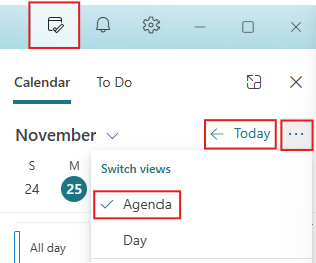
Ocultar eventos concluídos/passados no painel Meu Dia
Quando os eventos de "Hoje" forem concluídos, eles ficarão ocultos na visualização Agenda do painel Meu Dia .
Alteração de fuso horário do sistema operacional detectada
Ao mudar o fuso horário, um prompt será exibido agora, permitindo que você reinicie o Outlook e atualize o fuso horário.
novembro de 2024
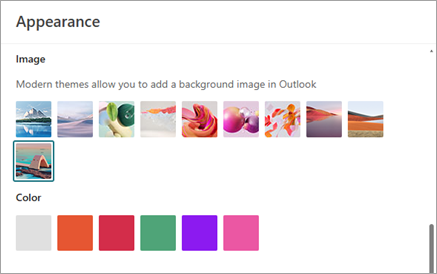
Novos temas modernos
Adicionamos quatro novos temas modernos, que trazem mais personalização e expressividade à sua caixa de entrada. Selecione Configurações>Geral>Aparência Temas>modernos para acessar temas.
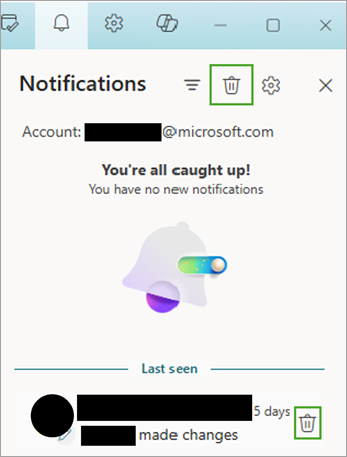
Ignorar notificações individuais ou todas as notificações no painel Notificações
Ignore uma única notificação passando o mouse sobre ela e selecionando Ignorar ou ignore todas as notificações no painel usando Ignorar todas as na parte superior.
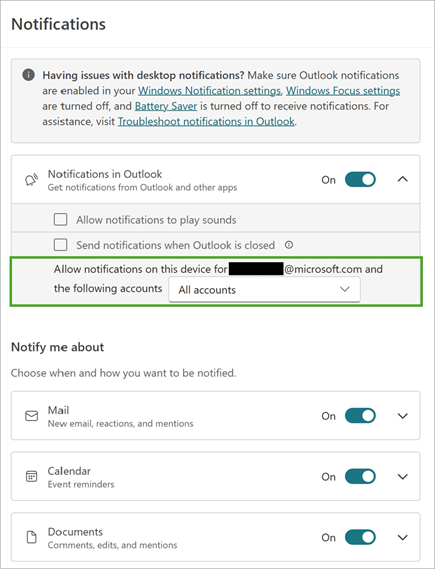
Habilitar/desabilitar notificações para contas específicas em seu dispositivo
Agora você pode especificar quais contas recebem notificações e sons em seu dispositivo quando você tem mais de uma conta configurada. Para acessar suas configurações de notificação, selecione Configurações>Geral>Notificações. Selecione Expandir para ver configurações adicionais.
Este recurso não está disponível no Outlook na Web.
Copiar conversas enquanto estiver offline
As ações Copiar mensagem e Copiar conversa agora podem ser executadas quando não estiver conectado à Internet, juntando-se a outros recursos offline disponíveis descritos aqui: Trabalhe offline no Outlook.
Este recurso não está disponível no Outlook na Web.
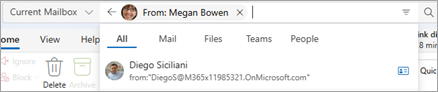
Escopo de sugestões de pesquisa para entidades específicas
Agora você pode definir o escopo de suas sugestões de pesquisa para entidades específicas, como Files, People, Mail, etc., para classificar suas sugestões com mais facilidade. Você poderá navegar da sugestão diretamente para a guia de entidade nos resultados da pesquisa.
Setembro de 2024
Enviar atualizações apenas para participantes adicionados ou removidos
Ao atualizar os participantes da reunião, os organizadores receberão uma opção para enviar atualizações somente para os participantes adicionados ou removidos ou para enviar atualizações para todos os participantes.
Saiba mais em Agendar uma reunião ou evento no Outlook.
Recapitulação de reunião e artefatos de reunião
Logo após o término de uma reunião, os participantes da reunião receberão automaticamente um conjunto de todos os artefatos da reunião no calendário. Elas incluem:
- Ponto de entrada para a página de recapitulação da reunião
- Transcrição
- Gravação
- Todos os arquivos compartilhados
Para usuários com acesso ao resumo inteligente de reuniões, eles também verão os seguintes destaques diretamente no Outlook:
- Número de falantes
- Número de menções de nomes
- Tarefas sugeridas
Saiba mais em Recapitulação da Reunião com o Outlook.
Melhor legibilidade e uma exibição de disponibilidade combinada no Assistente de Agendamento
O modo de exibição do assistente de agendamento foi atualizado para fornecer a você uma melhor legibilidade. Melhoramos as linhas de grade, a exibição de disponibilidade e muito mais. Também adicionamos uma barra de disponibilidade combinada.
Navegar pela grade do Calendar com as teclas de seta do teclado
Quando estiver focado na grade do calendário, você poderá navegar pelos intervalos de tempo no calendário por meio das teclas de seta para a esquerda/direita/para cima/para baixo nas exibições de dia, semana e semana de trabalho.
Nova política para garantir que a conta principal corresponda à identidade de logon do Windows
Essa nova política torna a identidade de entrada do Windows a conta principal. Isso facilita o processo de configuração de novos dispositivos gerenciados e garante que as políticas da empresa sempre serão respeitadas.
Este recurso não está disponível no Outlook na Web.
agosto de 2024
Compartilhar arquivos locais do Word, Excel e PowerPoint
Quando você estiver nos aplicativos Microsoft Word, Excel ou PowerPoint e quiser compartilhar um arquivo salvo localmente em seu dispositivo (não armazenado em um local de nuvem), o novo Outlook para Windows aparecerá como um destino de compartilhamento e você poderá compartilhar facilmente o arquivo por email.
Este recurso não está disponível no Outlook na Web.
Abrir anexos em aplicativos da área de trabalho
Abra anexos de todos os tipos em seus respectivos aplicativos da área de trabalho clicando duas vezes neles.
Este recurso não está disponível no Outlook na Web.
Melhorias de classificação e filtro
Classificar e Filtrar agora serão botões separados na Lista de Mensagens. Isso facilitará a alteração dos valores Classificado por e Filtrado por separadamente.
Para obter mais detalhes sobre Classificação, consulte Classificar mensagens de email no Outlook.
Detalhes da reunião no Painel de Leitura
Quando uma conversa no Email faz parte de uma reunião, o Painel de Leitura terá um novo e aprimorado card Detalhes da reunião para um fluxo de RSVP mais eficiente e moderno.
Atalho "Ir para pasta"
Quando focado no painel de pastas, agora você pode pressionar CTRL + Y para navegar rapidamente para uma pasta. Basta pressionar a primeira letra do nome da pasta para mover o foco diretamente para essa pasta.
Para obter mais detalhes, consulte Atalhos de teclado do Outlook.
Use a tecla Alt para exibir dicas de tecla
Use a tecla Alt para exibir as dicas de tecla ao usar a navegação pelo teclado. Anteriormente, esse comportamento era Win + Alt.
Julho de 2024
Suporte offline para email, calendário e configurações
O primeiro conjunto de recursos offline no novo Outlook para Windows agora está disponível, ajudando você a se manter produtivo mesmo quando não estiver conectado à Internet. Seu email, eventos de calendário, contatos e configurações serão armazenados em seu dispositivo, para que você possa visualizá-los mesmo quando estiver offline. Além disso, você pode realizar ações importantes em seu email, como sinalizar, mover, excluir e redigir mensagens.
Saiba mais em Trabalhar offline no Outlook.
Este recurso não está disponível no Outlook na Web.
Copie (Ctrl+C) e cole (Ctrl+V) emails entre pastas usando atalhos
Usando os atalhos Ctrl+C e Ctrl+V , você pode transferir e-mails rapidamente para a pasta desejada. Isso permite que você otimize seu fluxo de trabalho e aumente sua produtividade.
Para obter mais detalhes, consulte Atalhos de teclado do Outlook.
Acompanhe suas reuniões
A seguir é uma nova opção de resposta de reunião (RSVP) que vai além das opções tradicionais Aceitar, Provisório e Recusar. É voltado para indivíduos com altas cargas de reuniões e reuniões conflitantes todos os dias. Seguir é a opção ideal de RSVP para reuniões às quais você não pode comparecer, mas ainda quer se manter engajado e receber informações. Outros participantes poderão ver se você está acompanhando uma reunião.
Saiba mais em Seguir uma reunião no Outlook.
Pastas de pesquisa para People e Categorias
As pastas de pesquisa são pastas virtuais que fornecem uma exibição de todos os itens de email que correspondam a critérios específicos de pesquisa. Introduzimos duas novas Pastas de Pesquisa:
- As pastas de pesquisa de email categorizadas permitem filtrar emails facilmente por categorias atribuídas, melhorando a organização da caixa de entrada.
- Emails de pastas de pesquisa de pessoas específicas permitem coletar e organizar automaticamente emails de remetentes ou contatos designados.
Saiba mais sobre a pesquisa em Usar Pastas de Pesquisa para encontrar mensagens ou outros itens do Outlook.