
|
O suporte guiado em seu navegador pode fornecer soluções digitais para problemas do Office Experimente o suporte orientado |
|---|
Se estiver a ter problemas ao configurar o seu e-mail no Outlook clássico, queremos ajudar. Escolha uma opção abaixo para saber mais.
Dica
Se é proprietário de uma pequena empresa e procura mais informações sobre como configurar o Microsoft 365, visite Ajuda & aprendizagem para pequenas empresas.
Selecione qualquer título abaixo e ele será aberto para mostrar mais informações:
A configuração automática falhou ao adicionar uma conta no Outlook clássico
Poderá precisar de uma palavra-passe de aplicação
Ao adicionar uma conta no Outlook clássico: Se souber que introduziu o seu e-mail e palavra-passe corretamente, a sua configuração poderá ter falhado porque precisa de utilizar uma palavra-passe de aplicação em vez da sua palavra-passe normal. Consulte Poderá ter de utilizar uma palavra-passe de aplicação.
Se estiver a tentar configurar uma conta iCloud, siga os passos em Adicionar ou gerir uma conta de e-mail iCloud no Outlook. Para contas do Gmail, consulte Adicionar uma conta do Gmail ao Outlook.
Configurar a conta manualmente
Se o Outlook clássico continuar a não conseguir encontrar definições para a sua conta de e-mail ou se receber um erro durante a configuração, em muitos casos, pode configurar a sua conta manualmente.
Importante
A configuração manual no Outlook clássico não é possível nas contas do Microsoft 365 ou do Exchange Server a menos que queira utilizar POP ou IMAP para ligar essas contas. Contate o administrador para determinar se o acesso POP ou IMAP estão habilitados em sua conta.
 a
a 
Escolha Arquivo. Em Informações da Conta, escolha Adicionar Conta.
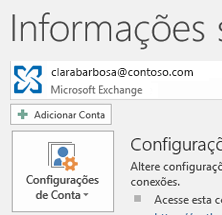
a 
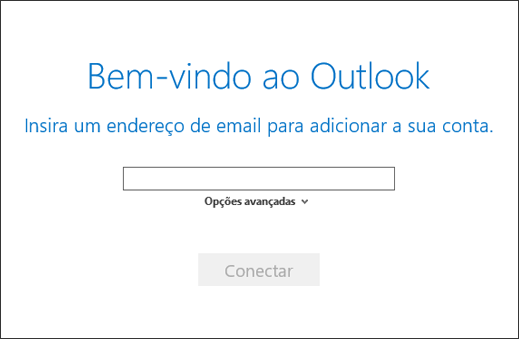
Introduza o seu e-mail de terceiros e, em seguida, escolha Opções> avançadasPermitir configurar manualmente a minha conta.

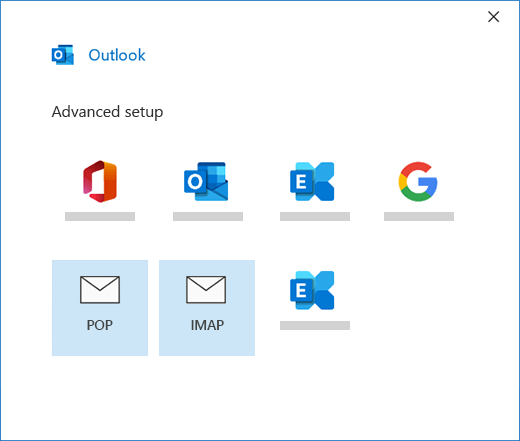
Escolha POP ou IMAP.

Inserir a senha da sua conta e escolha Conectar.
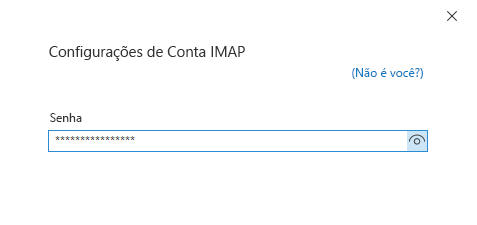

Se a configuração falhar, escolhaAlterar configurações da conta. Atualize as informações da conta com as informações que recebeu de seu provedor de email ou do tópico referências de nomes de servidor POP e IMAP. Escolha Conectar.
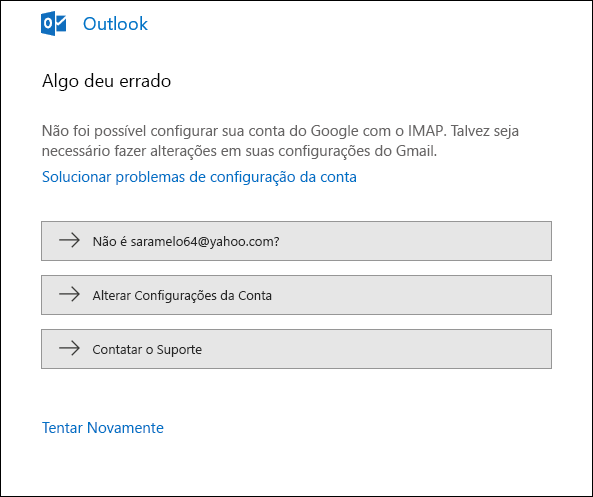

Selecione Concluído para começar a utilizar o Outlook.

O Outlook clássico não está a sincronizar as minhas mensagens e pastas na minha conta de e-mail
Se estiver à espera que o Outlook clássico sincronize mensagens existentes e pastas de correio personalizadas e estas não estiverem a ser apresentadas, faça duplo marcar e certifique-se de que está a utilizar o tipo de conta correto para a sua conta. Por exemplo, um endereço Hotmail.com ou Live.com deve utilizar Outlook.com como tipo de conta e não o Exchange ou o Microsoft 365.
O Outlook clássico nunca me pede uma palavra-passe
Se tentar adicionar uma conta IMAP ao Outlook clássico (por exemplo, uma conta Gmail, uma conta Apple, uma conta Yahoo ou uma conta do seu ISP local) e não lhe for pedido que introduza uma palavra-passe, utilize os seguintes passos para solucionar o problema.
Certifique-se de que, na página de detalhes do IMAP, Requer logon usando Autenticação de Senha Segura esteja Desmarcado.
Se isto não funcionar:
- Abra o Painel de Controle pressionando a tecla Windows, digitando Painel de Controle e selecionando Painel de Controle nos resultados da pesquisa.
- Selecione Email.
- Selecione Contas de Email...
- Na guia Email, selecione Novo.
- Insira seu nome, endereço de email e insira sua senha nas caixas Senha e Confirmar Senha. Em seguida, selecione Avançar.
- Execute as etapas na tela para concluir a configuração da conta. Talvez você receba uma solicitação para inserir sua senha outra vez.
- Ao concluir a configuração da conta, selecione Concluir.
O Outlook clássico pede-me uma palavra-passe frequentemente
Se o Outlook clássico lhe pedir repetidamente uma palavra-passe durante a configuração, certifique-se de que tem o seu Caps Lock ativado. As senhas diferenciam maiúsculas de minúsculas. Isso também pode acontecer se você inseriu seu nome de usuário incorretamente. Seu nome de usuário é seu endereço de e-mail completo, por exemplo tony@contoso.com.
Se já enviou e recebeu e-mails com êxito a partir do Outlook clássico e agora o Outlook lhe pede repetidamente para reintroduzir a sua palavra-passe, poderá estar a ter um de dois problemas.
- Você alterou sua senha em seu provedor de email, por exemplo, Gmail, e ainda não a atualizou no Outlook.
- Sua senha expirou. Algumas contas empresariais têm políticas que requerem que altere a sua palavra-passe frequentemente passados alguns meses.
Para atualizar sua senha no Outlook, confira alterar ou atualizar sua senha de email.
Quero alterar minha senha
Sua senha de email é armazenada no Outlook. No entanto, se desejar alterar a senha junto ao provedor de email, acesse o site ou suporte técnico do provedor, ou contate seu administrador de email. Por exemplo, se você tiver uma conta do Yahoo!, Por exemplo, primeiro terá de alterar a sua palavra-passe no Yahoo.com. Depois de alterar a senha junto ao provedor de email, você poderá atualizar a senha no Outlook. Confira Alterar ou atualizar a senha de email para saber mais.
Não consigo receber novas mensagens de email
Se você não consegue receber novas mensagens de email, há várias etapas de solução de problemas que você pode realizar.
- Procure Trabalhar Offline na parte inferior da sua janela clássica do Outlook. Se você vir essa mensagem, escolha a guia Enviar/Receber na parte superior da tela e, em seguida, o botão Trabalhar Offline para desativar o modo offline.
- Se você não estiver trabalhando offline, abra um navegador da web e verifique se você consegue acessar a internet. Se não conseguir, verifique sua conexão de rede.
- Verifique as configurações de conta com base nas informações de nossas referências de nomes de servidor POP e IMAP. Confira o artigo sobre como alterar ou atualizar sua senha de email para obter ajuda sobre como verificar suas configurações de conta.
Não consigo enviar mensagens
Se suas mensagens ficam presas na Caixa de saída ou não chegam aos destinatários pretendidos, confira o artigo sobre como corrigir mensagens que ficam presas na Caixa de saída.
Atualizar definições de e-mail
Se precisar de atualizar as definições da conta POP ou IMAP do seu e-mail, aceda às definições de conta POP e IMAP para obter mais informações.
O meu Outlook clássico não tem o aspeto de nenhuma destas imagens
Há várias maneiras de enviar e receber emails e várias versões do Outlook disponíveis. Se as imagens nestes tópicos não correspondem ao que você vê na sua tela, talvez você esteja usando uma versão diferente do Outlook. Confira o artigo Qual versão do Outlook eu tenho? para saber mais.
Meu problema não aparece nesta lista
Se estiver a ter um problema que não é resolvido através de uma das opções acima, visite a Comunidade Microsoft Q&Outlook onde pode colocar questões e encontrar respostas de especialistas na comunidade.