Observação
Se as etapas na guia Novo Outlook não estão funcionando para você, talvez você ainda não esteja usando o novo Outlook para Windows. Selecione a guia Outlook Clássico e siga estas etapas.
Alterar um único evento criado no novo Outlook
- Na grade do calendário, clique duas vezes em uma reunião que você criou para abri-la.
- Na caixa de diálogo da reunião, faça as alterações que desejar.
- Selecione Salvar ou Enviar para salvar as alterações e enviar as informações atualizadas aos convidados da reunião.
Alterar um evento recorrente criado no novo Outlook
Na grade do calendário, clique duas vezes em uma reunião que você criou para abri-la.
Você terá as seguintes opções:
-
Edite um evento na série - faça alterações nesta instância.
-
Editar série - faça alterações em toda a série.
-
Edite este e todos os eventos a seguir - faça alterações nesta e em todas as instâncias seguintes do evento.
Quando terminar, selecione Salvar ou Enviar.
Você também tem a opção de pressionar e segurar (ou clicar com o botão direito do mouse) no evento para selecionar Editar ou Cancelar no menu de contexto.

Enviar atualizações apenas para participantes adicionados ou removidos no novo Outlook
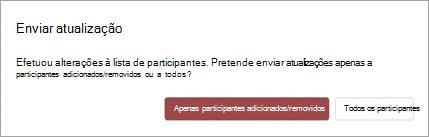
Se você atualizar um evento apenas para adicionar ou alterar a lista de participantes, depois de selecionar Enviar , você terá a opção de enviar essas atualizações somente aos participantes adicionados ou removidos. Todos os outros participantes não receberão um email de atualização, mas manterão o evento em seus calendários.
No Outlook clássico, você tem a opção de:
Alterar um único evento | Alterar um evento | recorrenteAlterar um evento para o | qual você foi convidadoAlterar o tipo de evento | Alterar status durante um evento
Altere um único compromisso, reunião ou evento que você criou no Outlook clássico
- Abra o compromisso, evento ou reunião no calendário.
-
Edite os detalhes do item na guia Compromisso ou Reunião. Quando terminar, selecione Salvar & Fechar para um compromisso ou evento ou Enviar Atualização para uma reunião que você criou.
Ao alterar uma reunião que você criou, você deve enviar uma atualização para salvar as alterações. Se estiver adicionando participantes adicionais à reunião e não fazendo outras alterações, você poderá escolher se deseja enviar a atualização para todos os participantes ou apenas para os participantes adicionados.
Alterar um compromisso, reunião ou evento recorrente criado no Outlook clássico
Quando você abre um compromisso, uma reunião ou um evento recorrente, o Outlook clássico pergunta se você deseja abrir apenas este evento ou toda a série de eventos.
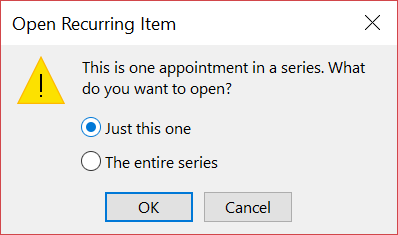
Se você quiser editar uma única instância de um item recorrente, selecione Apenas este. Caso contrário, selecione A série inteira. Você pode fazer alterações nos detalhes do compromisso, evento ou reunião, padrões de recorrência e participantes. Quando terminar, selecione Salvar & Fechar para compromissos e eventos ou Enviar Atualização para reuniões.
Existem algumas limitações ao editar uma instância de um item recorrente:
- Você não poderá alterar a data e a hora de um item recorrente se isso ignorar uma instância anterior ou posterior do item.
- Se você remover um participante de uma instância de uma reunião recorrente, esse participante ainda será convidado para as outras instâncias da reunião recorrente.
Alterar uma reunião para a qual você foi convidado por outras pessoas no Outlook clássico
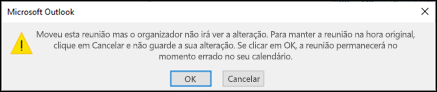
Você não pode alterar os detalhes de uma reunião para a qual foi convidado por outras pessoas. Se você tentar mover a reunião em seu calendário, o Outlook avisará que o organizador não será notificado sobre a alteração e que a reunião em seu calendário será no horário errado.
Alterar um evento para um compromisso ou uma reunião no Outlook clássico
Os eventos são itens de dia inteiro que, por padrão, aparecem como tempo livre em seu calendário. Uma conferência ou férias são exemplos de eventos.
Clique duas vezes no evento para abri-lo.
Desmarque a caixa de seleção Evento de dia inteiro ao lado da Hora de início.

Agora que o evento é um compromisso, Mostrar como muda para Ocupado.
Se você adicionar participantes, o compromisso se transformará em uma reunião.
Depois de terminar de fazer alterações, selecione Salvar & Fechar para um compromisso ou Enviar Atualização para uma reunião.
Altere como um compromisso, reunião ou evento é exibido no seu calendário no Outlook clássico
Novos eventos de dia inteiro são exibidos automaticamente como gratuitos no seu calendário. Reuniões e compromissos são exibidos automaticamente como ocupados em seu calendário. Você pode alterar a forma como qualquer um desses itens é exibido no calendário atualizando o campo Mostrar como .
Importante
Ao enviar um convite no Outlook ou no Outlook Web App, você pode escolher o status a ser exibido para a reunião, como Ocupado, Ausente etc. No entanto, se uma atualização for feita no convite, as alterações no status não serão feitas no calendário do participante. Um novo convite terá como padrão o status definido pelo convidado. Todos têm controle de seu próprio status e podem ser alterados a qualquer momento. Atualizações na reunião não substituirão o status de uma reunião existente.
- Abra o compromisso, reunião ou evento.
- Na faixa de opções, use o menu suspenso Mostrar como para selecionar Gratuito, Trabalhando em Outro Lugar, Provisório, Ocupado ou Ausência Temporária.
- Selecione Salvar & Fechar para um evento ou Enviar Atualização para uma reunião.
