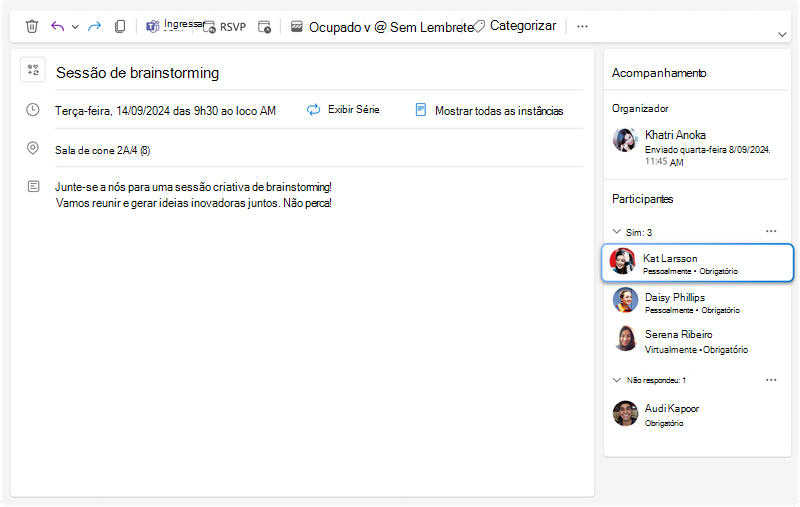
O novo Outlook e Outlook na Web podem ajudá-lo a agendar eventos presenciais. Os organizadores podem solicitar que os convidados participem da reunião pessoalmente, e os participantes podem responder confirmando se poderão participar pessoalmente ou se só podem participar virtualmente.
Pedir presença presencial
Ao organizar uma reunião no novo Outlook e Outlook na Web, pode pedir aos convidados para comparecerem pessoalmente ao evento:
- Crie ou abra a reunião que quer marcar como presencial.
- Ao lado do campo de localização, selecione o botão de alternar para evento presencial .
Também pode marcar compromissos como presenciais.
Sugestões de horário para eventos presenciais
Quando marca um evento como presencial no novo Outlook e Outlook na Web, as horas sugeridas para o evento podem mudar com base não só na disponibilidade de tempo dos participantes, mas também na disponibilidade de localização deles. Os horários em que os participantes planeiam estar no escritório serão sugeridos primeiro.

Identificar um evento presencial
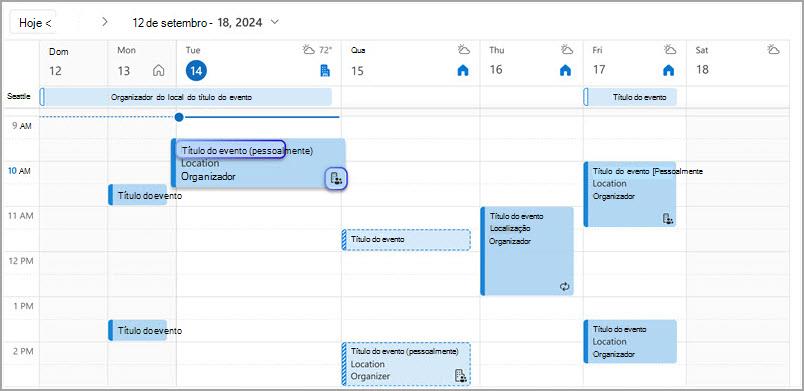
Se receber um convite para reunião marcado como presencialmente, verá indicações visuais no convite por e-mail e no evento de calendário para ajudar a informar que o organizador da reunião solicitou que os participantes participassem pessoalmente.
O convite por e-mail e o evento de calendário terão um sufixo [presencial] anexado ao título. O convite por e-mail também incluirá uma etiqueta presencial nos conteúdos.

Além disso, o evento de calendário também conterá um ícone exclusivo para ajudar a identificar eventos presenciais.
Responder a um evento presencial
Ao responder a um pedido presencial no novo Outlook e no Outlook na Web, em vez de apenas uma opção "Sim", agora verá três. Selecione Sim, pessoalmente, se quiser participar na reunião pessoalmente, conforme solicitado pelo organizador. Escolha Sim, virtualmente se quiser participar, mas não pode comparecer presencialmente. Ou selecione Sim - sem informações do modo de presença - caso prefira confirmar a participação, mas não divulgar a sua modalidade de presença.

Monitorizar respostas presenciais
À medida que os participantes respondem a um pedido presencial, pode monitorizar as suas respostas no painel de controlo, que apresenta o modo de presença de cada pessoa juntamente com a respetiva resposta.