
Importante
As etapas podem ser diferentes entre o novo e o clássico Outlook para Windows. Para determinar qual versão do Outlook você está usando, procure Configurações na faixa de opções. Se não houver nenhuma opção de Configurações , siga as etapas na guia Outlook clássico . Se a opção Configurações for exibida, selecione a guia para Novo Outlook.
O novo Outlook para Windows ajuda você a manter um convite de reunião no calendário, mesmo que tenha recusado o convite. Siga as etapas abaixo para ativar esse recurso:
Observação
Esse recurso está disponível apenas para contas corporativas ou de estudante do M365. Não há suporte para contas da Microsoft que usam endereços outlook.com, hotmail.com, live.com, msn.com e contas IMAP ou POP de outro provedor.
- No Calendar, na guia Exibir, selecione Configurações do Calendar.
- Na caixa de diálogo Configurações, selecione CalendarEvents>e convites.
- Em Salvar eventos recusados, ative Mostrar eventos recusados em seu calendário e selecione Salvar.
De agora em diante, qualquer evento ou solicitação de reunião que você recusar aparecerá no seu calendário, mas seu tempo será mostrado como livre. Você verá o evento recusado nos vários serviços de calendário do Outlook (como Outlook para Windows, Outlook para Mac, as versões web do Outlook, Outlook para Android ou iOS, Microsoft Teams e até mesmo aplicativos de calendário de terceiros).
Observação
Para ver os eventos recusados em todos os serviços, você deve recusá-los usando o novo Outlook para Windows, o Outlook para Mac, as versões para a Web do Outlook, Outlook para Android ou iOS ou o Microsoft Teams. Se você recusar uma reunião usando o Outlook clássico para Windows, nenhum evento recusado será exibido no calendário do Outlook clássico ou em qualquer um dos outros serviços de calendário.
Filtrar para ocultar ou exibir eventos recusados no calendário no novo Outlook
Depois que a configuração estiver ativada, você poderá optar por exibir ou ocultar eventos recusados do calendário.
No Calendar, na guia Exibir, selecione Filtrar>Ocultar eventos recusados.
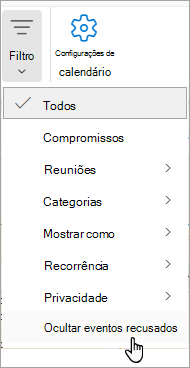
Para exibir todos os eventos recusados, na guia Exibir , selecione Ocultar eventos recusados e desmarque Ocultar eventos recusados da lista suspensa.