
Aplica-se a: novo Outlook para Windows
A opção Todas as Contas reúne os e-mails de várias contas numa só vista. As suas caixas de correio permanecem separadas e continua a poder abrir a caixa de entrada de cada conta. Este artigo aplica-se ao novo Outlook para Windows, não ao Outlook Outlook na Web ou clássico.
Antes de começar
Ligue, pelo menos, duas contas de e-mail elegíveis ao novo Outlook. Ative o acesso offline para as contas que pretende incluir em Definições>Gerais>Offline e dê tempo para que os seus e-mails sincronizem. A sua organização poderá gerir a disponibilidade de Todas as Contas.
Abrir e utilizar Todas as Contas
No painel de pastas, expanda Todas as Contas e selecione Caixa de Entrada. Pode ler e responder a e-mails, compor novas mensagens e utilizar as ações disponíveis, tais como Procurar, Eliminar, Arquivo e Marcar como lidas ou não lidas. Se uma ação não estiver disponível para a sua seleção, abra a caixa de correio da conta relevante.
Ocultar todas as contas
Abra Mais opções (...) ao lado de Todas as contas no painel de pastas e selecione Ocultar todas as contas.
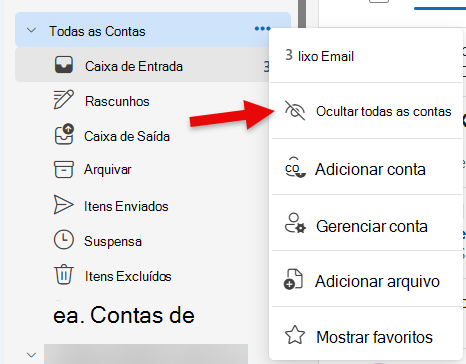
Figura 1. Ocultar Todas as Contas do painel de pastas.
Mostrar Todas as Contas novamente
Abra opainel Definições >da Pasta de Correio>. Em Mostrar todas as contas, selecione Ver os e-mails de todas as suas contas num único local. Guarde a alteração, se lhe for pedido. Desmarque a caixa de verificação para ocultar novamente a vista.
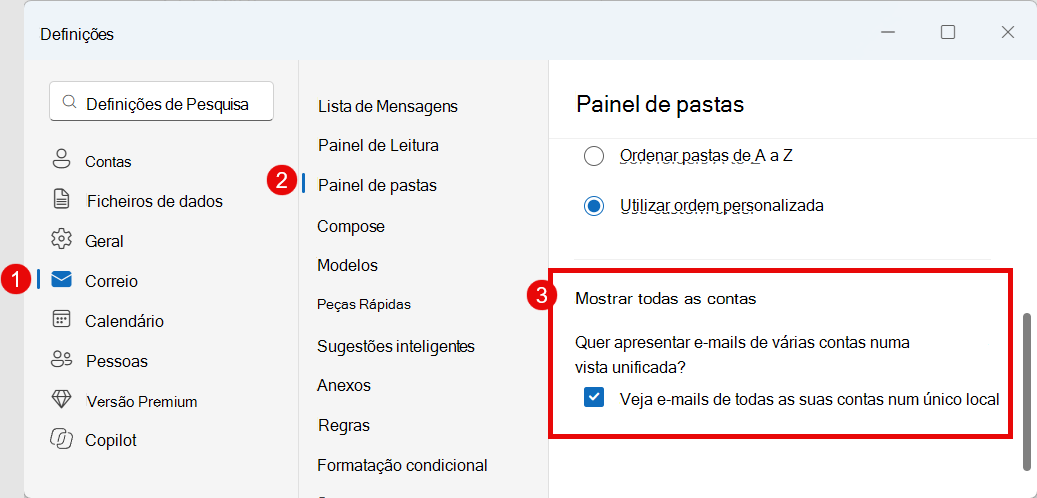
Figura 2. Mostrar ou ocultar Todas as Contas nas definições do painel de pastas.
Ocultar todas as contas não remove as suas contas nem elimina e-mails. Não é o mesmo que desativar o acesso offline. Se a definição não estiver disponível ou for gerida pela sua organização, contacte o seu administrador.
Mostrar ou ocultar Todas as Contas a partir do separador Ver
No friso, selecione Ver>Painel> dePastas Todas as contas. Escolha Mostrar para exibir Todas as Contas ou Ocultar para removê-lo do painel de pastas.
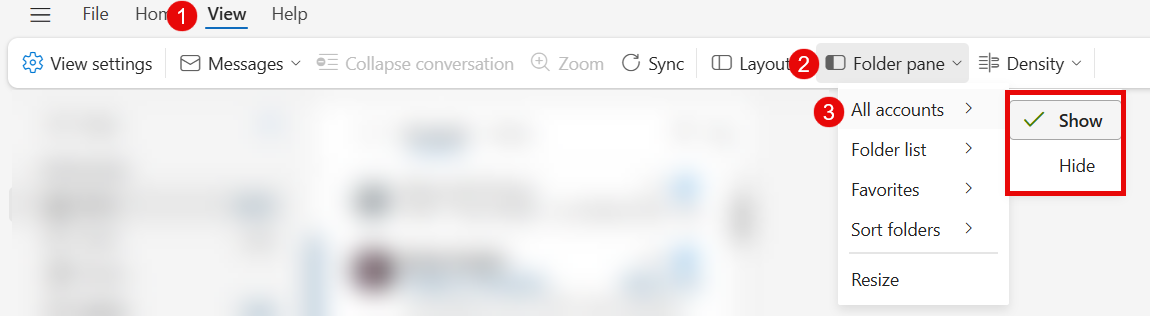
Figura 3. Mostrar ou ocultar Todas as Contas a partir do separador Ver.
Ordenar mensagens
A opção Todas as Contas suporta a ordenação de mensagens apenas por datas. Para ordenar por remetente, assunto, tamanho ou outro critério, abra a caixa de correio de uma conta individual. Esta restrição aplica-se às mensagens em Todas as Contas, não à ordem das pastas no painel de pastas.
Procurar e encontrar e-mails antigos
A aplicação Todas as Contas procura mensagens de e-mail guardadas localmente em relação às contas participantes, e não todas as mensagens em todas as caixas de correio. Para procurar e-mails antigos, abra a caixa de correio relevante e pesquise enquanto estiver online.
No final dos resultados da pesquisa para a sua janela sincronizada, verá "Está à procura de e-mails mais antigos?" Selecione Definições Offline nessa mensagem e aumente os Dias de e-mail para guardar, se estiver disponível um período mais longo. Aguarde tempo para que o e-mail adicional sincronize e, em seguida, procure novamente.
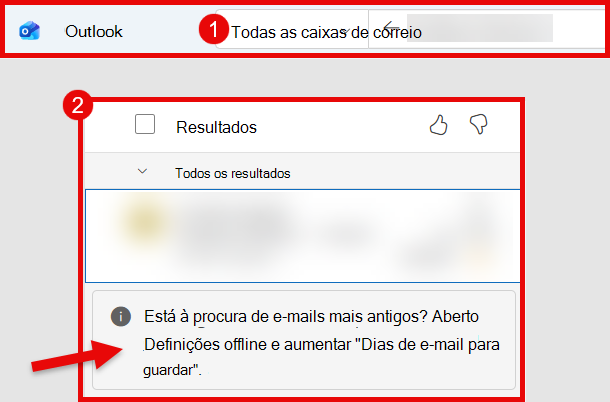
Figura 4. Abra as Definições Offline a partir da mensagem no final dos resultados da pesquisa.
Para alterar a quantidade de e-mails guardados localmente, abra as Definições>Gerais>Offline, selecione a conta, se apresentada, e selecione Dias de e-mail para guardar. Selecione 7, 30 (predefinição), 90 ou 180 dias.
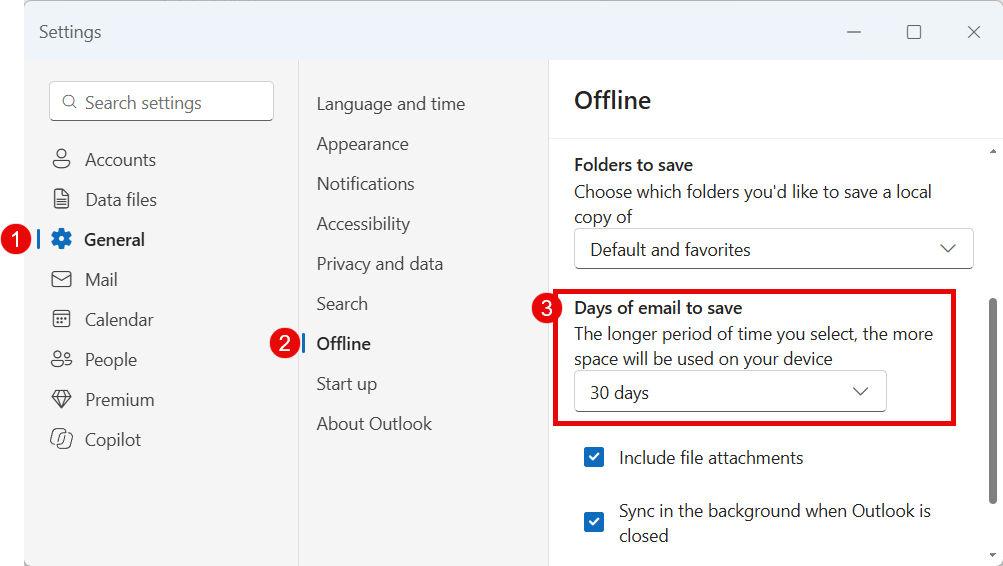
Figura 5. Selecione a quantidade de e-mails a guardar localmente.
Um período mais longo utiliza mais armazenamento do dispositivo e pode demorar algum tempo a sincronizar. O espaço livre limitado pode reduzir os e-mails guardados localmente. Ocultar todas as contas não altera, por si só, a janela offline.
Como trabalhar offline no Outlook para Windows
Resolução de Problemas
Não vejo Todas as Contas
Confirme que está a utilizar o novo Outlook para Windows, que tem duas ou mais contas elegíveis com o acesso offline ativado e que não ocultou a vista. A sua organização poderá gerir esta definição. Todas as Contas poderão ainda não estar disponíveis para todos os utilizadores elegíveis durante a implementação.
Verifique a conta de envio
Antes de enviar uma nova mensagem ou resposta, verifique a conta De . Se não for a conta pretendida, corrija-a antes de enviar.