
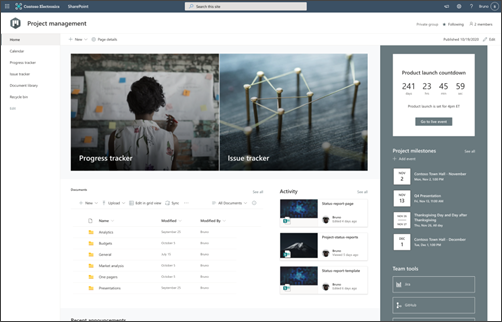
Шаблон сайта управления проектами — это сайт группы , предназначенный для использования в качестве внутренней домашней страницы проектной группы. Создайте пространство для совместной работы своей команды, где можно делиться обновлениями проекта, публиковать заметки о собраниях и получать доступ к документам группы.
В этой статье описаны элементы, содержащиеся в шаблоне сайта управления проектами SharePoint, и обсуждается, как настроить сайт под себя.
Примечание
- Этот шаблон подключен к Microsoft 365. При создании команды с помощью этого шаблона подключенный шаблон SharePoint применяется к сайту и группе.
- Компоненты SharePoint, такие как страницы, списки и интеграции Power Platform, автоматически добавляются и закрепляются в качестве вкладок в канале "Общий" в команде. Пользователи могут редактировать эти страницы и списки прямо в Teams. Чтобы просмотреть дополнительные сведения,
Возможности сайта
- Настраиваемый сайт с предварительно заполненными изображениями, веб-частями и содержимым, который вдохновит редакторов сайтов на внесение настроек для облегчения совместной работы команд.
- Готовый к использованию шаблон отчета о состоянии проекта, который упрощает публикацию обновлений проекта и предоставление к ним общего доступа вашей команде и партнерам.
- Используйте Microsoft Списки для создания отслеживания проектов и списка трекеров проблем, чтобы упростить управление и отслеживание сведений о проекте в вашей команде.
Примечание
- Для организаций, согласившихся на участие в программе целевых выпусков, некоторые функции развертываются постепенно. Это означает, что эта функция может быть временно недоступна или ее поведение может отличаться от описанного в разделах справки.
- При применении шаблона к существующему сайту содержимое не будет автоматически объединяться с новым шаблоном. Вместо этого существующий контент будет храниться в виде дублирующейся страницы в содержимом сайта.
Шаг 1. Добавление шаблона сайта управления проектами
Сначала следуйте инструкциям по добавлению шаблона на новый или существующий сайт.
Примечание
Чтобы добавить этот шаблон на сайт, у вас должны быть разрешения владельца.
Шаг 2. Просмотр предварительно заполненного контента сайта
Изучите готовый контент, веб-части и страницы сайта и решите, какие настройки сайта будут необходимы для соответствия фирменной символике вашей организации, ее бренду и общей бизнес-цели.
Предварительно заполненное содержимое шаблонов сайтов, списков и новостей:
- Домашняя страница — предоставляет командам отправную точку для удобного обмена контентом, совместной работы и получения обновлений для проекта
- Calendar - отображает календарь группы Outlook
- Список отслеживания проектов — отслеживайте весь ход выполнения работы, связанный с предстоящим проектом. Настройте этот шаблон списка, изменив текстовые поля списка.
- Список отслеживания проблем — отслеживайте любые проблемы, которые могут помешать проекту. Настройте этот шаблон списка, изменив текстовые поля списка.
- Библиотека документов — простой и безопасный доступ к файлам проекта
- Корзина — предоставляет доступ к недавно удаленному содержимому, связанному с проектом
- Шаблон отчета о состоянии — Используйте этот готовый шаблон, чтобы легко публиковать отчеты о состоянии проекта для своей группы. Настройте этот шаблон новостной публикации, изменив веб-части списка "Текст" и "Изображение".
Шаг 3. Настройка сайта
После добавления шаблона сайта управления проектами пришло время настроить его и сделать своим собственным. Чтобы приступить к редактированию сайта, нажмите "Изменить " в правом верхнем углу. Теперь вы можете приступить к редактированию всех веб-частей и других элементов на сайте.
Примечание
Чтобы изменять сайт SharePoint, вы должны быть его владельцем или участником.
|
|
|---|
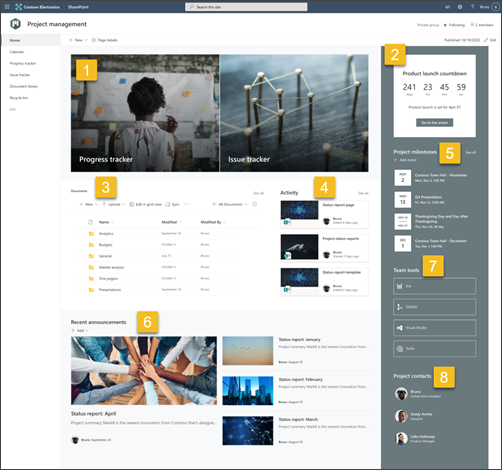
Настраивайте внешний вид сайта, его навигацию, веб-части и контент в соответствии с потребностями читателей и организации. При выполнении настроек убедитесь, что сайт находится в режиме редактирования, выбрав "Изменить " в правом верхнем углу сайта. Во время работы сохраняйте как черновик или повторно публикуйте изменения, чтобы изменения были видны зрителям.
1. Выделение состояния проекта с помощью веб-части "Главный имиджевый баннер"

- Сначала выберите веб-часть главного имиджевого баннера и нажмите " Изменить свойства " (
 ).
). - Затем выберите параметры слоя и мозаики , которые лучше всего соответствуют потребностям организации.
Просмотрите различные макеты и узнайте больше об изменении веб-части главного имиджевого баннера.
2. Используйте веб-часть "Таймер обратного отсчета", чтобы сообщить участникам команды, сколько времени осталось
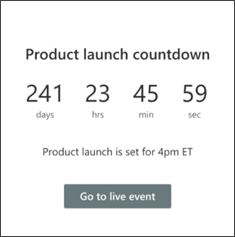
- Сначала выберите веб-часть "Таймер обратного отсчета" и нажмите " Изменить свойства " ( ).
- Добавьте дату и время события.
- Выберите формат отображения таймера.
- Добавьте призыв к действию, изменив наложенный текст, и добавьте ссылку на дополнительную информацию.
- Настройте фоновое изображение веб-части, нажав "Изменить", выбрав источник изображения и нажав кнопку "Вставить".
Подробнее об использовании веб-части "Таймер обратного отсчета".
3. Использование веб-части "Библиотека документов" для предоставления быстрого доступа к ресурсам
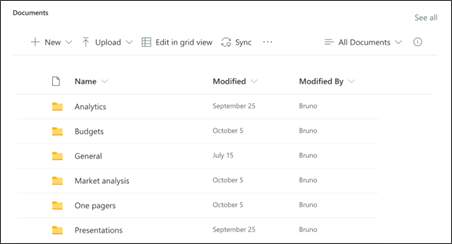
- Чтобы изменить источник представления или папки для веб-части "Библиотека документов", выберите "Изменить свойства " ( ).
- Чтобы изменить папки, наклейки и содержимое библиотеки документов, перейдите к библиотеке в разделе "Содержимое сайта". Внесите нужные изменения, и содержимое веб-части будет обновлено.
Дополнительные сведения об использовании веб-части "Библиотека документов".
4. Используйте веб-часть "Действия на сайте", чтобы быть в курсе действий команды

- Сначала выберите веб-часть "Действия на сайте" и нажмите " Изменить свойства " ( ).
- Введите число на панели элементов в разделе "Показывать столько-то элементов одновременно".
Дополнительные сведения об использовании веб-части "Действия на сайте".
5. Использование веб-части "События" для отслеживания дат и крайних сроков
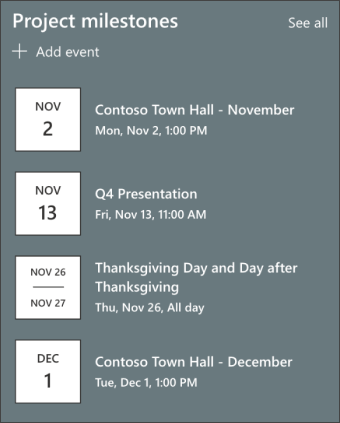
- Сначала выберите веб-часть "События" и нажмите " Изменить свойства " ( ).
- Выберите источник.
- Затем выберите диапазон дат , который должен отображаться на сайте.
- Затем выберите макет.
- Выберите Максимальное количество элементов, которые должны быть перечислены в этой веб-части.
Дополнительные сведения о веб-части "События".
6. Используйте веб-часть "Новости", чтобы выделить объявления проектной группы и возможности проведения мероприятий.
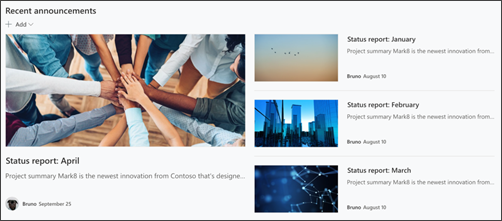
- Сначала выберите веб-часть "Новости" и нажмите " Изменить свойства " ( ).
- Затем выберите источник новостей, содержащий информацию, которую вы хотите отобразить.
- Выберите макет, параметры просмотра и фильтр, которые лучше всего отображают участников команды организации.
- В разделе Организация определите порядок, в котором должны отображаться новости.
Подробнее об использовании веб-части "Новости".
7. Используйте веб-часть "Быстрые ссылки" для составления списка часто используемых средств проекта.
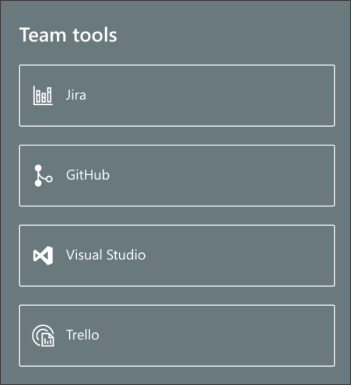
- Перейдите к веб-части "Быстрые ссылки" и выберите ссылку, а затем нажмите кнопку "Изменить свойства " ( ).
- При необходимости измените ссылку, заголовок, значок и описание.
- Чтобы добавить ссылку, выберите + Добавить ссылки.
Ознакомьтесь с различными типами макетов и параметров редактирования для веб-части "Быстрые ссылки".
8. Используйте веб-часть "People" для перечисления основных контактных лиц по проектам
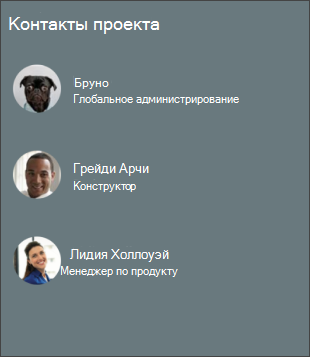
- Сначала удалите изображение веб-части "People".
- Найдите панель элементов (
 ) справа.
Нажмите "Просмотреть все веб-части", а затем выберите или перетащите People из списка веб-частей.
) справа.
Нажмите "Просмотреть все веб-части", а затем выберите или перетащите People из списка веб-частей. -
Выберите "Изменить свойства" () в People веб-части.
- Введите имя пользователя или группы и нажмите кнопку Сохранить .
Дополнительные сведения о веб-части People.
Настройте следующие страницы сайта:
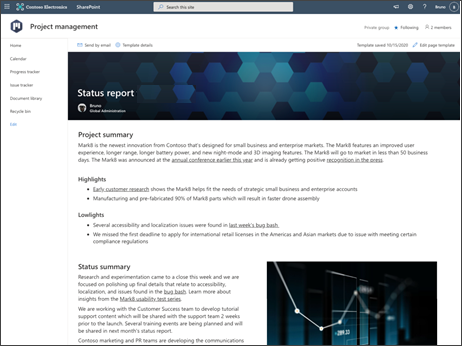
- Список отслеживания проектов — отслеживайте весь ход выполнения работы, связанный с предстоящим проектом. Настройте этот шаблон списка , изменив текстовые поля списка.
- Список отслеживания проблем — отслеживайте любые проблемы, которые могут помешать проекту. Настройте этот шаблон списка , изменив текстовые поля списка.
- Шаблон отчета о состоянии — Получите доступ к этому шаблону в разделе "Параметры ", а затем " Контент сайта". Используйте этот готовый шаблон, чтобы легко публиковать отчеты о состоянии проекта для своей группы. Настройте этот шаблон новостной публикации, изменив веб-части списка "Текст" и "Изображение ".
Настройка внешнего вида и навигации по сайту
Перед предоставлением общего доступа к сайту другим пользователям завершите работу над ним и убедитесь, что пользователи могут находить его, легко переходить по ссылкам и страницам, а также быстро получать доступ к содержимому сайта.
- Редактируйте библиотеки документов, обновляя имена папок и отправляя ресурсы.
- Измените и настройте навигацию сайта.
- Измените оформление сайта, настроив тему, логотип, макеты колонтитулов и внешний вид сайта.
- Добавляйте и удаляйте страницы на этом сайте или в структуре навигации сайта для размещения существующего контента.
- Свяжите этот сайт с центральным сайтом в организации или при необходимости добавьте этот сайт в существующую навигацию центрального сайта.
Шаг 4. Предоставление общего доступа к сайту другим пользователям
Поделитесь своим сайтом с другими пользователями после настройки сайта, его проверки и публикации окончательного черновика.
- Выберите "Параметры", а затем "Разрешения для сайта".
- Нажмите кнопку "Пригласить пользователей", щелкните "Добавить участников в группу" и нажмите кнопку "Добавить", чтобы предоставить полный доступ к содержимому сайта группы, общим ресурсам, таким как календарь Outlook группы, а также права на редактирование сайта.
- Затем выберите "Пригласить пользователей ", затем "Поделиться только сайтом " и "Сохранить ", чтобы предоставить общий доступ к сайту, но не к общим ресурсам или правам на редактирование сайта.
Узнайте больше об управлении параметрами сайта группы, сведениями о сайте и разрешениями.
Шаг 5. Обслуживание сайта
После создания и запуска сайта следует важный этап по его содержимому. Убедитесь, что у вас есть план обновления контента и веб-частей.
Рекомендации по обслуживанию сайта:
- План обслуживания сайта — составьте расписание для просмотра контента сайта так часто, как это необходимо, чтобы гарантировать точность и актуальность контента.
- Регулярно публикуйте новости — распространяйте последние объявления, сведения и сведения о состоянии в организации. Узнайте, как добавить новостную публикацию на сайт группы или информационный сайт, а также показать другим пользователям, которые будут публиковать объявления, как они могут использовать новости SharePoint.
- Проверка ссылок и веб-частей - Обновляйте ссылки и веб-части, чтобы убедиться, что вы используете все возможности своего сайта.
- Используйте аналитику для повышения вовлеченности. Просматривайте использование сайта, используя встроенный отчет с данными об использовании , чтобы получать сведения о популярном контенте, посещениях сайтов и многом другом.
- Периодический просмотр параметров сайта . После создания сайта в SharePoint можно изменить его параметры, сведения о сайте и разрешения для него.
Дополнительные ресурсы по настройке
Дополнительные сведения о планировании, создании и обслуживании сайтов SharePoint.
Дополнительные шаблоны сайтов SharePoint.