

Вложите файл в беседу или ответ в Viva Engage, отправив файл с компьютера или выбрав вложение или GIF.
В нижней части каждого начального элемента записи или ответа выберите значок, указывающий, где находится вложение.

| Значок | Расположение файла |
|---|---|

|
Отправьте файл из любого места на компьютере. |

|
Выберите GIF из списка доступных GIF-файлов. |
Загрузка файла с компьютера
- Щелкните значок отправки .
- Выберите файл, который нужно отправить.
- Выберите Открыть > запись.
Примечание
Мобильное приложение Viva Engage не хранит данные EXIF в изображениях и видеофайлах для отправки.
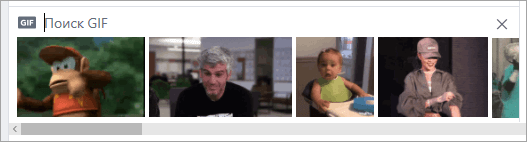
Выбор GIF-файла
Используйте этот параметр, только если вы ищете GIF-файл из Интернета. Если вы добавляете файл локально, который является GIF-файлом, используйте параметр Отправить файл.
- Щелкните значок GIF .
- Введите фразу в поле Поиск GIF , которая отражает суть того, что вы хотите сообщить, например благодарность или сюрприз.
- Выберите нужный GIF-файл, а затем нажмите кнопку Опубликовать.
Поддерживаемые файлы и размеры
Вы можете вложить PDF-файлы, файлы изображений, видеофайлы, файлы Microsoft Office и многое другое. Каждая запись может содержать не более 100 файлов.
Для образов, хранящихся в облачном хранилище Viva Engage:
- Максимальный размер одного вложения файла составляет 5 гигабайт (ГБ) для Engage корпоративных сетей и 100 МБ для Engage сетей уровня "Базовый".
- Максимальные размеры — 7 680 пикселей в ширину и 4 320 пикселей в высоту, а максимальный размер изображения — 10 мегабайт (МБ).
- Встроенное воспроизведение видео поддерживает .wmv, .avi, .mpeg, .3gp, .flv, .mov, .mp4, .mpg, OGM, MKV, .OGV и .ogg типы видеофайла. Выберите эскиз файла, чтобы просмотреть встроенное видео. Viva Engage использует службы мультимедиа Azure для отображения видео.
Для Viva Engage файлов, хранящихся в SharePoint:
- Максимальный размер одного вложения файла составляет 15 гигабайт (ГБ).
- Для изображений нет ограничений на измерение, но в вашей организации применяются параметры максимального размера SharePoint.
- Вы можете добавить файл любого типа.
Часто задаваемые вопросы о вложениях файлов
Что происходит с моим файлом при его присоединении?
Если беседа размещена в сообществе, файл добавляется в список Files сообщества, в которое размещена беседа. Чтобы найти файл, выберите сообщество, а затем выберите Files и выберите файл или перейдите к беседе, содержащей файл. Если файл присоединен к беседе в сообществе, подключенном к Microsoft 365, файл сохраняется в SharePoint в Microsoft 365.
Можно ли выбрать, куда отправить файл?
Нет. Если подключенная группа может сохранять файлы в SharePoint в Microsoft 365, все новые файлы для этого сообщества будут сохранены там.
Могут ли все сообщества хранить файлы Engage в SharePoint в Microsoft 365?
Нет. Даже если для вашей компании доступно хранение Viva Engage файлов в SharePoint в Microsoft 365, некоторые типы сообществ могут хранить файлы только в Viva Engage:
- личные сообщения;
- Внешние сообщества
- Все сообщества, не связанные с подключением
Можно ли добавлять файлы непосредственно в папку Приложения/Viva Engage в SharePoint в Microsoft 365 и просматривать их в списке Files в Engage?
Нет. Чтобы просмотреть или найти файл в списке Files в Viva Engage, необходимо вложить его в беседу. Рекомендуется не удалять, перемещать и не переименовывать файлы во вложенной папке Apps/Viva Engage.
Часто задаваемые вопросы о работе с файлами в Engage
Как закрепить файл на домашней странице группы?
На домашней странице сообщества в разделе Закрепленные в правой части страницы выберите Добавить, а затем — Добавить ссылку.
Только пользователи, имеющие доступ к файлу, могут открывать закрепленный файл.
Как другие пользователи просматривают файл, опубликованный в Engage?
Отображение вложения в веб-канале зависит от типа файла. Все вложенные файлы, не относящиеся к изображению, отображаются в виде ссылки под сообщением. Пользователи могут выбрать ссылку для просмотра файла. Вложения изображений отображаются в виде эскиза под записью беседы или ответом. Чтобы просмотреть изображение, пользователи могут выбрать эскиз.
People также может просматривать и скачивать файл из списка Files группы или списка Files. Выберите файл и в правой области в разделе Действия с файлами выберите Скачать.
Кто может просматривать файлы, которые я публикую в Engage?
Это отличается для Viva Engage файлов, хранящихся в Engage облачном хранилище, и Viva Engage файлов, хранящихся в SharePoint в Microsoft 365.
Для файлов, хранящихся в Viva Engage:
- Если файл передается в общедоступное сообщество, любой пользователь в Viva Engage сети может получить доступ к файлу.
- Если файл размещен в частном сообществе, только члены этого сообщества могут просматривать и редактировать файл. Вы также можете поделиться файлом с пользователями, которые не являются участниками сообщества.
- Гости сетевого уровня могут просматривать и передавать файлы в сообществах, к которым они принадлежат.
- Гости уровня беседы могут просматривать файлы, на которые ссылается беседа, и могут передавать файлы в беседу.
- Внешние гости могут просматривать и отправлять файлы в сообществах, к которому они принадлежат.
Для файлов, хранящихся в SharePoint в Microsoft 365:
Если файл передается в общедоступное сообщество, любой обычный пользователь Viva Engage в Viva Engage сети может получить доступ к файлу.
Если файл размещен в частном сообществе, обычные пользователи, являющиеся членами этого сообщества, могут просматривать и редактировать файл. Участники сообщества также могут поделиться файлом с другими пользователями Viva Engage, которые не являются участниками сообщества.
Гости уровня сети не имеют доступа по умолчанию для просмотра Viva Engage файлов, сохраненных в SharePoint в Microsoft 365.
- Если вы хотите, чтобы они могли запрашивать доступ для просмотра определенных файлов, их необходимо добавить в качестве Azure гостя B2B в клиенте Microsoft 365. Дополнительные сведения см. в документации Azure Active Directory B2B.
- Если вы хотите, чтобы они могли отправлять файлы в определенное сообщество или иметь доступ по умолчанию к файлам, отправленным в SharePoint в Microsoft 365, добавьте их в качестве участника сообщества в SharePoint в Microsoft 365.
Гости уровня беседы не имеют доступа по умолчанию к файлам, сохраненным в SharePoint в Microsoft 365. Если вы хотите, чтобы они могли запрашивать доступ к определенным файлам в беседе, добавьте их в качестве Azure гостя B2B в клиенте Microsoft 365. Они не могут передавать файлы.
Внешние гости могут быть только членами внешних сообществ. Внешние сообщества хранят файлы только в Viva Engage.
Разделы справки поделиться файлом с отдельными коллегами?
Отправьте личное сообщение этим коллегам и вложите файл в сообщение или, если файл уже указан на странице Files, выберите файл и нажмите кнопку Поделиться.
Поиск отображается в содержимом файлов или только в имени файла?
Для файлов, хранящихся в Viva Engage, Viva Engage поиск включает первые 5000 символов последней версии .docx, .pptx и .pdf файлов форматирования, а также метаданные, такие как название и автор.
Для файлов, хранящихся в SharePoint в Microsoft 365, Viva Engage поиск выполняется только по заголовку и автору. Если вам нужно выполнить поиск содержимого файлов, хранящихся в SharePoint в Microsoft 365, необходимо перейти в библиотеку документов.
Как удалить файл?
Удалить файл могут только владелец файла и администраторы групп. В Viva Engage выберите файл и в разделе Действия с файлами выберите Удалить этот файл.
Примечание
Всегда удаляйте файл с помощью Viva Engage. Не удаляйте файл Viva Engage непосредственно из библиотеки документов SharePoint в Microsoft 365, где он хранится, иначе ссылки на него останутся в Viva Engage.
Что произойдет с файлом, если удалить сообщение, в которое он был вложен?
Файл останется в группе, в которой вы опубликовали сообщение. Если вы хотите удалить его, выберите Files, выберите файл, а затем в разделе Действия с файлами выберите Удалить этот файл.
Когда моя компания начинает использовать файлы, хранящиеся в SharePoint в Microsoft 365, что произойдет с файлами, которые у нас уже есть в Engage?
Для сообществ, не связанных с подключением, изменений нет. Для подключенных групп существующие файлы остаются в Viva Engage облачном хранилище и доступны только для чтения. Все новые файлы в подключенных группах хранятся в SharePoint в Microsoft 365. Это означает, что для изменения файла, который ранее хранился в Viva Engage, необходимо повторно отправить файл. Все будущие редакции будут храниться в SharePoint в Microsoft 365.