
Примечание
Для всех сообществ Viva Engage использует библиотеки SharePoint для хранения содержимого и управления ими. Все файлы Viva Engage для подключенных сообществ хранятся в SharePoint и получают доступ из Viva Engage. Так как Viva Engage подключено к Microsoft 365, каждое сообщество также поддерживается группой в Microsoft 365.
Чтобы узнать, где хранятся файлы Viva Engage, выберите Files в заголовке любого сообщества, подключенного к Microsoft 365 Viva Engage.
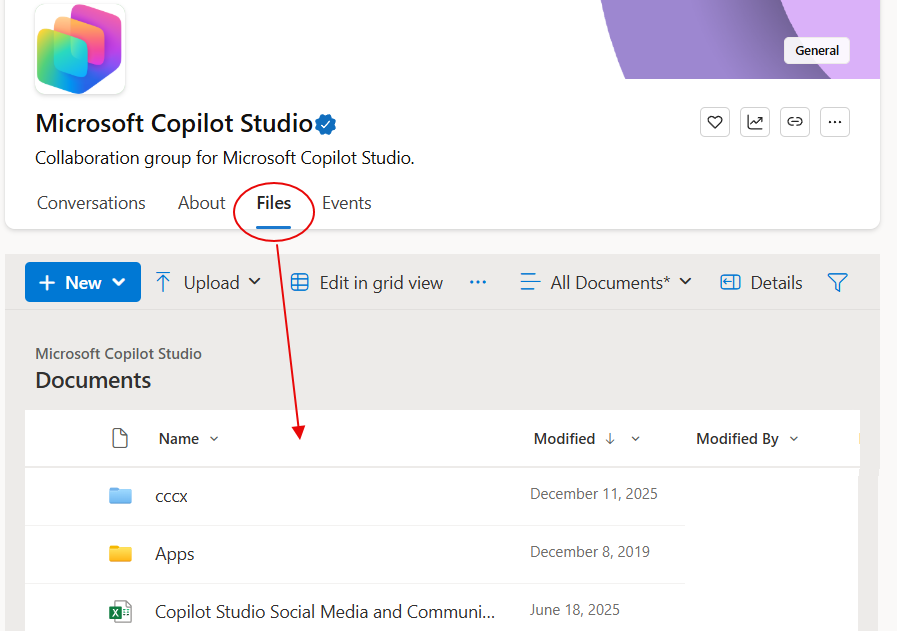
Если в вашей сети хранятся файлы для подключенных сообществ в SharePoint, при выборе вкладки Files откроется браузер для отображения библиотеки документов SharePoint сообщества.
Характеристики хранилища библиотеки SharePoint для файлов Engage
Библиотеки SharePoint в Engage сообществах используют следующие возможности.
Новое хранилище файлов
Все новые файлы для подключенных групп Microsoft 365 находятся в библиотеке документов SharePoint для Engage сообщества. Просмотрите их в списке Files группы Viva Engage или в папке Приложения/Viva Engage в библиотеке документов SharePoint сообщества.
Создание файлов Office
Вы не можете создавать новые файлы на странице Files. Создайте файл в другом расположении и отправьте его в Viva Engage.
Организация файлов
В области навигации справа выберите ссылку библиотека документов SharePoint для группы и выберите папку Приложения/Viva Engage. Отсортируйте и отфильтруйте список файлов.
Пользователи могут реорганизовать или переместить файлы во вложенные папки, а ссылки из Viva Engage по-прежнему будут работать. Откройте библиотеку документов SharePoint, как показано выше, чтобы увидеть реорганизацию.
Примечание
При просмотре списка файлов из Viva Engage этот список указывает только на то, что файл хранится в SharePoint, и не указывает имя папки.
Предварительные версии файлов
Чтобы просмотреть предварительный просмотр, выберите файл.
Изменение файла из Viva Engage
Для документов Word, Excel и PowerPoint внесите изменения в Office Online или в приложении. Библиотека документов SharePoint отслеживает исправления.
Изменение документа и другие действия отображаются над предварительным просмотром.
Права доступа
Сообщество файлов определяет права доступа для этого файла, но администраторы SharePoint могут изменять права доступа для отдельных файлов.
Как гости получают доступ к файлам
Гостевой доступ к файлам зависит от типа гостя:
Гости уровня сети не имеют доступа по умолчанию для просмотра Viva Engage файлов, сохраненных в SharePoint.
- Чтобы гости запросили доступ для просмотра определенных файлов, добавьте их в качестве Azure гостя B2B в клиенте Microsoft 365. Дополнительные сведения см. в Azure документации по Active Directory B2B.
- Участники сообщества могут просматривать, отправлять и редактировать данные из библиотеки SharePoint. Это также могут сделать гости уровня сети, Azure гости B2B. Engage не поддерживает прямое редактирование.
- Если вы хотите, чтобы они могли отправлять файлы в определенное сообщество из SharePoint или иметь доступ по умолчанию к файлам, отправленным в SharePoint, добавьте их в качестве участника сообщества в SharePoint.
- Гости уровня беседы не имеют доступа по умолчанию к файлам, сохраненным в SharePoint. Чтобы разрешить доступ к определенным файлам в беседе, добавьте гостей в качестве гостя Azure B2B в клиенте Microsoft 365. Они не могут передавать файлы.
- Внешние гости могут быть только членами внешних групп. Внешние группы хранят файлы только в Viva Engage.
Отслеживание редакций
Просмотр журнала редакций и предыдущих версий из библиотеки документов SharePoint.
Дополнительные сведения об изменениях отображаются в журнале изменений, и более старые версии можно удалить.
Пометить как официальное
Пользователи не могут пометить определенную версию файла как официальную.
Поиск
Viva Engage поиск выполняется только по заголовку и автору. Если вам нужно выполнить поиск содержимого Viva Engage файлов в SharePoint, необходимо выполнить поиск из библиотеки документов SharePoint.
Подробнее
Изменение ранее обновленного файла, когда группа Viva Engage хранит файлы в SharePoint