
Используйте мобильное приложение Engage для записи коротких фрагментов видео сроком до трех минут на мобильном устройстве. Примечайте к видео эмодзи, рисункам и тексту. SharePoint хранит все видео, которые вы записываете, а также все остальные видеофайлы. Microsoft Azure хранит все видео из личных сообщений или не связанных Office 365 групп.
Краткое видео: основные моменты
К улучшениям короткого видео относятся следующие:
- Быстро и легко примечайте свои видео перед их отправкой.
- Быстрая загрузка и воспроизведение видео.
- Платформа iOS mobile Engage поддерживает редактирование видео перед публикацией.
Причины использования коротких видео
Для использования коротких видео применяется множество сценариев. Вот несколько идей:
- Иметь лидера поделиться еженедельной верхней частью ума с быстрым 30-60 секунд фрагментом.
Примере: Заставьте директора по маркетингу поделиться своим вниманием в течение недели, поощряя прозрачность и открытое общение. - Поощряйте сотрудников делиться фрагментами видео, чтобы участвовать в кампании, в которую они участвуют.
Примере: Поделитесь тем, как они дают и почему они дают в рамках благотворительной кампании. - Попросите новых сотрудников представиться с кратким видео.
Примере: Пригласите новых сотрудников (в вашем новом сообществе ориентации на работу), чтобы представить себя и команду, в составе которых они находятся. Поощряйте новых сотрудников персонализировать свои введение.
Создание коротких видео
Нажмите кнопку
 , чтобы создать новую запись Engage.
Выберите сообщество или людей, которые вы хотите отправить.
Выберите Вложение (если оно еще не открыто) и выберите Записать видео.
Нажмите кнопку Записать , чтобы записать
 в нижней части экрана.
Нажмите Приостановить
 чтобы приостановить и возобновить запись. При каждом запуске и приостановке создаются новые клипы.
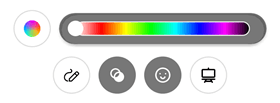
Используйте средства заметок под видео, чтобы добавить заметки, текст, эмодзи и рисунки. Вы также можете добавить оттенок на экран.
По завершении нажмите кнопку Остановить .
Коснитесь стрелки вправо, чтобы перейти к следующему экрану
 .
.Примечание
В Engage для iOS вы также можете редактировать видео перед публикацией.
По завершении коснитесь кнопки Готово .
Чтобы поделиться видео с сообществом, введите любой текст в верхней части публикации и выберите Поделиться.
Запись в режиме доски или доски
Запись в режиме доски или доски, где можно добавлять эмодзи и значки, писать текст или рисовать изображения для заметок. Это может быть полезно для онлайн-обучения или для иллюстрации концепции.
| Режим доски | Режим доски |
|---|---|
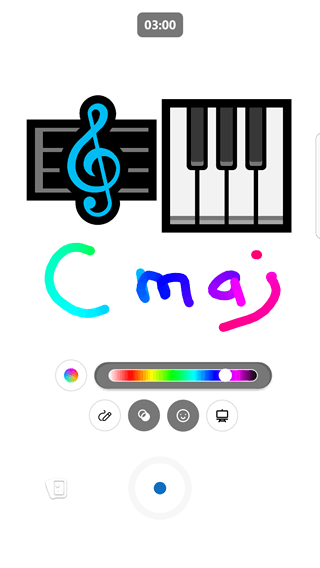
|
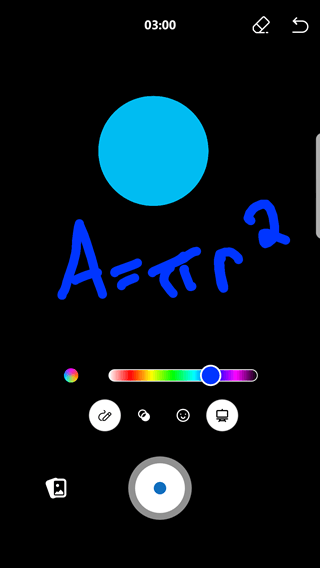
|
- Выполните описанные выше действия, чтобы приступить к созданию видео.
- Коснитесь значка справа, чтобы выбрать режим и выберите Доска или Доска.
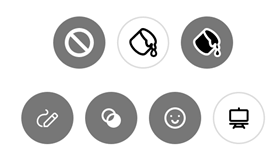
- Добавьте нужные изображения. Прокрутите вниз, чтобы просмотреть полный список вариантов.
- Нарисуйте любой текст или макет. Запись фиксирует рисунок в действии.
- Чтобы изменить цвет рисования, коснитесь круга слева для многоцветных штрихов или выберите один цвет, щелкнув нужный цвет на панели справа.
- Чтобы удалить элементы, созданные в режиме доски или доски, щелкните значок для режима , а затем нажмите кнопку Ластик
 .
. - Продолжайте запись, пока не завершите видео-сцену, а затем нажмите кнопку Остановить , чтобы завершить клип.
Воспроизведение отправленных видео
При отправке видео в Viva Engage оно временно недоступно для воспроизведения до завершения процесса кодирования. Кодирование видео происходит в фоновом режиме, поэтому вы можете опубликовать сообщение или выполнить другую работу в течение этого времени.
Если видео не имеет большого размера файла (максимальный размер отправки — 100 МБ в бесплатных сетях и 5 ГБ в сетях класса Premium), кодирование занимает всего несколько минут.
Вы можете скачать видео в виде файла, когда оно кодируется, независимо от того, присоединено ли оно к сообщению или отправлено как отдельный файл. Видео кодируются только один раз. Если вы вложите видео из Files, его не нужно повторно кодировать и его можно будет просмотреть немедленно.